Exceli otsingu- ja asendusfunktsioonide abil saate otsida midagi oma töövihikust (nt kindlat arvu või tekstistringi). Saate otsida otsitavat üksust või asendada selle millegi muuga. Otsingusõnadesse saate lisada metamärke (nt küsimärke, tildesi ja tärne) või numbreid. Saate otsida rea ja veergude järgi, otsida kommentaaride või väärtuste hulgast ning töölehtedelt või tervetest töövihikutest.
Otsimine
Millegi otsimiseks vajutage klahvikombinatsiooni Ctrl+F või minge avalehele>Redigeerimisotsing>& Valige>Otsi.
Märkus.
Järgmises näites valisime Suvandid >> , et kuvada kogu dialoogiboks Otsing. Vaikimisi kuvatakse see peidetud suvanditega.
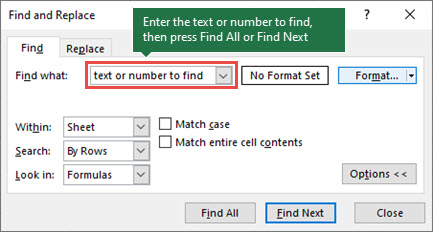
Tippige väljale Otsitav tekst või arvud, mida soovite otsida, või valige väljal Otsitav olev nool ja seejärel valige loendist soovitud viimatine otsinguüksus.
Näpunäide.
- Otsingukriteeriumides saate kasutada metamärke – küsimärki (?), tärni (*), tildet (~).
- Küsimärgi (?) abil saate otsida suvalist üksikut märki (nt s?t otsib sõna "sat" ja "set").
- Tärni (*) abil saate otsida suvalist arvu märke (nt s*d otsib nii "kurb" kui ka "alustatud").
- Küsimärkide, tärnide või muude tildemärkide (nt fy91~) otsimiseks kasutage tildet (~), millele järgneb ?, *või ~? otsib fraasid "fy91?".
Otsingu käivitamiseks valige Otsi kõik või Otsi järgmine .
Näpunäide.
Kui valite käsu Otsi kõik, loetletakse kõik otsitavate kriteeriumide esinemiskorrad ja konkreetse esinemiskorra valimisel loendis selle lahter. Otsingu Otsi kõik tulemeid saate sortida veerupäise valimisega.
Vajaduse korral otsingu täpsemaks määratlemiseks valige Suvandid>> .
Sees: Andmete otsimiseks töölehelt või kogu töövihikust valige Leht või Töövihik.
Otsing: Saate otsida kas ridade kaupa (vaikimisi) või Veergude järgi.
Vt: Konkreetsete üksikasjadega andmete otsimiseks valige väljal Valemid, Väärtused, Märkmed või Kommentaarid.
Märkus.
Valemid, väärtused, märkmed ja kommentaarid on saadaval ainult menüüs Otsi. Vahekaardil Asenda on saadaval ainult valemid.
Erista suurtähti – kui soovite otsida tõstutundlikke andmeid, kontrollige seda.
Vastenda kogu lahtri sisu . Kontrollige seda, kui soovite otsida lahtreid, mis sisaldavad ainult väljale Otsitav tipitud märke.
Kui soovite otsida kindla vorminguga teksti või arve, valige Vorming ja seejärel tehke soovitud valikud dialoogiboksis Vorminguotsing .
Näpunäide.
Kui soovite otsida kindla vorminguga lahtreid, kustutage väljalt Otsitav kõik kriteeriumid ja valige mõni selline lahter, milles sisalduvat vormingut soovite otsida. Valige nupu Vorming kõrval olev nool, valige Käsk Vali vorming lahtrist ja seejärel valige lahter, mille vormingut soovite otsida.
Asenda
Teksti või arvude asendamiseks vajutage klahvikombinatsiooni Ctrl+H või minge avakuvale Home>Editing>Find & SelectReplace (Asenda>).
Märkus.
Järgmises näites valisime Suvandid >> , et kuvada kogu dialoogiboks Otsing. Vaikimisi kuvatakse see peidetud suvanditega.

Tippige väljale Otsitav tekst või arvud, mida soovite otsida, või valige väljal Otsitav olev nool ja seejärel valige loendist soovitud viimatine otsinguüksus.
Näpunäide.
- Otsingukriteeriumides saate kasutada metamärke – küsimärki (?), tärni (*), tildet (~).
- Küsimärgi (?) abil saate otsida suvalist üksikut märki (nt s?t otsib sõna "sat" ja "set").
- Tärni (*) abil saate otsida suvalist arvu märke (nt s*d otsib nii "kurb" kui ka "alustatud").
- Küsimärkide, tärnide või muude tildemärkide (nt fy91~) otsimiseks kasutage tildet (~), millele järgneb ?, *või ~? otsib fraasid "fy91?".
Sisestage väljale Asendaja tekst või arvud, mida soovite otsinguteksti asendamiseks kasutada.
Valige Replace All (Asenda kõik) või Replace (Asenda).
Näpunäide.
Kui valite Käsu Asenda kõik, asendatakse kõik otsitavate kriteeriumide esinemiskorrad, asenduse korral värskendatakse üks esinemiskord korraga.
Vajaduse korral otsingu täpsemaks määratlemiseks valige Suvandid>> .
Sees: Andmete otsimiseks töölehelt või kogu töövihikust valige Leht või Töövihik.
Otsing: Saate otsida kas ridade kaupa (vaikimisi) või Veergude järgi.
Vt: Konkreetsete üksikasjadega andmete otsimiseks valige väljal Valemid, Väärtused, Märkmed või Kommentaarid.
Märkus.
Valemid, väärtused, märkmed ja kommentaarid on saadaval ainult menüüs Otsi. Vahekaardil Asenda on saadaval ainult valemid.
Erista suurtähti – kui soovite otsida tõstutundlikke andmeid, kontrollige seda.
Vastenda kogu lahtri sisu . Kontrollige seda, kui soovite otsida lahtreid, mis sisaldavad ainult väljale Otsitav tipitud märke.
Kui soovite otsida kindla vorminguga teksti või arve, valige Vorming ja seejärel tehke soovitud valikud dialoogiboksis Vorminguotsing .
Näpunäide.
Kui soovite otsida kindla vorminguga lahtreid, kustutage väljalt Otsitav kõik kriteeriumid ja valige mõni selline lahter, milles sisalduvat vormingut soovite otsida. Valige nupu Vorming kõrval olev nool, valige Käsk Vali vorming lahtrist ja seejärel valige lahter, mille vormingut soovite otsida.
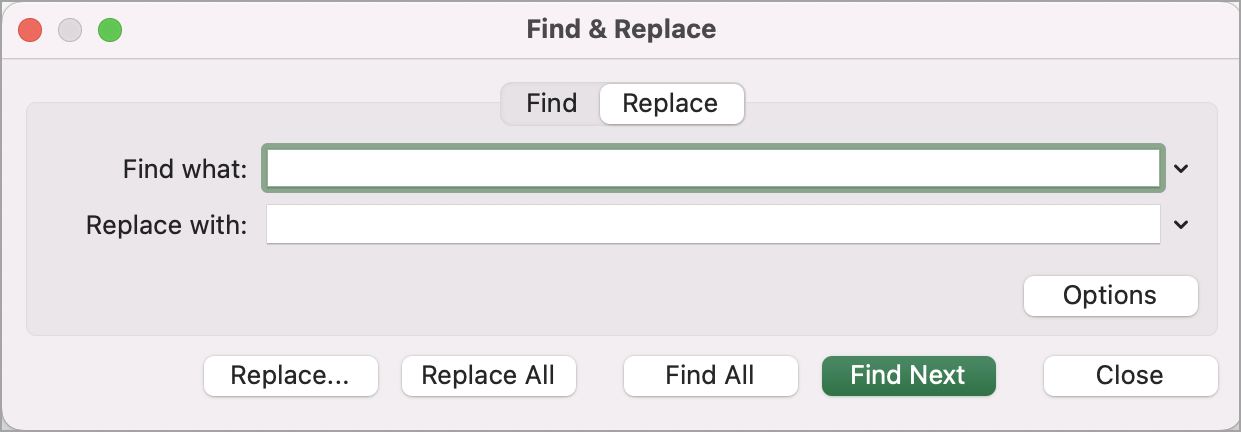
Mac-arvutis teksti või arvude otsimiseks või asendamiseks on kaks erinevat meetodit. Esimene võimalus on kasutada dialoogiboksi Otsi & asendus . Teine võimalus on kasutada lindi otsinguriba .
Find & Replace dialog box
Teksti või arvude otsimine funktsiooniga Otsi & replace

Vajutage klahvikombinatsiooni Control + F või minge avalehele>Otsing & Valige>Otsi.
Tippige väljale Otsitav tekst või arvud, mida soovite leida.
Otsingu käivitamiseks valige Otsi järgmine .
Saate otsingut täpsemalt määratleda.
-
Sees: Andmete otsimiseks töölehelt või kogu töövihikust valige Leht või Töövihik.
-
Otsing: Saate otsida kas ridade kaupa (vaikimisi) või Veergude järgi.
-
Vt: Konkreetsete üksikasjadega andmete otsimiseks valige väljal Valemid, Väärtused, Märkmed või Kommentaarid.
-
Erista suurtähti – kui soovite otsida tõstutundlikke andmeid, kontrollige seda.
-
Vastenda kogu lahtri sisu . Kontrollige seda, kui soovite otsida lahtreid, mis sisaldavad ainult väljale Otsitav tipitud märke.
Näpunäide.
- Otsingukriteeriumides saate kasutada metamärke – küsimärki (?), tärni (*), tildet (~).
- Küsimärgi (?) abil saate otsida suvalist üksikut märki (nt s?t otsib sõna "sat" ja "set").
- Tärni (*) abil saate otsida suvalist arvu märke (nt s*d otsib nii "kurb" kui ka "alustatud").
- Küsimärkide, tärnide või muude tildemärkide (nt fy91~) otsimiseks kasutage tildet (~), millele järgneb ?, *või ~? otsib fraasid "fy91?".
Teksti või arvude otsimine funktsiooniga Otsi kõik

Vajutage klahvikombinatsiooni Control + F või minge avalehele>Otsing & Valige>Otsi.
Tippige väljale Otsitav tekst või arvud, mida soovite leida.
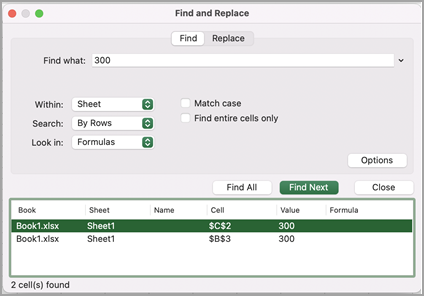
Kõigi esinemiskordade otsimiseks valige Otsi kõik .
Märkus.
Dialoogiboksi laiendatakse nii, et kuvatakse kõigi otsingusõna sisaldavate lahtrite loend ja lahtrite koguarv, kus see kuvatakse.
Töölehe vastava lahtri esiletõstmiseks valige loendist mõni üksus.
Märkus.
Saate redigeerida esiletõstetud lahtri sisu.
Teksti või arvude asendamine otsingu & asendusega
Vajutage klahvikombinatsiooni Control + H või minge avalehele>Otsi & Valige>Asenda.
Tippige väljale Otsitav tekst või arvud, mida soovite leida.
Saate otsingut täpsemalt määratleda.
Sees: Andmete otsimiseks töölehelt või kogu töövihikust valige Leht või Töövihik.
Otsing: Saate otsida kas ridade kaupa (vaikimisi) või Veergude järgi.
Erista suurtähti – kui soovite otsida tõstutundlikke andmeid, kontrollige seda.
Vastenda kogu lahtri sisu . Kontrollige seda, kui soovite otsida lahtreid, mis sisaldavad ainult väljale Otsitav tipitud märke.
Näpunäide.
- Otsingukriteeriumides saate kasutada metamärke – küsimärki (?), tärni (*), tildet (~).
- Küsimärgi (?) abil saate otsida suvalist üksikut märki (nt s?t otsib sõna "sat" ja "set").
- Tärni (*) abil saate otsida suvalist arvu märke (nt s*d otsib nii "kurb" kui ka "alustatud").
- Küsimärkide, tärnide või muude tildemärkide (nt fy91~) otsimiseks kasutage tildet (~), millele järgneb ?, *või ~? otsib fraasid "fy91?".
Sisestage väljale Asendaja tekst või arvud, mida soovite otsinguteksti asendamiseks kasutada.
Valige Asenda või Asenda kõik.
Näpunäide.
- Kui valite käsu Asenda kõik, asendatakse kõik otsitavate kriteeriumide esinemiskorrad.
- Kui valite käsu Asenda, saate ühe eksemplari korraga asendada, valides järgmise eksemplari esiletõstmiseks nupu Edasi .
Teksti või arvude otsimine otsinguribalt
Tervelt lehelt otsimiseks valige mis tahes lahter või valige otsitav lahtrivahemik.
Otsinguriba laiendamiseks vajutage klahvikombinatsiooni Command + F või valige luubiklaas ja tippige otsinguväljale tekst või number, mida soovite otsida.
Näpunäide.
- Otsingukriteeriumides saate kasutada metamärke – küsimärki (?), tärni (*), tildet (~).
- Küsimärgi (?) abil saate otsida suvalist üksikut märki (nt s?t otsib sõna "sat" ja "set").
- Tärni (*) abil saate otsida suvalist arvu märke (nt s*d otsib nii "kurb" kui ka "alustatud").
- Küsimärkide, tärnide või muude tildemärkide (nt fy91~) otsimiseks kasutage tildet (~), millele järgneb ?, *või ~? otsib fraasid "fy91?".
Vajutage sisestusklahvi (Return).
Märkus.
- Otsitava üksuse järgmise eksemplari leidmiseks vajutage uuesti sisestusklahvi (Return ) või kasutage dialoogiboksi Otsi ja valige Otsi järgmine.
- Täiendavate otsingusuvandite määramiseks valige suurendusklaas ja valige Otsi lehelt või Otsi töövihikust. Saate valida ka suvandi Täpsemalt , mis käivitab dialoogiboksi Otsing .
Näpunäide.
Poolelioleva otsingu tühistamiseks vajutage paoklahvi (ESC).
Otsimine
Millegi otsimiseks vajutage klahvikombinatsiooni Ctrl+F või minge avalehele>Redigeerimisotsing>& Valige>Otsi.
Märkus.
Järgmises näites valisime > otsingusuvandid , et kuvada kogu dialoogiboks Otsing . Vaikimisi kuvatakse see, kui otsingusuvandid on peidetud.

Tippige otsitav tekst või arvud väljale Otsitav .
Näpunäide.
- Otsingukriteeriumides saate kasutada metamärke – küsimärki (?), tärni (*), tildet (~).
- Küsimärgi (?) abil saate otsida suvalist üksikut märki (nt s?t otsib sõna "sat" ja "set").
- Tärni (*) abil saate otsida suvalist arvu märke (nt s*d otsib nii "kurb" kui ka "alustatud").
- Küsimärkide, tärnide või muude tildemärkide (nt fy91~) otsimiseks kasutage tildet (~), millele järgneb ?, *või ~? otsib fraasid "fy91?".
Otsingu käivitamiseks valige Otsi järgmine või Otsi kõik .
Näpunäide.
Kui valite käsu Otsi kõik, loetletakse kõik otsitavate kriteeriumide esinemiskorrad ja konkreetse esinemiskorra valimisel loendis selle lahter. Otsingu Otsi kõik tulemeid saate sortida veerupäise valimisega.
Vajaduse korral otsingu täpsemaks määratlemiseks valige > Otsingusuvandid .
-
Sees: Teatud valiku andmete otsimiseks valige Valik. Andmete otsimiseks töölehelt või kogu töövihikust valige Leht või Töövihik.
-
Suunas: Saate otsida kas Alla (vaikesäte) või Üles.
-
Erista suurtähti – kui soovite otsida tõstutundlikke andmeid, kontrollige seda.
-
Vastenda kogu lahtri sisu . Kontrollige seda, kui soovite otsida lahtreid, mis sisaldavad ainult väljale Otsitav tipitud märke.
Asenda
Teksti või arvude asendamiseks vajutage klahvikombinatsiooni Ctrl+H või minge avakuvale Home>Editing>Find & SelectReplace (Asenda>).
Märkus.
Järgmises näites valisime > otsingusuvandid , et kuvada kogu dialoogiboks Otsing . Vaikimisi kuvatakse see, kui otsingusuvandid on peidetud.
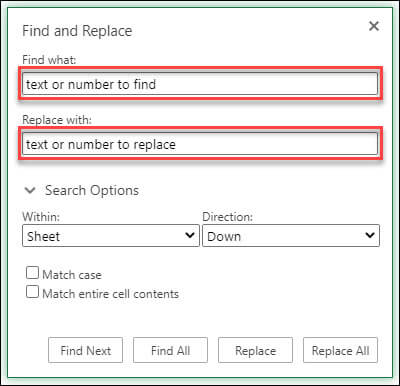
Tippige otsitav tekst või arvud väljale Otsitav .
Näpunäide.
- Otsingukriteeriumides saate kasutada metamärke – küsimärki (?), tärni (*), tildet (~).
- Küsimärgi (?) abil saate otsida suvalist üksikut märki (nt s?t otsib sõna "sat" ja "set").
- Tärni (*) abil saate otsida suvalist arvu märke (nt s*d otsib nii "kurb" kui ka "alustatud").
- Küsimärkide, tärnide või muude tildemärkide (nt fy91~) otsimiseks kasutage tildet (~), millele järgneb ?, *või ~? otsib fraasid "fy91?".
Sisestage väljale Asendaja tekst või arvud, mida soovite otsinguteksti asendamiseks kasutada.
Valige Asenda või Asenda kõik.
Näpunäide.
Kui valite Käsu Asenda kõik, asendatakse kõik otsitavate kriteeriumide esinemiskorrad, asenduse korral värskendatakse üks esinemiskord korraga.
Vajaduse korral otsingu täpsemaks määratlemiseks valige > Otsingusuvandid .
-
Sees: Teatud valiku andmete otsimiseks valige Valik. Andmete otsimiseks töölehelt või kogu töövihikust valige Leht või Töövihik.
-
Suunas: Saate otsida kas Alla (vaikesäte) või Üles.
-
Erista suurtähti – kui soovite otsida tõstutundlikke andmeid, kontrollige seda.
-
Kogu lahtri sisu vastendamine – kontrollige seda, kui soovite otsida lahtreid, mis sisaldavad ainult väljale Otsitav tipitud märke.
Exceli tasuta kasutamise alustamine veebis.
Kas vajate rohkem abi?
Võite alati küsida Exceli tehnikakogukonna eksperdilt või kogukonnafoorumites tuge.
Soovitatavad artiklid
Lahtrite ühendamine ja ühenduse tühistamine
Funktsioonid REPLACE, REPLACEB
Andmete valideerimise rakendamine lahtritele