Andmete valideerimise abil saate piirata kasutajate sisestatavate andmete või väärtuste tüüpi lahtrisse (nt ripploendisse).
Valige lahtrid, mille jaoks soovite reegli luua.
Valige Andmete >valideerimine.

Valige vahekaardi Sätted jaotises Luba soovitud suvand.
-
Täisarv – lahtri piiramiseks nii, et aktsepteeritakse ainult täisarvud.
-
Decimal – lahtri piiramiseks ainult kümnendarvude aktsepteerimiseks.
-
List – andmete valimiseks ripploendist.
-
Date – lahtri piiramiseks ainult kuupäevaga.
-
Time – lahtri ainult kellaaja aktsepteerimise piiramiseks.
-
Text Length – teksti pikkuse piiramiseks.
-
Custom – kohandatud valemi jaoks.
Valige jaotises Andmed tingimus.
Seadke muud nõutavad väärtused vastavalt valikutele Luba ja Andmed.
Valige vahekaart Sisestusteade ja kohandage sõnumit, mida kasutajad andmete sisestamisel näevad.
Märkige ruut Kuva lahtri valimisel sisestusteade , et kuvada teade, kui kasutaja valib või liigub kursoriga üle valitud lahtrite.
Tõrketeate kohandamiseks ja laadi valimiseks valige vahekaart Veateade.
Klõpsake nuppu OK.
Kui kasutaja proovib sisestada sobimatut väärtust, kuvatakse teie kohandatud sõnumiga tõrketeade .
Näidiste allalaadimine
Selle artikli kõigi andmete valideerimise näidetega näidistöövihiku allalaadimine
Kui loote lehte, mis nõuab kasutajatelt andmete sisestamist, soovite võib-olla piirata sisestamist teatud kuupäevade või arvude vahemikuga või veenduda, et sisestatakse ainult positiivsed täisarvud. Excel saab andmete sisestamist teatud lahtritesse piirata andmete valideerimise abil, paluda kasutajatel sisestada sobivad andmed, kui lahter on valitud, ja kuvada tõrketeade, kui kasutaja sisestab sobimatuid andmeid.
Andmesisestuse piiramine
Valige lahtrid, kuhu soovite andmesisestust piirata.
Valige menüüs Andmed nupp Andmete valideerimine.
Märkus.
Kui valideerimiskäsk pole saadaval, võib leht olla kaitstud või töövihik ühiskasutuses. Ühiskasutatavas töövihikus või kaitstud töölehel ei saa andmete valideerimise sätteid muuta. Töövihiku kaitsmise kohta leiate lisateavet teemast Töövihiku kaitsmine.
Valige väljal Luba andmetüüp, mida soovite lubada, ning sisestage piiritlevad kriteeriumid ja väärtused.
Märkus.
Piiranguväärtuste sisestamise ruudud on sildistatud teie valitud andmete ja kriteeriumite alusel. Näiteks kui valite andmetüübiks Kuupäeva, saate sisestada miinimum- ja maksimumväärtusega väljadele piirangud, mis on tähistatud alguskuupäeva ja lõppkuupäevaga.
Küsi kasutajatelt kehtivaid kirjeid
Kui kasutajad valivad lahtri, mis sisaldab andmesisestusnõudeid, saate kuvada teate, mis selgitab, millised andmed kehtivad.
Valige lahtrid, kus soovite kasutajatelt kehtivaid andmekirjeid küsida.
Valige menüüs Andmed nupp Andmete valideerimine.
Märkus.
Kui valideerimiskäsk pole saadaval, võib leht olla kaitstud või töövihik ühiskasutuses. Ühiskasutatavas töövihikus või kaitstud töölehel ei saa andmete valideerimise sätteid muuta. Töövihiku kaitsmise kohta leiate lisateavet teemast Töövihiku kaitsmine.
Märkige vahekaardil Sisestusteade ruut Kuva lahtri valimisel sisestusteade .
Tippige sõnumi pealkiri väljale Pealkiri .
Tippige väljale Sisestusteade sõnum, mida soovite kuvada.
Vigaste andmete sisestamisel tõrketeate kuvamine
Kui teil on andmepiirangud paigas ja kasutaja sisestab lahtrisse sobimatuid andmeid, saate kuvada vea selgitava teate.
Valige lahtrid, kus soovite veateate kuvada.
Valige menüüs Andmed nupp Andmete valideerimine .
Märkus.
Kui valideerimiskäsk pole saadaval, võib leht olla kaitstud või töövihik ühiskasutuses. Ühiskasutatavas töövihikus või kaitstud töölehel ei saa andmete valideerimise sätteid muuta. Töövihiku kaitsmise kohta leiate lisateavet teemast Töövihiku kaitsmine .
Tippige vahekaardi Veateade väljale Pealkiri sõnumi pealkiri.
Tippige väljale Tõrketeade teade, mida soovite kehtetute andmete sisestamisel kuvada.
Tehke ühte järgmistest.
|
Soovitud toiming |
Valige hüpikmenüüs Laad |
| Nõua enne jätkamist kasutajatelt tõrke parandamist |
Lõpp |
| Hoiata kasutajaid, et andmed ei sobi, ja palu neil valida Jah või Ei , et näidata, kas nad soovivad jätkata |
Hoiatus! |
| Hoiata kasutajaid, et andmed ei sobi, kuid luba neil pärast hoiatusteate sulgemist jätkata |
NB! |
Andmete valideerimise rakendamine lahtrile või vahemikule
Märkus.
Selle jaotise kaks esimest juhist on igat tüüpi andmete valideerimise lisamiseks. Juhised 3–7 on mõeldud spetsiaalselt ripploendi loomiseks.
- Valige valideerimiseks vähemalt üks lahter.
- Klõpsake menüü Andmed jaotises Andmeriistad nuppu Andmete valideerimine.
- Valige vahekaardi Sätted ripploendis Luba väärtus Loend.
- Väljale Allikas tippige loendiväärtused ja eraldage need komadega. Näiteks tippige Madal,Keskmine,Kõrge.
- Veenduge, et ruut Lahtrisisene ripploend oleks märgitud. Vastasel juhul ei kuvata lahtri kõrval olevat rippnoolt.
- Tühjade (null) väärtuste käsitlemise viisi määramiseks märkige või tühjendage ruut Ignoreeri tühje väärtusi.
- Kontrollige andmete valideerimist veendumaks, et see töötab õigesti. Proovige lahtritesse sisestada nii kehtivaid kui vigaseid andmeid, et kontrollida, kas sätted töötavad ja teated kuvatakse nii, nagu eeldate.
Märkus.
- Pärast ripploendi loomist veenduge, et see töötaks soovitud viisil. Näiteks võite soovida kontrollida, kas lahter on kõigi kirjete kuvamiseks piisavalt lai .
-
Andmete valideerimise eemaldamine – valige lahter või lahtrid, mis sisaldavad valideerimist, mille soovite kustutada, avage andmete > valideerimine ja klõpsake dialoogiboksis Andmete valideerimine nuppu Tühjenda kõik ja seejärel valige OK.
Muud tüüpi andmete valideerimise lisamine
Järgmises tabelis on ära toodud muud andmete valideerimise tüübid ja viisid, kuidas saate neid oma töölehtedele lisada.
| Soovitud toiming |
Tehke järgmist |
| Andmete sisestamise piiritlemine teatud vahemikku jäävate täisarvudega. |
- Järgige ülaltoodud juhiseid 1–2.
- Valige loendist Luba väärtus Täisarv.
- Valige väljal Andmed soovitud piirangu tüüp. Näiteks ülem- ja alampiiri seadmiseks valige väärtus vahemikus.
- Sisestage minimaalne, maksimaalne või konkreetne lubatav väärtus.
Saate sisestada ka valemi, mis annab tulemuseks arvväärtuse.
Oletagem näiteks, et valideerite andmeid lahtris F1. Kui soovite, et mahaarvamiste miinimumpiirang oleks selles lahtris kaks korda suurem kui tütarüksuste arv, valige väljal Andmedväärtus suurem või võrdne ja sisestage väljale Miinimum valem =2*F1.
|
| Andmete sisestamise piiritlemine teatud vahemikku jääva kümnendarvuga. |
- Järgige ülaltoodud juhiseid 1–2.
- Valige väljal Luba väärtus Kümnendsüsteem.
- Valige väljal Andmed soovitud piirangu tüüp. Näiteks ülem- ja alampiiri seadmiseks valige väärtus vahemikus.
- Sisestage minimaalne, maksimaalne või konkreetne lubatav väärtus.
Saate sisestada ka valemi, mis annab tulemuseks arvväärtuse. Näiteks komisjonitasude ja preemiate ülempiiri seadmiseks 6% müügiesindaja palgast lahtris E1 valige väljal Andmed väärtus väiksem või võrdne ja sisestage väljaleMaksimum valem =E1*6%. Kui soovite, et kasutaja sisestaks protsendid (nt 20%), valige väljal Lubaväärtus Kümnendarv, valige väljal Andmed soovitud piirangu tüüp, sisestage minimaalne, maksimaalne või kindel väärtus kümnendarvuna (nt .2) ja seejärel kuvage andmete valideerimise lahter protsendina, valides lahtri ja klõpsates menüü Avaleht jaotises Arv nuppu Protsendilaadi . .
|
| Andmete sisestamise piiritlemine teatud kuupäevavahemikku jääva kuupäevaga |
- Järgige ülaltoodud juhiseid 1–2.
- Valige väljal Lubaväärtus Kuupäev .
- Valige väljal Andmed soovitud piirangutüüp. Näiteks kindlale päevale järgnevate kuupäevade lubamiseks valige väärtus suurem kui.
- Sisestage lubatav alguskuupäev, lõpukuupäev, või konkreetne kuupäev.
Saate sisestada ka valemi, mis annab tulemuseks kuupäeva. Näiteks ajapiirangu seadmiseks tänase kuupäeva ja kolme sellele järgneva päeva lubamiseks valige väljal Andmed väärtus vahemikus, sisestage väljale Alguskuupäev väärtus =TODAY() ja väljale Lõppkuupäev väärtus =TODAY()+3.
|
| Andmete sisestamise piiritlemine teatud ajavahemikku jääva kellaajaga. |
- Järgige ülaltoodud juhiseid 1–2.
- Valige väljal Luba väärtus Kellaaeg.
- Valige väljal Andmed soovitud piirangutüüp. Näiteks kindlale kellaajale eelnevate kellaaegade lubamiseks valige väärtus väiksem kui.
- Sisestage lubatava vahemiku algus- või lõppkellaaeg või lubatav kindel kellaaeg. Kui soovite sisestada konkreetse kellaaja, kasutage kellaajavormingut hh:mm.
Oletagem näiteks, et olete lahtrisse E2 sisestanud algusaja (8:00 EL) ja lahtrisse F2 lõpuaja (17:00 PL) ning soovite koosolekuaegu piirata nende kahe ajapunkti vahele jääva ajaperioodiga. Selleks valige väljal Andmed väärtus vahemikus, sisestage väljale Algusaeg väärtus =E2 ja väljale Lõpuaeg väärtus =F2.
|
| Sisestatavate andmete pikkuse piiritlemine. |
- Järgige ülaltoodud juhiseid 1–2.
- Valige väljal Luba väärtus Teksti pikkus.
- Valige väljal Andmed soovitud piirangutüüp. Näitaks kindla arvu märkide lubamiseks valige väärtus väiksem või võrdne.
- Praegusel juhul soovime kirjet piirata 25 märgiga, seega valige väljal Andmedväärtus väiksem või võrdne ja sisestage väljale Maksimumväärtus 25.
|
| Teise lahtri sisul põhinev lubatu arvutamine. |
- Järgige ülaltoodud juhiseid 1–2.
- Valige loendiväljal Luba soovitud andmetüüp.
- Valige väljal Andmed soovitud piirangutüüp.
- Valige välja Andmed all asuval väljal või väljadel lahter, mille abil soovite määrata, mis on lubatud.
Näiteks konto kirjete lubamiseks ainult juhul, kui tulem ei ületa lahtris E1 olevat eelarvet, valige Luba>täisarv, Andmed, väiksem või võrdne ja Maksimum>= =E1.
|
Märkus.
- Järgmistes näidetes on kasutatud suvandit Kohandatud, mis võimaldab tingimuste määramiseks kirjutada valemeid. Te ei pea muretsema selle pärast, mis on kuvatud väljal Andmed, kuna see väli on suvandi Kohandatud korral keelatud.
- Selle artikli kuvatõmmised on tehtud rakenduses Excel 2016 ; kuid Funktsioonid on Exceli veebirakenduses samad.
|
Kontrollige |
Sisestage valem |
| Toote ID-d sisaldav lahter (C2) peab algama standardse eesliitega „ID-“ ja nime pikkus peab olema vähemalt 10 märki (suurem kui 9). |
=AND(LEFT(C2;3)="ID-";LEN(C2)>9)
|
| Tootenime (D2) sisaldav lahter sisaldab ainult teksti. |
=ISTEXT(D2)
|
| Sünnipäeva sisaldav lahter (B6) peab sisaldama suuremat arvu, kui lahtris B4 määratud aastate arv. |
=IF(B6<=(TODAY()-(365*B4));TRUE,FALSE)
|
| Lahtrivahemik A2:A10 sisaldab ainult üheseid väärtusi. |
=COUNTIF($A$2:$A$10,A2)=1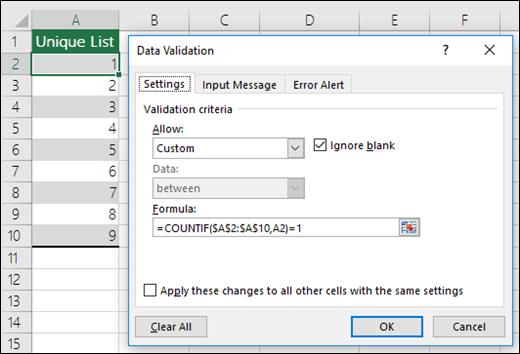
Märkus. Esmalt peate sisestama lahtri A2 andmete valideerimise valemi ja seejärel kopeerima lahtri A2 lahtrisse A3:A10, et funktsiooni COUNTIF teine argument vastaks praegusele lahtrile. Seda selleks, et osa A2)=1 muutuks osaks A3)=1; A4)=1 jne. |
| Veenduge, et lahtris B4 oleva meiliaadressi kirje sisaldaks sümbolit „@“. |
=ISNUMBER(FIND("@",B4)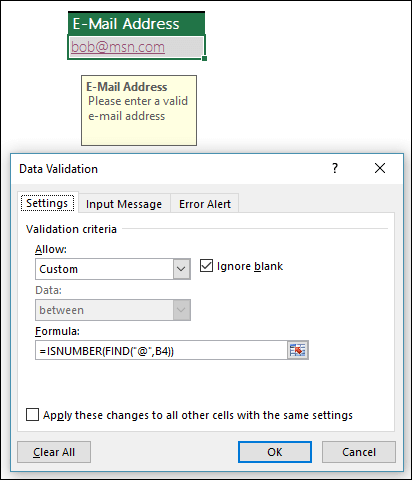
|
Kas soovite lisateavet?
Ripploendi loomine
Üksuste lisamine ripploendisse või sealt eemaldamine
Lisateave andmete valideerimise kohta
Exceli tasuta kasutamise alustamine veebis
