
Excelis on kordumatute väärtuste filtreerimiseks või duplikaatväärtuste eemaldamiseks mitu võimalust.
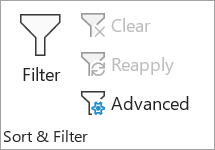
- Kordumatute väärtuste filtreerimiseks valige Andmete > sortimine & Filtreeri > täpsemalt.
- Duplikaatväärtuste eemaldamiseks valige Andmeandmeriistad >> Eemalda duplikaadid.

- Ainu- või duplikaatväärtuste esiletõstmiseks kasutage menüü Avaleht jaotise Laad käsku Tingimusvorming.
Teave kordumatute väärtuste filtreerimise või duplikaatväärtuste eemaldamise kohta
Kordumatute väärtuste filtreerimine ja duplikaatväärtuste eemaldamine on kaks sarnast ülesannet, kuna eesmärk on esitada kordumatute väärtuste loend. Siiski on oluline erinevus. Kordumatute väärtuste filtreerimisel peidetakse duplikaatväärtused ajutiselt. Duplikaatväärtuste eemaldamine tähendab aga seda, et kustutate duplikaatväärtused jäädavalt.
Duplikaatväärtus on väärtus, milles kõik vähemalt ühe rea väärtused on identsed teise rea kõigi väärtustega. Duplikaatväärtuste võrdlus sõltub lahtris kuvatavast, mitte lahtris talletatud aluseks olevast väärtusest. Näiteks kui teil on erinevates lahtrites sama kuupäevaväärtus, mille üks vormingus on "8.03.2006" ja teine "8. märts 2006", on väärtused kordumatud.
Kontrollige enne duplikaatide eemaldamist: Enne duplikaatväärtuste eemaldamist on mõistlik esmalt proovida filtreerida kordumatuid väärtusi (tingimusvormingu alusel), veendumaks, et saavutate soovitud tulemused.
Kordumatute väärtuste filtreerimine
Tehke järgmist
Valige lahtrivahemik või veenduge, et aktiivne lahter on tabelis.
Valige Andmed > täpsemalt (jaotises Sortimine & filter ).
Tehke hüpikaknas Täpsem filter ühte järgmistest.
Lahtrivahemiku või tabeli filtreerimiseks tehke järgmist.
- Valige käsk Filtreeri loend kohapeal.
Filtri tulemite kopeerimiseks mõnda teise asukohta tehke järgmist.
- Valige Kopeeri teise asukohta.
- Sisestage väljale Kopeeri asukohta lahtriviide.
- Teise võimalusena valige hüpikakna ajutiseks peitmiseks Ahenda dialoogiboksi
 , valige töölehel lahter ja seejärel valige Laienda
 .
. - Märkige ruut Ainult kordumatud kirjed ja seejärel valige OK.
Vahemiku kordumatud väärtused kopeeritakse uude asukohta.
Duplikaatväärtuste eemaldamine
Duplikaatväärtuste eemaldamisel mõjutab see ainult lahtrivahemiku või tabeli väärtusi. Muud lahtrivahemikust või tabelist väljaspool paiknevad väärtused ei muutu ega liigu. Duplikaatide eemaldamisel säilitatakse loendiväärtuse esimene esinemiskord, kuid muud identsed väärtused kustutatakse.
Kuna kustutate andmeid jäädavalt, on mõistlik kopeerida algne lahtrivahemik või tabel enne duplikaatväärtuste eemaldamist teisele töölehele või töövihikusse.
Tehke järgmist
Valige lahtrivahemik või veenduge, et aktiivne lahter on tabelis.
Klõpsake menüü Andmed nuppu Eemalda duplikaadid (jaotises Andmeriistad ).

Saate teha järgmist.
Valige jaotises Veerud üks või mitu veergu.
Kõigi veergude kiireks valimiseks valige Vali kõik.
Kõigi veergude kiireks tühjendamiseks valige Tühista kõigi valik.
Kui lahtrivahemik või tabel sisaldab palju veerge ja soovite valida ainult mõne veeru, on lihtsam valida käsk Tühista kõigi valik ja seejärel valige jaotises Veerud need veerud.Märkus.
Andmed eemaldatakse kõigist veergudest ka siis, kui te selles etapis kõiki veerge ei vali. Kui valite näiteks veerud Veerg1 ja Veerg2, kuid mitte Veerg3, on duplikaatide otsimiseks kasutatud "võti" väärtus MÕLEMAD veerg1 & Veerg2. Kui nendest veergudest leitakse duplikaat, eemaldatakse kogu rida, sh muud tabeli või vahemiku veerud.
Valige OK ja kuvatakse teade, mis näitab, mitu duplikaatväärtust eemaldati või mitu kordumatut väärtust alles jäi. Sõnumi sulgemiseks klõpsake nuppu OK .
Muudatuse tagasivõtmiseks valige Võta tagasi (või vajutage klaviatuuril klahvikombinatsiooni Ctrl+Z).
Probleemid duplikaatide eemaldamisel liigendatud või vahekokkuvõtetega andmetest
Liigendatud või vahekokkuvõtetega liigendatud andmetest ei saa duplikaatväärtusi eemaldada. Duplikaatide eemaldamiseks peate eemaldama nii liigenduse kui ka vahekokkuvõtted. Lisateavet leiate teemadest Andmeloendi liigendus töölehel ja Vahekokkuvõtete eemaldamine.
Tingimusvormingu ainu- või duplikaatväärtused
Märkus.
PivotTable-liigendtabeli aruande väärtusteala välju ei saa tingimuslikult vormindada kordumatute või duplikaatväärtuste alusel.
Näpunäide.
Kui vormindusreegli "Duplikaatväärtused" kasutamisel on sätte Office autorluskeeled ja õigekeelsuskontroll väärtuseks seatud keel, mis kasutab topeltbaidilist märgistikku (DBCS) kodeerimist (nt jaapani, pool- ja täiswidth-märke) koheldakse samamoodi. Kui soovite neid eristada, saate COUNTIF-valemiga kasutada reeglitüüpi "Kasuta valemit selle valemi tõese määramiseks". Näiteks vahemiku A2:A400 duplikaatväärtuste tuvastamiseks rakendage tingimusvormingule valem "=COUNTIF($A$2:$A$400;A2)> 1".
Kiirvormindus
Tehke järgmist
- Valige lahtrid vahemikus, tabelis või PivotTable-liigendtabeli aruandes.
- Valige menüü Avaleht jaotises Laadnupu Tingimusvorming väike nool, seejärel valige Tõsta lahtrireeglid esile ja valige Duplikaatväärtused.

- Sisestage väärtused, mida soovite kasutada, ja seejärel valige vorming.
Täpsem vorming
Tehke järgmist
Valige lahtrid vahemikus, tabelis või PivotTable-liigendtabeli aruandes.
Tingimusvormingu reeglihalduri hüpikakna kuvamiseks klõpsake menüü Avaleht jaotises Laadid nupu Tingimusvorming noolt ja seejärel käsku Halda reegleid.

Tehke ühte järgmistest.
- Tingimusvormingu lisamiseks valige hüpikakna Uus vormindusreegel kuvamiseks Uus reegel.
- Tingimusvormingu muutmiseks alustage sellest, et loendi Kuva vormindusreeglid hulgast oleks valitud sobiv tööleht või tabel. Vajaduse korral valige mõni muu lahtrivahemik, valides hüpikaknas Ajutiselt peitmiseks . Valige töölehel uus lahtrivahemik ja seejärel laiendage hüpikaken uuesti Valige soovitud reegel ja seejärel valige hüpikakna Redigeeri vormindusreeglit kuvamiseks redigeeri reeglit.
Valige jaotises Reeglitüübi valimine suvand Vorminda ainult kordumatuid või duplikaatväärtusi.
Valige loendi Redigeeri reegli kirjeldust loendis Vorminda kõikkas kordumatu või dubleeritud.
Valige lahtrite vormindamise hüpikakna kuvamiseks Vorming.
Valige arvu-, fondi-, äärise- või täitevorming, mida soovite rakendada, kui lahtriväärtus vastab tingimusele, ja seejärel valige OK. Võite valida ka rohkem kui ühe vormingu. Valitud vormingud kuvatakse paneelil Eelvaade .
Kas vajate rohkem abi?
Võite alati küsida Exceli tehnikakogukonna eksperdilt või kogukonnafoorumites tuge.