
Saate printida terveid või osalisi töölehti ja töövihikuid kas ükshaaval või mitmekaupa. Kui andmed, mida soovite printida, on Microsoft Exceli tabelis, saate printida ainult Exceli tabeli.
Samuti saate töövihiku printeri asemel faili printida. See võib olla kasulik siis, kui teil on vaja printida töövihik sellist tüüpi printeriga, mis erineb algselt selle printimiseks kasutatud printerist.
Enne printimist
Soovitatav on teada, millised võimalused on optimaalseks printimiseks saadaval. Lisateavet leiate teemast Excelis printimine.
Ettevaatust!
Osa vormingust (nt värviline tekst või lahtrivarjustus) võib küll ekraanil hea välja näha, kuid mustvalge printeriga printimisel ei pruugi see hea välja näha. Andmete, ridade ja veergude paremini esiletõstmiseks võib olla kasulik printida tööleht koos kuvatavate ruudujoontega.
Ühe või mitme töölehe printimine
- Valige töölehed , mida soovite printida.
- Valige Fail>Prindi või vajutage klahvikombinatsiooni CTRL+P.
- Soovi korral saate sätteid reguleerida ja seejärel valida nupu Prindi .
Ühe või mitme töövihiku printimine
Kõik prinditavad töövihikufailid peavad asuma samas kaustas.
- Valige Fail>ava.
- Hoidke all juhtklahvi (CTRL) ja klõpsake iga prinditava töövihiku nime ja valige käsk Prindi.
Töölehe kogu või osa printimine
Valige tööleht ja seejärel valige prinditav andmevahemik.
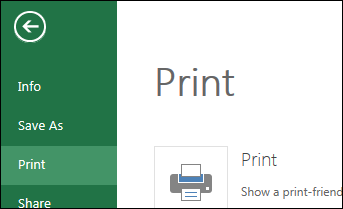
Valige Fail ja seejärel klõpsake nuppu Prindi.
Valige jaotises Sätted nupu Prindi aktiivsed lehed kõrval olev nool ja valige sobiv suvand.
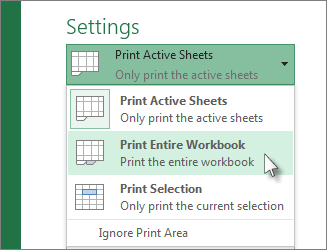
Valige Prindi.
Märkus.
Kui töölehel on määratletud prindialad, prindib Microsoft Excel ainult need prindialad. Kui te ei soovi printida ainult määratletud prindiala, valige Ignoreeri prindiala. Lugege lisateavet prindiala häälestamise või tühjendamise kohta.
Exceli tabeli printimine
Tabeli lubamiseks valige tabelis lahter.
Valige Fail ja seejärel valige Prindi.
Valige jaotises Sätted nupu Prindi aktiivsed lehed kõrval olev nool ja valige Käsk Prindi valitud tabel.

Valige Prindi.
Töövihiku printimine faili
Valige Fail ja seejärel valige Prindi või vajutage klahvikombinatsiooni Ctrl+P.
Valige jaotises Printer suvand Prindi faili.

Valige Prindi.
Sisestage dialoogiboksis Prindiväljundi salvestamine nimega faili nimi ja valige OK. Fail salvestatakse kausta Dokumendid
NB!
Kui prindite salvestatud faili muusse printerisse, võivad leheküljepiirid ja fondisamm muutuda.





Kas vajate rohkem abi?
Võite alati küsida Exceli tehnikakogukonna eksperdilt või kogukonnafoorumites tuge.