
Puhujan edistyminen on toiminto, josta voi olla apua sekä opiskelijoille että opettajille. Se voi auttaa opiskelijoita voittamaan julkisen puhumisen pelkonsa ja tulemaan itsevarmemmiksi, kiehtovammiksi ja pätevämmiksi puhujiksi. Se voi myös auttaa opettajia parantamaan opetusmenetelmiään ja tuloksiaan käyttämällä hauskaa ja tehokasta työkalua, joka tukee opiskelijoiden oppimista ja kasvua.
Puhujan edistyminen on hyödyllinen ominaisuus opettajille, jotka haluavat auttaa opiskelijoita kehittämään julkisen puhumisen taitojaan. Opettajat voivat käyttää tätä ominaisuutta seuraavissa tilanteissa:
- Yleisten virheiden tunnistaminen: Opiskelijat voivat saada välitöntä ja mukautettua palautetta puhesuorituksestaan. He voivat oppia välttämään virheitä, kuten virheellisen ääntämisen, liian nopean tai hitaan puhumisen, täytesanoihin luottamisen ja katsekontaktin välttämisen yleisöön.
- Yleisön mielenkiinnon herättäminen: Opiskelijat voivat opetella käyttämään ääntä, äänensävyä ja kehonkieltä kuuntelijoiden sitouttamiseen. He voivat myös valita useista aiheista ja tyylilajeista, jotka kiinnostavat heitä ja yleisöään.
- Lisää heidän itseluottamustaan: Opiskelijat voivat harjoitella puhumista eri vaikeustasoilla ja palautteella. He näkevät edistymisensä ja saavutuksensa, kun he parantavat taitojaan ja voittavat haasteita.
Monet ihmiset pelkäävät julkista puhumista, mutta Speaker Progress voi auttaa opiskelijoita voittamaan tämän pelon. Tämä uusi ominaisuus opettaa opiskelijoille lukemaan ääneen ja puhumaan muiden edessä pienestä pitäen.
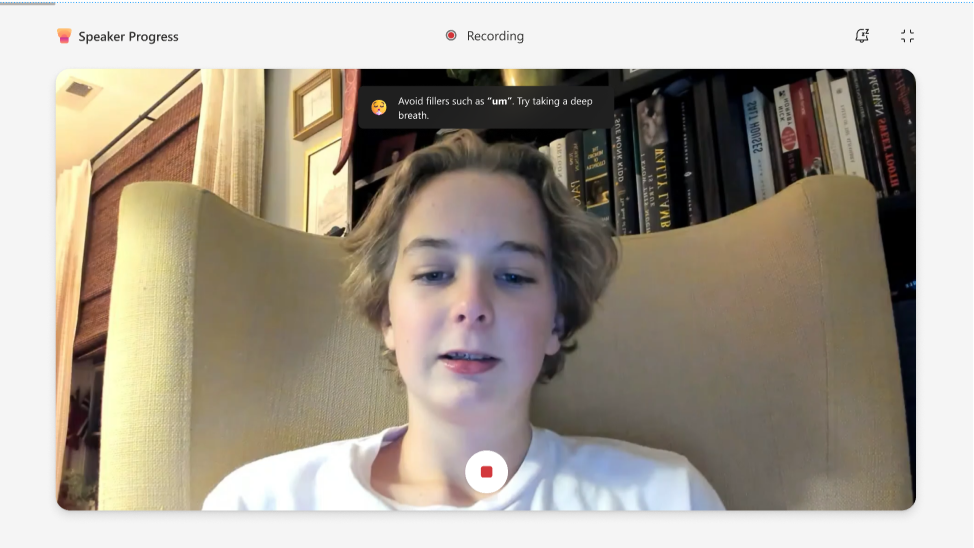
Puhujan edistymisen tehtävien luominen
1. Kun olet luonut tehtävän, voit valita Puhujan edistymisen oppimisen nopeuttajien luettelosta.
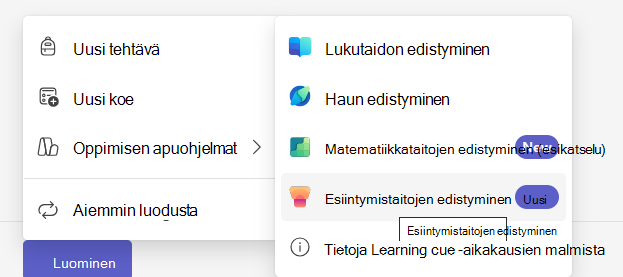
2. Voit valita ohjausobjektit oikealla olevasta sivuvalikosta.
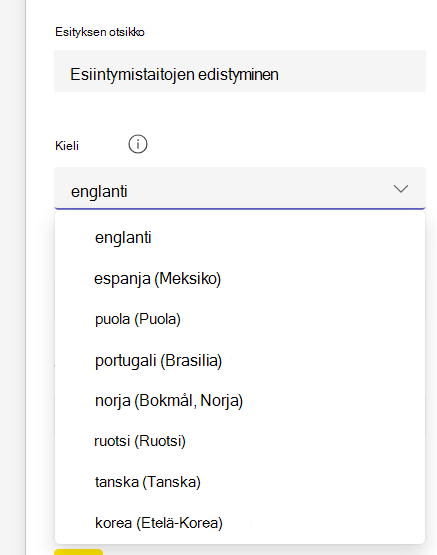
Tästä sivupaneelista voit määrittää seuraavat asetukset:
- Esityksen otsikko: Puhujan edistyminen -esityksen nimi.
- Kieli: Valitse esityksen kieli.
Huomautus
Monikielisyys on käytettävissä Speaker Progress -sovelluksessa useille kielille, kuten korealle, tanskalle, ruotsille, espanjalle, portugalille ja norjalle.
- Yritysten määrä: Määritä, kuinka monta yritystä haluat myöntää opiskelijalle. Asetus on oletusarvoisesti Rajoittamaton.
- Aikaraja: Muokkaa aikaa, jolloin opiskelijan suoritusta arvioidaan. Enimmäiskesto on 10 minuuttia.
- Tekoälypalaute: Ota tekoälypalaute käyttöön, jotta voit valmentaa opiskelijoita heidän puheensa esityksessä. Tämän palautteen voi määrittää informatiiviseksi, henkilökohtaiseksi tai vakuuttavaksi.
- Julkaisun harjoitusraportti: Ota käyttöön tai poista käytöstä opiskelijan mahdollisuus tarkistaa harjoitusraportti ennen sen arvostelua.
- Puhevalmentaja: Tämän innovatiivisen tekniikan avulla voit analysoida opiskelijan viestintätyyliä esityksen, sisällön ja yleisön sitouttamisen perusteella.
Tekoälyn harjoitusraportin avulla voit antaa reaaliaikaista palautetta esityksistä. Tämän raportin avulla opiskelijat voivat tarkastella suoritustaan ja parantaa suullista esitystään jokaisella yrityksellä.
- Creator-korteissa on tietoa nopeudesta ja muuta sisältöä arvioitavaksi.
Tallenne ja PowerPoint-esityksen jakaminen Speaker Progress -sovelluksessa
Näytön jakaminen on nyt käytettävissä PowerPointissa puhujan edistymisen yhteydessä. Opiskelijat voivat helposti jakaa esityksensä opettajien ja luokkatovereiden kanssa.
Tämän uuden ominaisuuden avulla opettajat voivat osallistua saumattomasti opiskelijoiden esityksiin. Se edistää vuorovaikutteisempaa luokkaympäristöä mahdollistamalla välittömän palautteen ja keskustelun esityksistä. Opettajat voivat ohjata oppijoita suoraan monimutkaisten käsitteiden läpi, mikä parantaa ymmärtämistä ja muistamista. Integroimalla tallennuksen ja PowerPoint-esitysten jakamisen Speaker Progress parantaa merkittävästi oppimiskokemusta ja edistää aktiivista oppimista ja sitoutumista.
Tarkastele PowerPoint- ja Puhevalmentaja-ilmoituksia sekä muistiinpanojasi.
Opettajana näiden työkalujen käyttö voi parantaa esityksiäsi ja luentojasi merkittävästi. PowerPointin avulla voit luoda kiinnostavia visuaalisia apuvälineitä, jotka auttavat havainnollistamaan monimutkaisia käsitteitä ja pitämään opiskelijoiden mielenkiintoa yllä.
Lisäksi Puhevalmentaja antaa arvokasta palautetta puhetottumuksista, kuten tahdista, äänenkorkeudesta ja intonaatiosta, auttaen opiskelijoita parantamaan esitystään ja varmistamaan, että heidän viestinsä ovat selkeitä ja vaikuttavia. Näiden ilmoitusten avulla opiskelijat voivat pysyä ajan tasalla kaikista muutoksista tai ehdotuksista dioihin ja esitystyyliin, mikä varmistaa tehokkaan luokkahuoneen.
Puhujan edistymisen käyttäminen oppimisryhmien avulla
Oppimisryhmien avulla voit antaa eri Puhujan edistymisen aktiviteetteja opiskelijaryhmille yhden tehtävän sisällä. Oppimisryhmien nimet ja jäsenyydet näkyvät vain opettajille, ja kukin opiskelija tallentaa ja lähettää oman työnsä.
- Aloita puhujan edistymisen tehtävän luominen ja määritä ensimmäisen ryhmän aktiviteetti ja asetukset.
- Palaa tehtävään ja luo tai valitse oppimisryhmät.
- Määritä Puhujan edistyminen -resurssi tarkoitetulle oppimisryhmälle.
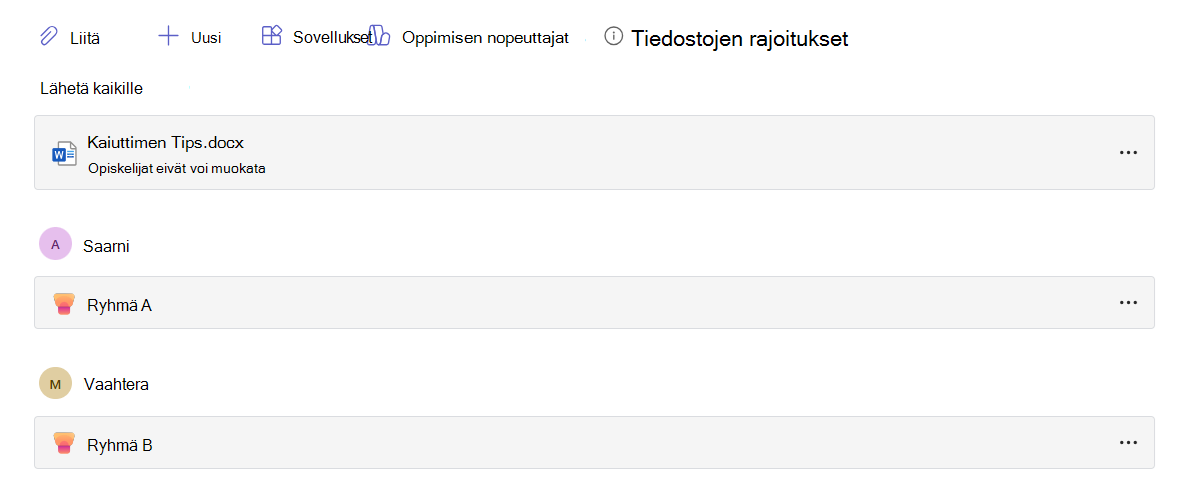
- Lisää ja määritä toinen Puhujan edistymisen resurssi kullekin ryhmälle, joka tarvitsee eri aktiviteetin tai asetuksia.
- Varmista opiskelijanäkymässä , että kukin ryhmä saa halutun toiminnon.
- Viimeistele tehtävän tiedot ja valitse sitten Määritä.
Jaetun tehtävän tiedot, kuten otsikko, ohjeet, määräpäivä ja arvosteluohje, koskevat kaikkia opiskelijoita. Kukin opiskelija viimeistelee ja lähettää oman Puhujan edistymisen tallenteensa.
Lisätietoja oppimisryhmien luomisesta, muokkaamisesta, esikatselusta ja uudelleenkäyttämisestä on artikkelissa Ryhmien luominen ja käyttäminen uudelleen tehtäviä varten.
Opiskelijan käyttökokemus
Opiskelijan tallennuksen aloittaminen
1. Aloita tallennus avaamalla liite valitsemalla Omat työt -linkki.
2. Opiskelijalle tulee näyttö, jossa hän voi tarkistaa mikrofoni- ja videoasetuksesi ennen aloittamista.
3. Aloita tallennus valitsemalla Aloitus-painike.
4. Opiskelija aloittaa puhumisen.
Tallentamiselle on määräaika. Tallenteen yläpuolella näkyvä punainen palkki osoittaa opiskelijalle, että hänen aikansa on loppumassa. Istunto päättyy automaattisesti, kun aika on kulunut umpeen.
Voit päättää, haluatko yrittää uudelleen, katsoa raportin vai säilyttää tallenteen, jos olet tyytyväinen tulokseen.
Minkä perusteella opiskelijoita arvioidaan
Puhujan edistymisen generatiivinen tekoäly arvioi opiskelijaa seuraavien seikkojen perusteella:
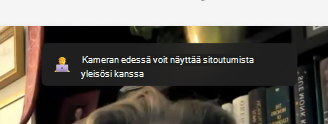
Kehonkieli: Kehonkielen kritiikki Puhujan edistymisessä antaa palautetta, jonka avulla voit paremmin olla yhteydessä yleisöösi ja vähentää häiriötekijöitä. Kehonkielen arviointia on muokattu niin, että se on paikallaan istumassa, jotta voit valmistautua visuaalisiin esityksiin.
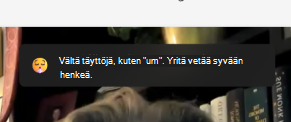
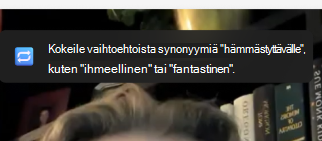
Täytesanat: Kun kerrot tarinan yleisölle, itsevarmalta kuulostaminen tekee viestistäsi vakuuttavan. Generatiivinen tekoäly löytää täytesanat, kuten "um" ja "tykkää", ja opiskelijaa kannustetaan välttämään näitä tapoja.
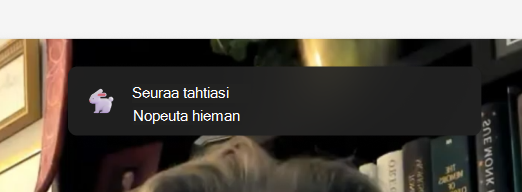
Vauhti: Puhevalmentaja suosittelee, että esittäjät puhuvat nopeudella 100–165 sanaa minuutissa. Tämä on nopeus, jolla useimpien testaamiemme käyttäjäryhmien on helpointa käsitellä kuulemiaan tietoja. Eri ihmiset voivat kuitenkin puhua mukavasti ja selkeästi eri tahdilla, joten kuulijat voivat ymmärtää sinua selvästi eri tahdissa. Ajan mittaan Puhevalmentaja oppii kokemuksestasi sen käytöstä.
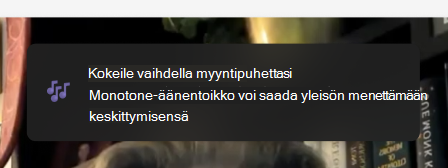
Sävelkorkeus: Yksitoikkoinen puhe voi vaikeuttaa yleisön sitoutumista tai sitä, mihin keskittyä. Jotta voit säilyttää heidän huomionsa ja parantaa viestintääsi, muista korostaa avainsanoja ja -lauseita säätämällä äänenvoimakkuutta ja korkeutta. Jos työskentelet muistiinpanojen tai käsikirjoituksen pohjalta, varo lukemasta käsikirjoitusta, koska se voi johtaa yksitoikkoisuuteen ja vähemmän luonnolliseen.
Toistuva kieli: Toistuva kielenkäyttö eroaa täytesanoista siinä, että toistuvasti käyttämäsi sanat tai lauseet ovat osa lausetta, eivät sanoja lauseiden välissä olevan tilan täyttämiseksi.
Puhevalmentaja käyttää noin 200 yleisen sanan ja lauseen tietokantaa. Se laskee tietokannassa olevien sanojen tai lauseiden käyttökerrat. Jos käytät niitä liikaa, ne näkyvät korostettuina Harjoitusraportti-ikkunan Toistuva kieli -osassa.
Jotkin tietokannassa olevat sanat tarkistetaan, esiintyvätkö sanat virkkeen alussa. Nämä ovat sanoja, kuten "periaatteessa", "silti" tai "teknisesti". Muut sanat tarkistetaan, esiintyvätkö ne virkkeen lopussa (esimerkiksi "oikea").
Tallennusten yrittäminen uudelleen
Jos opiskelija ei ole tyytyväinen tallentamiseen, hän voi yrittää uudelleen valitsemalla Yritä uudelleen -painikkeen. Opiskelijan tulee kuitenkin olla tietoinen siitä, että tämä poistaa ja korvaa aiemmin luodun merkinnän. Hän ei voi enää palata käyttämään aiempaa tallennetta. Jos he esimerkiksi nauhoittaa itsensä sanovan "Hei" ja sitten uudelleen ja sanovat "Hei", sinulla on vain mahdollisuus lähettää "Hei"-tallenne. "Hei"-tallenne on kadonnut pysyvästi.
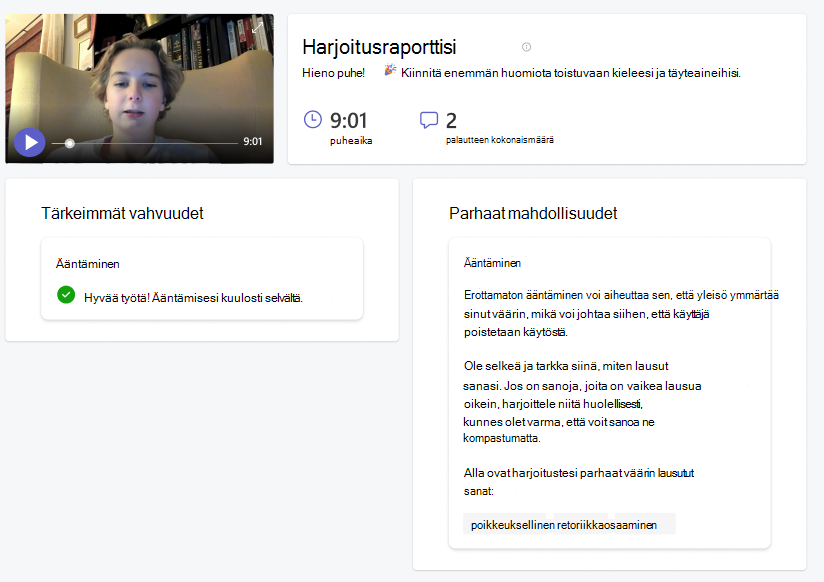
Harjoitusraportti
Laatimamme raportti sisältää yksityiskohtaisen analyysin heidän tallenteestaan ja hyödyllisiä vinkkejä siitä, miten heidän suorituskykyään voidaan parantaa tulevaisuudessa. Raportin avulla he voivat tarkastella vahvuuksiasi ja heikkouksiasi, tunnistaa kehityskohteita ja harjoitella taitojaan erityisten harjoitusten ja palautteen avulla.
Määritetyn tallenteen palauttaminen
Kun tallennus on valmis, opiskelijat voivat lähettää sen tehtäväsi mukana samalta sivulta.
- Opiskelijat voivat lähettää tallenteensa valitsemalla sivun oikeassa yläkulmassa olevan Palauta-painikkeen .
- Kun tehtävätallenne on lähetetty, opiskelija saa sivun yläosaan vahvistusviestin, jossa lukee: Palautettu (kellonaika) ja (päivämäärä). Tämä tarkoittaa, että voit tarkistaa hänen työnsä ja arvostella sen.