Voit lisätä Gmail-tilin Microsoft Outlookiin, jotta voit tarkastella ja hallita sähköpostiasi yhdessä paikassa.
Valitse käyttämäsi Outlook-version välilehtivaihtoehto alta.
Käytössä olevan Outlook-version tarkistaminen
Huomautus
Jos tämän uuden Outlook-välilehden vaiheet eivät toimi, et ehkä vielä käytä uutta Outlookia. Valitse Perinteinen Outlook ja noudata sen sijaan näitä ohjeita.
Alla olevien ohjeiden avulla voit lisätä Gmail-tilin uuteen Outlookiin tai hallita olemassa olevaa tiliä poistamalla sen tai tekemällä siitä ensisijaisen tilin.
Uuden Gmail-tilin lisääminen uudessa Outlookissa
- Valitse Näytä-välilehdessäNäytä asetukset tai Tiedosto-välilehdessäTilitiedot.
- Valitse Tilit, Tilit>.
- Sähköpostitilit-ruudussa voit nyt valita vaihtoehdon Lisää tili tai Hallitse aiemmin luotua tiliä.
- Valitse Lisää tili ja lisää sitten avattavasta Ehdotettu tili -valikosta Gmail-tili, jonka haluat lisätä, ja valitse Jatka.
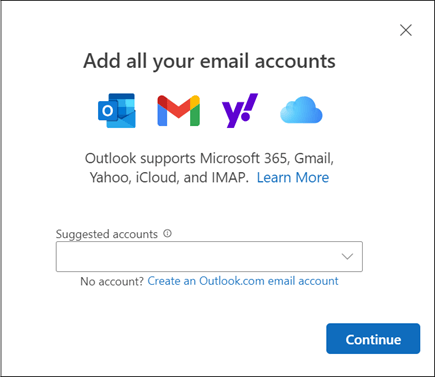
- Viimeistele prosessi noudattamalla kehotteita. Valitse Google-tilin käyttöoikeuksien ikkunassa Salli.
- Kun Gmail-tilisi on lisätty Outlookiin, valitse Valmis tai lisää toinen sähköpostitili.
Tilin poistaminen tai ensisijaisen tilin määrittäminen uudessa Outlookissa
- Valitse Näytä-välilehdessäNäytä asetukset tai Tiedosto-välilehdessäTilitiedot.
- Valitse Tilit, Tilit>.
- Valitse Hallinta sen olemassa olevan tilin vieressä, jonka haluat poistaa tai määrittää ensisijaiseksi tiliksi.
- Valitse Tilitiedot-kohdassa joko Poista tai Aseta ensisijaiseksi tiliksi.
- Kun olet valmis, valitse Palaa tilisivulle tai sulje Asetukset-ikkuna .
Nämä vaiheet ovat samat riippumatta siitä, lisäätkö ensimmäisen Gmail-tilisi vai muita Gmail-tilejä perinteiseen Outlook for Windowsiin.
Valitse Tiedosto>Lisää tili.
Anna sähköpostiosoitteesi ja valitse Yhdistä.
Perinteinen Outlook avaa Gmailin sisäänkirjautumisikkunan. Vahvista lisättävä sähköpostiosoite ja valitse Seuraava.
Huomautus
Jos näyttöön tulee Tapahtui virhe -virheilmoitus, valitse Yritä uudelleen ja lisää pyydettäessä Gmail-tilisi tiedot uudelleen.
Lisää salasanasi ja noudata kehotteita.
Valitse Google-tilin käyttöoikeuksien ikkunassa Salli.
Kun perinteinen Outlook on lisännyt Gmail-tilisi, voit lisätä toisen sähköpostitilin tai valita Valmis.
Jos tarvitset ohjeita sähköpostitilin lisäämiseen lisäasetuksia käyttäen, siirry kohtaan POP- tai IMAP-sähköpostitilin lisääminen lisäasetuksilla perinteisessä Outlook for Windowsissa.
Outlook ei hyväksy salasanaa
Jos perinteinen Outlook ei hyväksy salasanaasi ja tiedät, että käytät oikeaa salasanaa Gmail-tilillesi, sinulla saattaa olla Outlookin vanhempi versio, joka ei tällä hetkellä tue tätä nopeampaa Gmail-määritysvaihtoehtoa. Tässä tapauksessa sinun on käytettävä kaksiosaista todentamismenetelmää ja sovellussalasanaa varmistaaksesi, että juuri sinä yrität käyttää Gmail-tiliäsi.
Gmail sallii tilin lisäämisen perinteiseen Outlookiin ilman kaksiosaista todentamista ja sovellussalasanaa, mutta sinun on otettava käyttöön asetus, joka sallii "vähemmän turvallisten sovellusten" muodostaa yhteyden tiliisi. Emme suosittele tätä asetusta. Suosittelemme ottamaan kaksiosaisen todentamisen käyttöön ja käyttämään sovellussalasanaa.
Aiheeseen liittyviä artikkeleita
Gmail-tilin lisääminen Outlook for Mac:iin

