

Maaliskuu 2026
Jaettujen postilaatikoiden online-arkisto
Käytä jaetun postilaatikon arkistoa suoraan uudessa Outlookissa. Etsi postilaatikkosi kansioluettelosta Online-arkisto-kansio.
Lisää tapoja järjestää hakukansioiden avulla
Hakukansion määritys on siirretty kohtaan Asetukset. Uusia hakukansiotyyppejä otettiin käyttöön, samoin kuin mahdollisuus kohdistaa tulokset tiettyihin kansioihin, mikä helpottaa juuri tarvitsemiesi sähköpostiviestien hakemista.
Pysy paikallasi, kun vaihdat kansiota
Viestin valinta ja vierityskohta säilyvät nyt kansioita vaihdettaessa, joten kansioon palaaminen ei siirrä sinua takaisin luettelon alkuun.
Uuden allekirjoituksen asetukset
Asiakkaiden > allekirjoitukset -asetussivu on uudistettu lisäämällä vaihtoehtoja tilien allekirjoitusten hallintaan ja muokkaamiseen.
Marraskuu 2025
Valintanauhan Tiedosto-välilehti
Etsi Tiedosto-välilehti Aloitus-kohdan vierestä. Sen avulla voit käyttää nopeasti tuttuja komentoja, kuten Tulosta ja Tilien hallinta.
Sähköpostimallien luominen ja tallentaminen
Kun kirjoitat uutta sähköpostia, avaa Tiedosto-välilehti, jos haluat tallentaa tai jakaa malleja. Jos haluat käyttää mallia, siirry mallista Uusi > sähköposti -kohtaan.
Lokakuu 2025
Anna tileille lempinimi
Anna tileillesi Asetuksissa mukautettuja lempinimiä (kuten Työ ja Henkilökohtainen)
Yhteenveto pitkistä sähköpostiketjuista Copilotin avulla
Nyt saatavilla useammalle käyttäjälle, voit tehdä nopeasti yhteenvedon pitkistä sähköpostiketjuista yhdellä painikkeen napsautuksella Copilotin avulla.
Useiden liitteiden vetäminen ja pudottaminen sähköposteihin
Useiden tiedostojen liittäminen sähköpostiviesteihin on vielä helpompaa. Valitse useita liitteitä ja pudota ne sähköpostiluonnokseen painamalla Ctrl + Click.
Helpompi iCloud-tilin määritys
Kirjaudu sisään Apple-tililläsi, jotta todennus olisi sujuvampaa.
Syyskuu 2025
Uutiskirjeiden luominen hetkessä
Outlookin uutiskirjeiden avulla voit luoda, jakaa ja seurata sisäisten sähköpostiuutiskirjeiden onnistumista. Uutiskirjeet Outlookissa – Microsoft-tuki
Luo omat sävysi
Käytä mukautettuja ääniä uusista sähköpostiviesteistä ilmoittamiseen tai kalenterin muistutuksiin.
Siirry mihin tahansa Saapuneet-kansion osaan
Siirry viestiluettelon yläreunassa olevan Lajitteluperuste-painikkeen avulla viestiluettelon eri osaan. Voit esimerkiksi lajitella päivämäärän mukaan ja siirtyä viimeiseen kuukauteen tai lajitella lähettäjän mukaan ja siirtyä lähettäjään.
Pikaohjeet
Saat pikaohjeita, kun luet sähköpostiviestejä ponnahdusikkunoista. Jos et ole vielä kokeillut tätä ominaisuutta, pikatoiminnoilla voit käyttää sähköpostiviesteissä useita toimenpiteitä yhtä aikaa, esimerkiksi kiinnittää viestin ja merkitä sen lukemattomaksi. Yleisten tai toistuvien tehtävien automatisointi Outlookin pikatoiminnoilla - Microsoft-tuki
Elokuu 2025
Liitteiden avaaminen offline-tilassa
Voit avata ja tallentaa synkronoidun sähköpostin liitteitä ilman Internet-yhteyttä. Avaa, tallenna ja muokkaa Outlookiin saapuneita liitteitä.
Jaetun postilaatikon käyttö on helppoa
Jaettujen ja delegoitujen postilaatikoiden hallinta on nyt helpompaa kansioruudussa ja uudella Jaettu kanssani -asetussivulla. Tarkastele, piilota tai poista jaettuja postilaatikoita tai jaettuja kansioita Outlookissa.
Tekstin etsiminen näppäinyhdistelmällä Ctrl + F
Voit etsiä tekstiä sähköpostista tällä tutulla pikanäppäimellä.
Lähetettyjen sähköpostiviestien vastausvaihtoehto
Lisää yksi tai useita osoitteita, joita käytetään lähettämiesi sähköpostiviestivastausten vastaanottajina.
Heinäkuu 2025
Copilotin liiteyhteenvedot
Tarkista Outlookissa saamasi liitteet nopeasti tekoälyyhteenvetojen avulla. Copilot voi tehdä yhteenvedon liitetystä Word-, PowerPoint- tai PDF-tiedostosta suoraan lukuruudussa, joten sinun ei tarvitse vaihtaa sovellusta.
Kansioiden järjestäminen offline-tilassa
Pidä asiat järjestyksessä myös offline-tilassa – luo ja poista kansioita tai järjestä niitä uudelleen ilman Internet-yhteyttä.
Yhteystietojen tarkasteleminen .pst-tiedostoista
Kun tarkastelet .pst-tiedostoon tallennettua sähköpostia, voit nyt valita lähettäjän tai vastaanottajan yhteystietojen tarkastelua varten.
Kesäkuu 2025
Copilotin jakaminen Outlookissa
Kun olet kirjautunut Outlookiin tilillä, jolla on pääsy tekoälysaldoon Microsoft 365 Personal- tai Family-tilauksen kautta, Copilot-ominaisuudet ovat käytettävissä kaikille yhdistetyille sähköpostitileille. Tämä sisältää Outlook.com-, Hotmail.com-, Live.com-, MSN.com- ja kolmannen osapuolen palveluntarjoajat, kuten Gmailin, Yahoon ja iCloudin, kunhan ne ovat kirjautuneena Outlookiin samalla laitteella. Lisätietoja on artikkelissa Copilotin jakaminen Outlookissa.
Hanki sähköpostivalmennusta Copilotin avulla
Onko sinulla tärkeä sähköpostiviesti kirjoitettavana ja haluat luottaa siihen, että se välittää viestisi tehokkaasti? Outlookin Copilotin avulla saat hyödyllisiä ehdotuksia sävyn, selkeyden ja lukijan mielipiteen säätämiseen ennen kuin painat lähetyspainiketta. Lisätietoja on osoitteessa Hanki sähköpostivalmennusta Copilotin avulla Outlookissa.
Sähköpostiviesteihin vastaaminen ja niiden lähettäminen edelleen PST-tiedostossa
Tämän uuden Outlook for Windowsin .pst-tiedostojen (tunnetaan myös nimellä Outlookin datatiedosto) tuen päivityksen myötä käyttäjät voivat vastata sähköposteihin ja lähettää niitä edelleen .pst-tiedostossa. Outlookin tulevissa versioissa .pst-tiedosto-ominaisuuksien tuki laajenee.
Sähköpostiviestien siirtäminen tilien välillä
Kuluttajakäyttäjät voivat nyt saumattomasti siirtää sähköposteja henkilökohtaisten tiliensä välillä, mikä tehostaa organisointia ja tuottavuutta.
Enterprise-käyttäjillä tämä ominaisuus on oletusarvoisesti pois käytöstä järjestelmänvalvojien hallinnoiman käytännön mukaisesti. Ottamalla tämän käytännön käyttöön järjestelmänvalvojat voivat antaa käyttäjilleen oikeuden siirtää sähköposteja tilien välillä organisaation tarpeiden ja käytäntöjen mukaisesti.
Offline-tilassa "Päivien tallennettavat sähköpostit" laajennettuna 30 päivään
Oletusarvoista sähköpostin synkronointiikkunaa offline-tilassa on laajennettu 7 päivästä 30 päivään.
Offline-hakukansiot
Hakukansiot, joiden avulla käyttäjät voivat ryhmitellä sähköpostiviestejä tiettyjen ehtojen perusteella, ovat nyt käytettävissä offline-tilassa.
Offline-tilassa lähettämisen kumoaminen
Mahdollisuutta peruuttaa sähköpostiviesti sen jälkeen, kun olet valinnut Lähetä, tuetaan nyt offline-tilassa.
Jaettujen kansioiden lisääminen suosikkeihin
Voit nyt lisätä jaettuja kansioita suosikkeihin. Tämä parannus lisää joustavuutta ja käyttömukavuutta, ja mahdollistaa helpon pääsyn tärkeään jaettuun sisältöön suoraan Suosikit-luettelosta.
Ulkoinen tunniste yhteystietoehdotuksissa
Ulkoinen tunniste lisätään yhteystietoehdotuksiin, jotka näkyvät avattavassa valikossa, kun lisäät yhteystietoja sähköpostin kirjoituslomakkeeseen.
Copilotin poistaminen käytöstä Outlookissa
Jos haluat poistaa Copilotin käytöstä, avaa Asetukset-ikkuna ja siirry Copilot>Copilot -ohjaussivulle . Täältä voit poistaa Ota Copilot käyttöön -ohjausobjektin käytöstä.
Toukokuu 2025
Ryhmäviestit keskusteluina PST-tiedostoja varten
Nyt voit ryhmitellä viestejä keskusteluiksi .pst-tiedostoissa oleviin sähköposteihin.
Tallenna sähköpostit nimellä . MSG
Voit nyt tallentaa sähköpostit .msg tiedostoina napsauttamalla niitä hiiren kakkospainikkeella (viestiluettelossa) ja valitsemalla Tallenna nimellä>Tallenna nimellä Tallenna MSG.
Sähköpostiviestin jakaminen Teamsiin
Voit jakaa sähköpostiviestin (mukaan lukien liitteet) Outlookista mihin tahansa Teamsin keskusteluun tai kanavaan. Lisätietoja Sähköpostiviestin jakaminen Teamsiin.
Edustajien luokkien hallinta
Edustajat voivat nyt luoda uusia luokkia heille oikeudet myöntäneen henkilön puolesta. He voivat myös käyttää kyseisiä luokkia käyttöoikeudet myöntäneen henkilön Calendar -sovelluksessa.
Edustajat voivat tarkastella valtuutuksen tekijän luokkien luetteloa siirtymällä Asetukset-ikkunan Tililuokat-sivulle> ja valitsemalla valtuuttajan tilin avattavasta valikosta. Saat lisätietoja kohdasta Uuden Outlookin vihjeitä johdolle pitäville järjestelmänvalvojille ja edustajille.
Kalenterin tapahtumailmoitukset taustalla
Voit nyt saada kalenteritapahtumailmoituksia, kun uutta Outlookia ei käynnistetä tai avata.
Toiminnon ottamiseksi käyttöön käyttäjien on suoritettava kaikki kolme vaihetta:
- Ota käyttöön Lähetä ilmoitukset, kun Outlook on suljettu -asetus uudessa Outlookissa.
- Salli uusien Outlook-käyttöoikeuksien suorittaminen taustalla Windows 11:n asetuksissa.
- Ota Näytä ilmoituspalkit -asetus käyttöön myös Windowsissa.
Voit nähdä nämä ilmoitukset myös lukitusnäytössä, jos otat käyttöön Näytä ilmoitukset lukitusnäytössä Windowsissa -asetuksen.
Uutiskirjeet Outlookissa (esikatselu)
Outlookin uutiskirjeiden avulla voit nopeasti luoda ja lähettää jäsennettyjä ja ammattimaisia uutiskirjeitä. Tämän ominaisuuden avulla voit pitää tiimisi ajan tasalla ja mukana. Esikatselussa järjestelmänvalvojat voivat ottaa sen käyttöön joillekin tai kaikille organisaation käyttäjille. Lisätietoja.
Teams-keskustelujen aloittaminen sähköpostista
Voit aloittaa missä tahansa sähköpostiviestissä yksittäisen Teams-keskusteluistunnon lähettäjän kanssa tai Teams-ryhmäkeskustelun kaikkien vastaanottajien kanssa. Lisätietoja.
Ilmoitusten eräkäsittely
Erät ovat aiheen mukaan eroteltuja korttiryhmiä käyttäjän ilmoitusruudussa. Saman sähköpostiketjun, asiakirjan, taulukon jne. kohteet ryhmitellään yhdeksi eräksi.
Huhtikuu 2025
Kutsujen poistaminen Saapuneet-kansiosta vastaamisen jälkeen
Voit ottaa tämän uuden kokouskutsuvaihtoehdon käyttöön tai poistaa sen käytöstä Asetukset-ikkunan CalendarEvents>and invitations>from other people -osiossa.
Kansioiden järjestäminen ja järjestäminen uudelleen
Voit nyt järjestää kansiot haluamaasi järjestykseen vetämällä ja pudottamalla ne haluamaasi paikkaan.
Kiinnitä suosikit
Voit helposti käyttää useimmin käyttämiäsi kansioita kiinnittämällä ne vasemman siirtymispalkin yläosaan. Tämä toiminto virtaviivaistaa siirtymistä ja varmistaa, että tärkeät kansiot ovat aina käden ulottuvilla.
Kansiokuvakkeen värit
Uudessa Outlookissa on mahdollista mukauttaa kansiokuvakkeiden värejä. Tämän ominaisuuden avulla voit muuttaa kansiokuvakkeiden väriä, mikä helpottaa kansioiden visuaalista erottamista ja mukauttamista.
Ei mitään -väriluokka Mail and Calendar -sovelluksille
Tämä päivitys tarjoaa lisää joustavuutta ja mukautusmahdollisuuksia sähköpostien ja kalenteritapahtumien luokitteluun. Valitsemalla Ei mitään -vaihtoehdon käyttäjät voivat nyt valita, että kohteita ei ole määritetty värille, mikä mahdollistaa selkeämmän järjestyksen ja paremman hallinnan siihen, mitkä kohteet erottuvat visuaalisesti.
Maaliskuu 2025
S/MIME-salauksen tuki
S/MIME (Secure/Multipurpose Internet Mail Extensions) -allekirjoitusta ja salausta tuetaan nyt. Kaikki uudet ja nykyiset S/MIME-määritykset toimivat ilman järjestelmänvalvojien nimenomaisia toimia.
Outlookin määrittäminen käyttämään S/MIME-salausta

Sähköpostien hallinta PST-tiedostoissa
Voit siirtää, kopioida, poistaa, merkitä tai poistaa merkinnän, merkitä luetuksi/lukemattomaksi ja määrittää luokkia sähköposteille .pst-tiedostoissa. Voit myös luoda, poistaa, siirtää ja nimetä uudelleen kansioita .pst-tiedostoissa.
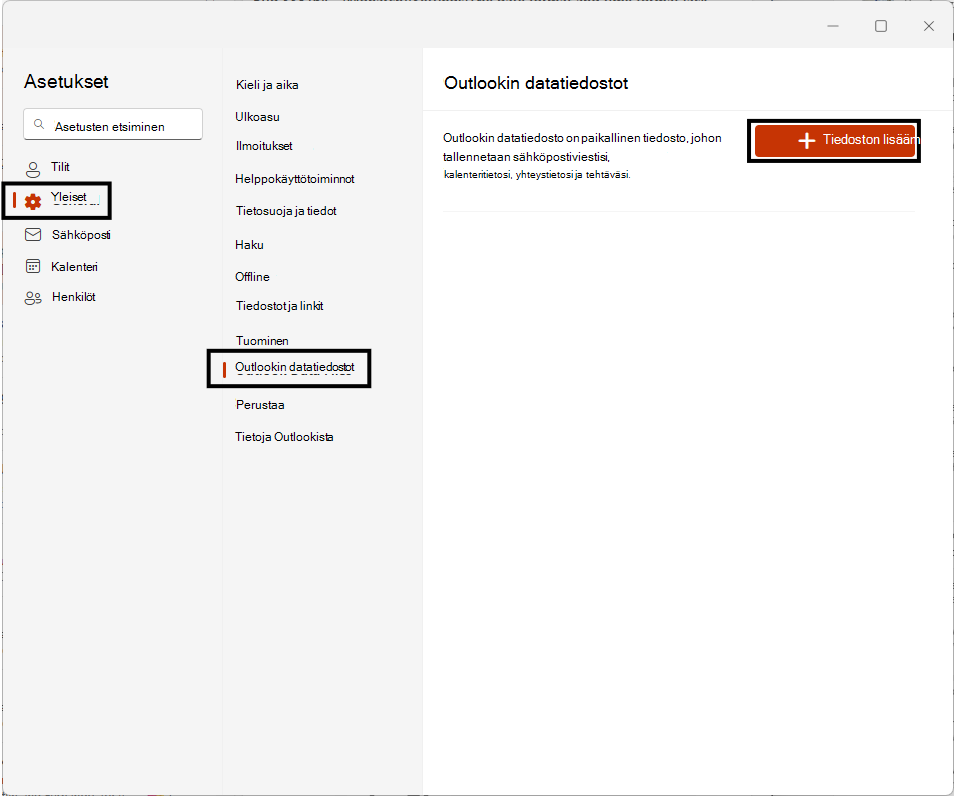
Jos haluat lisätä .pst-tiedostoja uuteen Outlookiin, siirry Yleiset>Outlook Data Files -sivulle Asetukset (⚙️) -ikkunassa.
Tämä ominaisuus ei ole käytettävissä Outlookin verkkoversiossa.
Sähköpostiviestien siirtäminen postilaatikon ja PST-tiedoston välillä
Siirrä (vedä ja pudota) sähköpostiviestejä .pst-tiedostosta postilaatikkoon ja päinvastoin.
Tämä ominaisuus ei ole käytettävissä Outlookin verkkoversiossa.
Mukautettu kansioiden järjestys
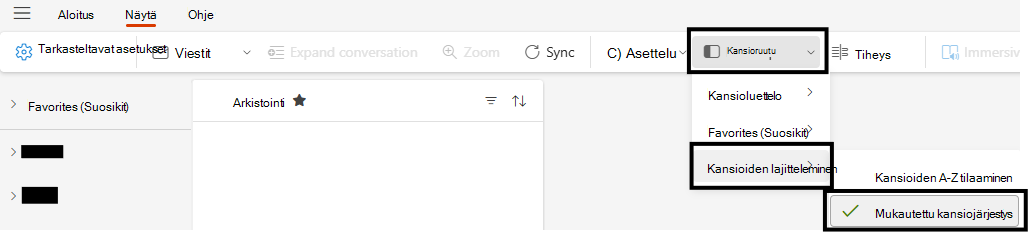
Käyttäjät voivat järjestää kansiot haluamaansa järjestykseen vetämällä ja pudottamalla kansiot haluamaansa paikkaan.
Aloita varmistamalla, että Kansioruutu>Lajittele kansiot>Mukautettu kansiojärjestys -vaihtoehto on valittuna valintanauhan Näytä-välilehdessä .
Nauti Microsoft 365 -tilausten eduista Outlookissa
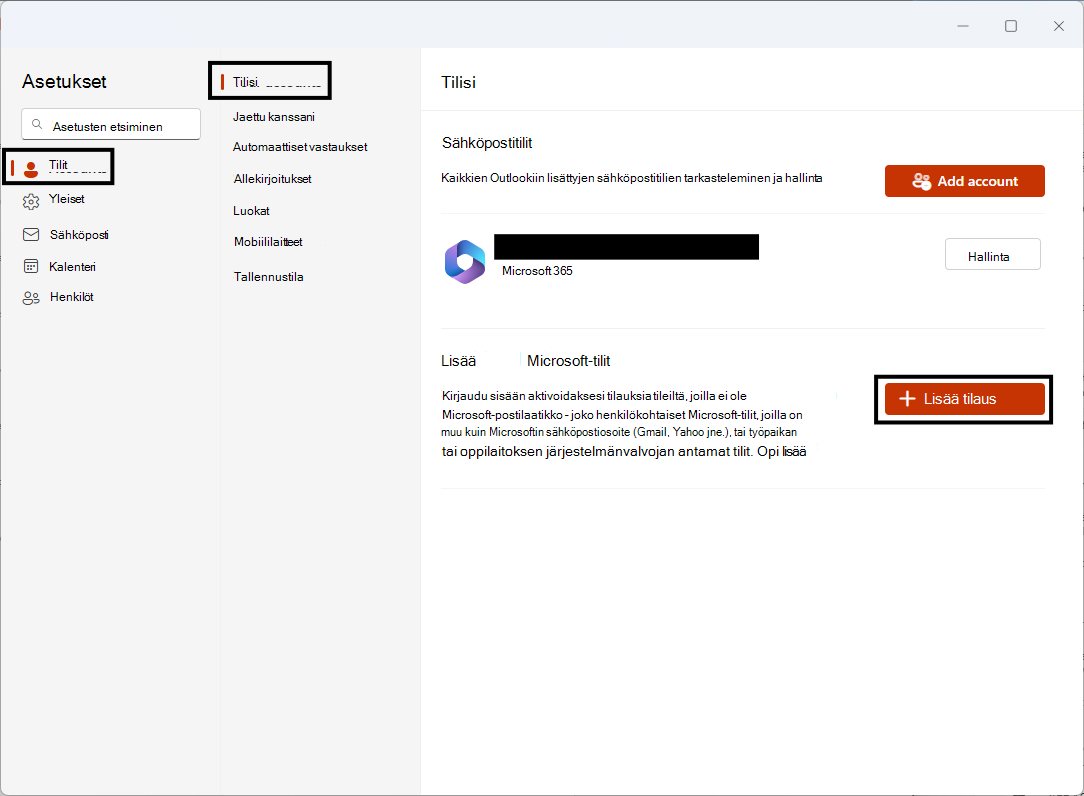
Aktivoi tilauksia tileiltä, joilla ei ole Microsoft-postilaatikkoa – joko henkilökohtaisilta Microsoft-tileiltä, jotka on määritetty muun kuin Microsoftin sähköpostiosoitteella (Gmail, Yahoo jne.), tai työpaikan tai oppilaitoksen järjestelmänvalvojan antamilta tililtä. Saat lisätietoja siirtymällä kohtaan Microsoft-tilauksen yhdistäminen Outlookiin.
Aloita siirtymällä Asetukset-ikkunan Tilit-sivulle> (). ⚙️
Tämä ominaisuus ei ole käytettävissä Outlookin verkkoversiossa.
Vastaanota Calendar-ilmoituksia, vaikka Outlook on suljettuna
Voit nyt vastaanottaa Calendar-ilmoituksia työpöydälläsi, kun Outlookia ei käynnistetä. Voit sitten avata Calendar-tapahtuman tiedot napsauttamalla ilmoitusta.
Jos haluat ottaa tämän ominaisuuden käyttöön, varmista, että olet suorittanut seuraavat vaiheet:
- Avaa Outlookissa (uusi) Asetukset-ikkunan >Ilmoitukset-sivu (⚙️), laajenna Outlookin ilmoitukset -osa > Ota käyttöön Lähetä ilmoitukset, kun Outlook suljetaan.
- Laajenna Ilmoita minulle, laajenna Calendar-osa> ja valitse Työpöytä> ja napsauta Tallenna.
- Siirry Windows 11:n asetuksissaJärjestelmäilmoitukset-kohtaan>> valitse Outlook (uusi)> Ota käyttöön Näytä ilmoituspalkit.
- Avaa Windows 11:n asetuksissa Sovellukset>Asennetut sovellukset ja etsi Outlook (uusi). Valitse Outlookin (uusi) vieressä oleva kolmen pisteen valikko. > valitse lisäasetukset>Anna sovelluksen toimia taustalla>aina.
Tämä ominaisuus ei ole käytettävissä Outlookin verkkoversiossa.
Helmikuu 2025
Lajittele ja hae osallistujia
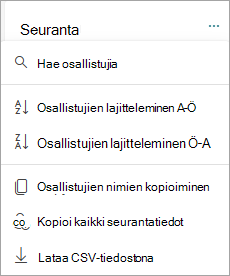
Tapahtuman seuranta -ruudussa voit lajitella osallistujat aakkosjärjestykseen tai hakea osallistujia näyttönimen perusteella.
Osallistujien kopioiminen ja lataaminen
Tapahtuman seuranta -ruudussa voit kopioida tai ladata kalenteritapahtuman osallistujaluettelon.
Jaetun ja delegoidun kalenterikutsun kokoustietokortti
Edustajat näkevät jaetun kalenterin tapahtumatiedot, pääkalenteri mukaan lukien, kokouskutsuviestien kokoustietokortissa.
Tammikuu 2025
Sähköpostiviestien automaattinen lukeminen Lukijan avulla
Voit nyt käyttää Windowsin Lukija-näytönlukutyökalua viestien automaattiseen lukemiseen ääneen sähköpostin avaamisen jälkeen.
Voit ottaa tämän ominaisuuden käyttöön näppäinyhdistelmällä Ctrl+WindowsKey+Enter. Tämän jälkeen automaattisesti luettava Lukija-työkalu otetaan automaattisesti käyttöön, kun avaat sähköpostin.
Tämä ominaisuus ei ole käytettävissä Outlookin verkkoversiossa.
Joulukuu 2024
Sipaise viestiluettelossa
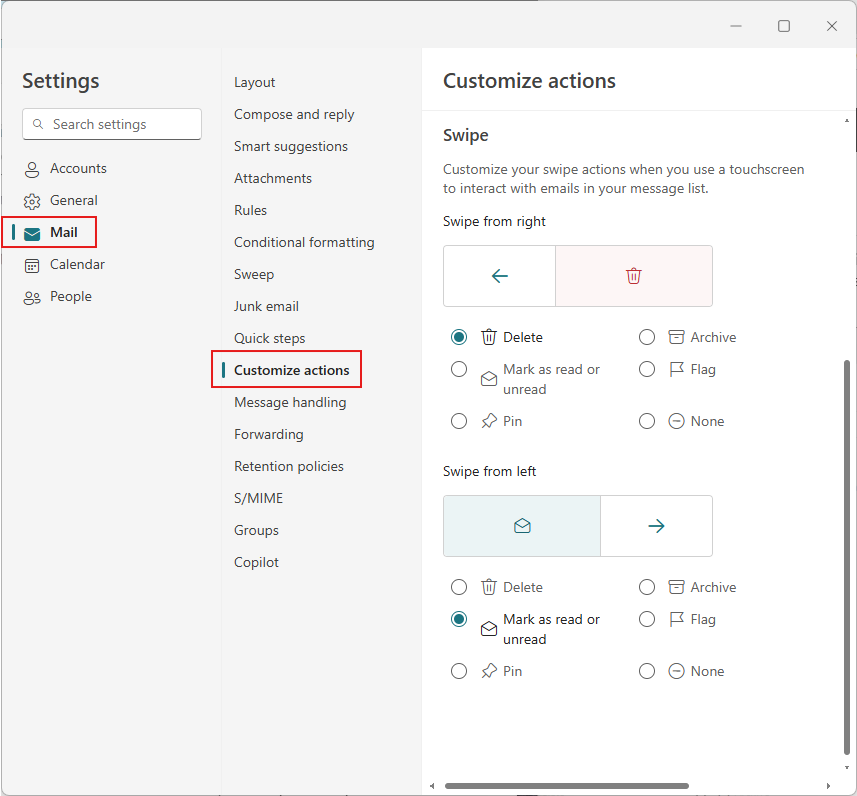
Viestiluettelo tukee nyt Sipaisu vasemmalta- ja Sipaisu oikealta -toimintoja (kosketusnäyttölaitteissa). Tämän seurauksena on tehty myös joitakin pieniä järjestelymuutoksia valintatoiminnoille (kohdistimen kanssa).
Voit mukauttaa sipaisutoimintojasi siirtymällä Asetukset-ikkunan Postin>toimintojen mukauttamisen sivun Sipaisu-osioon.
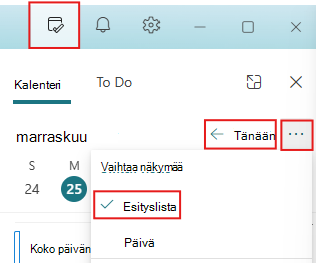
Valmiit/menneiden tapahtumien piilottaminen My Day -ruudussa
Kun "tänään" olevat tapahtumat on suoritettu, ne on nyt piilotettu Päivän tehtävät -ruudun tapahtumanäkymästä.
Käyttöjärjestelmän aikavyöhykkeen muutos havaittu
Kun vaihdat aikavyöhykettä, näkyviin tulee kehote, jonka avulla voit käynnistää Outlookin uudelleen ja päivittää aikavyöhykkeen.
Marraskuu 2024
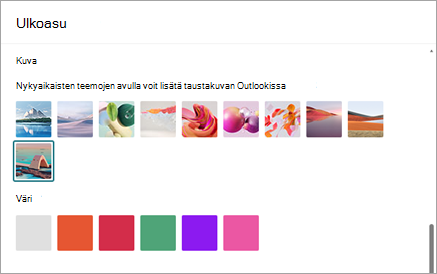
Uudet modernit teemat
Olemme lisänneet neljä uutta, modernia teemaa, jotka tuovat Saapuneet-kansioosi yksilöllisempää ja ilmaisuvoimaisempaa. Valitse Asetukset,>Yleinen>ulkoasu>Modernit teemat , jotta voit käyttää teemoja.
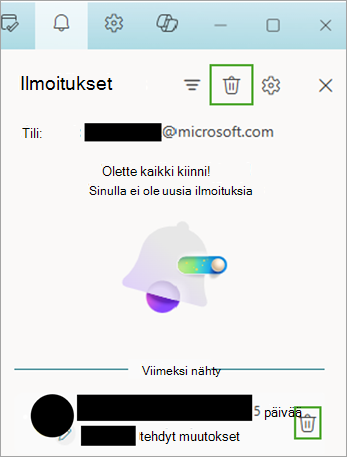
Yksittäisten tai kaikkien ilmoitusten hylkääminen Ilmoitukset-ruudussa
Voit hylätä yksittäisen ilmoituksen pitämällä hiiren osoitinta sen päällä ja valitsemalla Hylkää tai hylkäämällä kaikki ruudun ilmoitukset käyttämällä yläreunan Hylkää kaikki -painiketta.
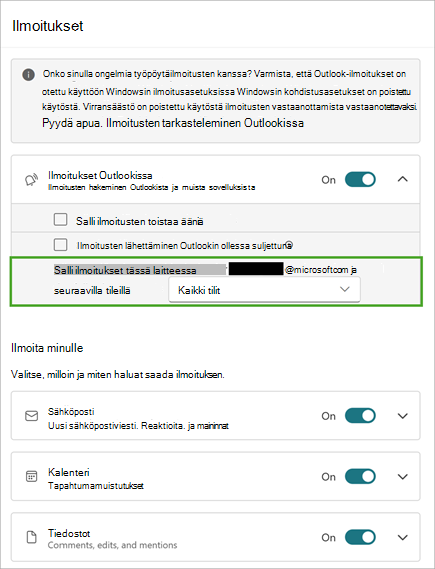
Ota ilmoitukset käyttöön tai poista ne käytöstä tietyillä laitteen tileillä
Voit nyt määrittää, mitkä tilit vastaanottavat ilmoituksia ja ääniä laitteessasi, kun sinulla on useita tilejä. Pääset ilmoitusasetuksiin valitsemalla Asetukset>,Yleiset>ilmoitukset. Näytä lisäasetukset valitsemalla Laajenna .
.
Tämä ominaisuus ei ole käytettävissä Outlookin verkkoversiossa.
Keskustelujen kopioiminen offline-tilassa
Kopioi viesti- ja Kopioi keskustelu -toimintoja voi nyt suorittaa myös silloin, kun Internet-yhteyttä ei ole, liittyen muihin käytettävissä oleviin offline-ominaisuuksiin, jotka on kuvattu täällä: Työskentele offline-tilassa Outlookissa.
Tämä ominaisuus ei ole käytettävissä Outlookin verkkoversiossa.
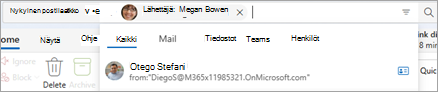
Hakuehdotusten laajuus tietyille entiteeteille
Voit nyt rajoittaa hakuehdotuksesi tiettyihin kohteisiin, kuten Files, People, Mail jne., jotta voit lajitella ehdotuksiasi helpommin. Voit siirtyä ehdotuksesta suoraan hakutulosten entiteettivälilehteen.
Syyskuu 2024
Lähetä päivitykset vain lisätyille tai poistetuille osallistujille
Kokouksen osallistujia päivitettäessä järjestäjillä on mahdollisuus lähettää päivitykset vain lisätyille tai poistetuille osallistujille tai lähettää päivitykset kaikille osallistujille.
Lisätietoja on kohdassa Kokouksen tai tapahtuman ajoittaminen Outlookissa.
Kokouksen kertaus ja kokousartefaktit
Pian kokouksen päätyttyä kokouksen osallistujat saavat automaattisesti kaikki kalenterissa olevat kokousartefaktit. Näitä ovat esimerkiksi seuraavat:
- Aloituskohta kokouksen yhteenvetosivulle
- Tekstiversio
- Tallenne
- Kaikki jaetut tiedostot
Käyttäjät, jotka voivat käyttää älykästä kokouksen kertausta, näkevät myös seuraavat kohokohdat suoraan Outlookissa:
- Puhujien määrä
- Nimimainintojen määrä
- Ehdotetut tehtävät
Lisätietoja on Outlookin kokousten yhteenvedossa.
Parannettu luettavuus ja yhdistetty käytettävyysnäkymä ajoitustoiminnossa
Ajoitustoiminto-näkymää on päivitetty luettavuuden parantamiseksi. Olemme parantaneet ruudukkoviivoja, käytettävyysnäkymää ja paljon muuta. Olemme myös lisänneet yhdistetyn saatavuuspalkin.
Siirry Calendar-ruudukossa nuolinäppäimillä
Kun kohdistus on kalenteriruudukossa, voit siirtyä kalenterin aikaväleillä vasemmalla, oikealla, ylä- tai alanuolinäppäimellä päivä-, viikko- ja työviikkonäkymissä.
Uusi käytäntö varmistaa, että ensisijainen tili vastaa Windowsin kirjautumiskäyttäjätietoja
Tämä uusi käytäntö tekee Windowsin kirjautumistunnistetiedoista ensisijaisen tilin. Tämä helpottaa uusien hallittujen laitteiden asennusprosessia ja takaa, että yrityksen käytäntöjä noudatetaan aina.
Tämä ominaisuus ei ole käytettävissä Outlookin verkkoversiossa.
Elokuu 2024
Paikallisten Word-, Excel- ja PowerPoint-tiedostojen jakaminen
Kun olet Microsoft Word-, Excel- tai PowerPoint-sovelluksessa ja haluat jakaa tiedoston, joka on tallennettu paikallisesti laitteeseesi (ei tallennettu pilvipalveluun), uusi Outlook for Windows näkyy jakamiskohteena ja voit jakaa tiedoston helposti sähköpostitse.
Tämä ominaisuus ei ole käytettävissä Outlookin verkkoversiossa.
Liitteiden avaaminen työpöytäsovelluksissa
Avaa kaikentyyppiset liitteet niiden työpöytäsovelluksissa kaksoisnapsauttamalla niitä.
Tämä ominaisuus ei ole käytettävissä Outlookin verkkoversiossa.
Lajittelun ja suodatuksen parannukset
Lajittele ja Suodata ovat nyt erilliset painikkeet viestiluettelossa. Näin voit helpommin muuttaa Lajitteluperuste- ja Suodatusperuste-arvoja erikseen.
Lisätietoja lajittelusta on artikkelissa Sähköpostiviestien lajitteleminen Outlookissa.
Kokouksen tiedot lukuruudussa
Kun sähköpostin keskustelu on osa kokousta, lukuruudussa on uusi ja parannettu Kokouksen tiedot -kortti, joka tehostaa ja nykyaikaistaa vastausten hakumenettelyä.
Siirry kansioon -pikakuvake
Kun kohdistus on kansioruudussa, voit nyt siirtyä kansioon nopeasti painamalla CTRL + Y. Siirrä kohdistus suoraan kansioon painamalla kansion nimen ensimmäistä kirjainta.
Lisätietoja on artikkelissa Outlookin pikanäppäimet.
Tuo näppäinvihjeet esiin Alt-näppäimen avulla
Alt-näppäimen avulla voit tuoda näppäinvihjeet esiin, kun käytät siirtymistä näppäimistöllä. Tämä toiminto oli aiemmin Win + Alt.
Heinäkuu 2024
Sähköpostin, kalenterin ja asetusten offline-tuki
Uuden Outlook for Windowsin ensimmäiset offline-ominaisuudet ovat nyt käytettävissä, ja niiden avulla voit pysyä tuottavana myös silloin, kun et ole yhteydessä Internetiin. Sähköpostisi, kalenteritapahtumasi, yhteystietosi ja asetuksesi tallennetaan laitteeseesi, joten voit tarkastella niitä myös offline-tilassa. Lisäksi voit tehdä sähköpostille tärkeitä toimintoja, kuten merkitä, siirtää ja poistaa viestejä sekä kirjoittaa viestejä.
Lisätietoja on artikkelissa Offline-tilassa työskenteleminen Outlookissa.
Tämä ominaisuus ei ole käytettävissä Outlookin verkkoversiossa.
Sähköpostiviestien kopioiminen (Ctrl+C) ja liittäminen (Ctrl+V) kansioiden välillä pikanäppäimien avulla
Ctrl+C ja Ctrl+V -pikanäppäimillä voit siirtää sähköpostiviestejä nopeasti haluamaasi kansioon. Näin voit virtaviivaistaa työnkulkuasi ja parantaa tuottavuuttasi.
Lisätietoja on artikkelissa Outlookin pikanäppäimet.
Seuraa kokouksiasi
Seuraa on uusi kokousvastausvaihtoehto, joka ylittää perinteiset Hyväksy-, Alustava- ja Hylkää-vaihtoehdot. Se on suunnattu henkilöille, joilla on päivittäin suuria kokousmääriä ja ristiriitaisia kokouksia. Seuraa on paras tapa vastata kokouksiin, joihin et pääse osallistumaan, mutta haluat silti osallistua muihin kokouksiin ja saada niistä tietoja. Muut osallistujat näkevät, seuraatko kokousta.
Lisätietoja on kohdassa Kokouksen seuraaminen Outlookissa.
People- ja Categories-hakukansiot
Hakukansiot ovat virtuaalisia kansioita, joissa näkyvät kaikki hakuehtojen mukaiset sähköpostikohteet. Uudessa on kaksi uutta hakukansiota:
- Luokiteltujen sähköpostihakukansioiden avulla voit helposti suodattaa sähköpostit määritettyjen luokkien mukaan, mikä parantaa Saapuneet-kansion järjestystä.
- Tiettyjen henkilöiden lähettämien sähköpostien hakukansioiden avulla voit kerätä ja järjestää automaattisesti määritetyiltä lähettäjiltä tai yhteystiedoilta saapuvia sähköposteja.
Lisätietoja hausta on artikkelissa Hakukansioiden käyttäminen viestien tai muiden Outlook-kohteiden etsimiseen.