

Outlookiin voi lisätä useita erityyppisiä sähköpostitilejä, kuten Outlook.com- tai Hotmail.com-tilin, työpaikan tai oppilaitoksen tilin, jota käytät Microsoft 365:n kanssa, Gmail-, Yahoo-, iCloud- ja Exchange-tilejä.
Valitse käyttämäsi Outlook-version välilehtivaihtoehto alta. Käytössä olevan Outlook-version tarkistaminen
Huomautus
Jos tämän Uusi Outlook -välilehden ohjeet eivät toimi, et ehkä vielä käytä uutta Outlook for Windowsia. Valitse Perinteinen Outlook -välilehti ja noudata sen sijaan näitä ohjeita.
Artikkelin sisältö:
Lisää uusi tili | Määritä ensisijaiseksi tiliksi | Poista tili | Salasanaongelmien vianmääritys
Uuden tilin lisääminen uudessa Outlookissa
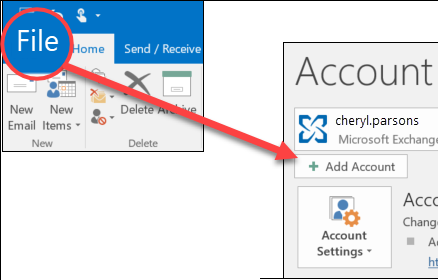
Valitse Näytä-välilehdessäNäytä asetukset tai Tiedosto-välilehdessäTilitiedot.
Valitse Tilit, Tilit>. Voit nyt lisätä uuden tilin.
Valitse Sähköpostitilit-kohdassaLisää tili ja valitse sitten avattavasta valikosta ehdotettu tili tai anna toinen sähköpostiosoite. Valitse Jatka.
Huomautus
Jotkin muut kuin Microsoftin sähköpostipalvelut, kuten Gmail, Yahoo ja iCloud, edellyttävät joidenkin asetusten muuttamista sivustoillaan, ennen kuin niiden tilit voidaan lisätä Outlookiin.
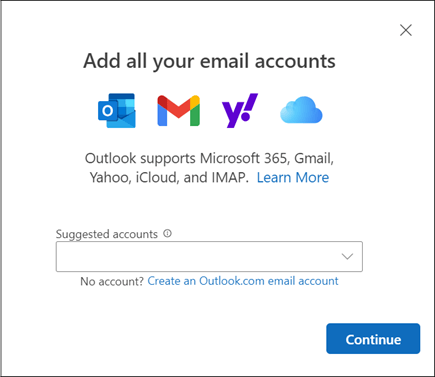
Anna pyydettäessä tilin salasana ja valitse Valmis.
Määritä ensisijaiseksi tiliksi uudessa Outlookissa
- Valitse Näytä-välilehdessäNäytä asetukset tai Tiedosto-välilehdessäTilitiedot>Tilit>Omat tilit.
- Etsi Sähköpostitilit-osasta tili, johon haluat tehdä muutoksia tai jonka haluat poistaa. Valitse tilin nimen vierestä Hallinta.
- Valitse Tilitiedot-kohdassaAseta ensisijaiseksi tiliksi.
- Kun olet valmis, valitse Palaa tilisivulle tai sulje Asetukset-ikkuna
Tilin poistaminen uudessa Outlookissa
Valitse Näytä-välilehdessäNäytä asetukset tai Tiedosto-välilehdessäTilitiedot>Tilit>Omat tilit.
Etsi poistettava tili Sähköpostitilit-osassa . Valitse tilin nimen vierestä Hallinta.
Poista tämä tili Outlookista valitsemalla Tilitiedot-kohdassa Poista . Tämän tilin kaikki offline-välimuistissa oleva sisältö poistetaan, kun poistat tilin.
Huomautus
Tämä vaihe poistaa tilin vain Outlook-sovelluksesta, se ei poista tiliä. Jos haluat poistaa tilin, pyydä apua sähköpostipalveluntarjoajaltasi.
Tileillä, joiden sähköpostipalveluntarjoajana ei ole Microsoft (esimerkiksi Gmail-, Yahoo- ja iCloud-tilit sekä muut kuin Microsoftin IMAP- ja POP-tilit), tilin poistoikkuna tulee näkyviin. Valitse vaihtoehto, jos haluat poistaa tilin vain tästä laitteesta tai kaikista laitteista.
Jos valitset Poista kaikista laitteista, tilisi poistetaan kaikilta laitteilta, joissa lisäsit tilisi Outlookiin.
Varoitus
Jos valitset Poista kaikista laitteista , tilin ja Microsoft Cloudin tiedot poistetaan kaikista Outlook-asiakasohjelmista. Jos kalentereita tai muita kohteita on vain Microsoftin pilvipalvelussa eikä niitä ole palveluntarjoajan verkkosähköpostissa, ne voidaan menettää pysyvästi eikä niitä välttämättä voi palauttaa, kun tili lisätään uudelleen.
Kun olet valmis, valitse Palaa tilisivulle tai sulje Asetukset-ikkuna .
Tilin lisäämisen yhteydessä ilmenevien salasanojen vianmääritys uudessa Outlookissa
Unohditko salasanasi
Jos olet unohtanut Microsoft-tilin salasanan, kirjaudu sisään kirjautumisavustajan avulla päästäksesi takaisin tilillesi tai siirry kohtaan Unohtuneen Microsoft-tilin salasanan palauttaminen.
Jos olet unohtanut työpaikan tai oppilaitoksen tilin salasanan, siirry kohtaan Työpaikan tai oppilaitoksen salasanan palauttaminen suojaustietojen avulla.
Sovelluksen salasanaviesti
Jos tiedät, että käytät oikeaa sähköpostitilin salasanaa, saat esimerkiksi seuraavan kaltaisen viestin:
"Luo Outlookin sovellussalasana sähköpostipalveluntarjoajan sivustossa"
Sovellussalasanat ovat satunnaisesti luotuja kertakäyttöisiä salasanoja, jotka mahdollistavat tilapäisen pääsyn verkkotileihisi. Tilapäiset salasanat toimivat suojauskerroksena, joka estää tarpeen jakaa päätilisi tunnistetietoja vähemmän turvallisten tai tuntemattomien sovellusten kanssa.
Sähköpostipalveluntarjoajasi mukaan sovellussalasana voi olla pakollinen, kun haluat lisätä tiettyjä tilityyppejä uuteen ja perinteiseen Outlookiin, kuten IMAP- tai iCloud-tileihin.
Lisää sovelluksen salasana seuraavasti:
- Pyydä sovelluksen salasana sähköpostipalveluntarjoajaltasi. Sähköpostipalveluntarjoajasi antaa ohjeet siihen, miten voit luoda normaalin salasanasi sijaan sovellussalasanan, jota voit käyttää uudessa ja perinteisessä Outlookin kaltaisissa sähköpostisovelluksissa. Esimerkiksi AOL-ohjeet ovat kohdassa Luo ja hallitse kolmannen osapuolen sovellusten salasanoja.
- Kun olet saanut sovellussalasanan palveluntarjoajaltasi, kopioi se ja liitä se, kun Outlook pyytää sinua antamaan tilisi salasanan.
Jos tarvitset lisätietoja Gmail- tai iCloud-tilin lisäämisestä, siirry kohtaan Gmail-tilin lisääminen tai iCloud-sähköpostitilin lisääminen tai hallinta.
Aiheeseen liittyviä artikkeleita
Sähköpostitilin asetusten muuttaminen tai päivittäminen Outlook for Windowsissa
Sähköpostitilin lisääminen Outlook for Maciin
iOS:n Outlook-sovelluksen määrittäminen