
Microsoft suosittelee siirtymistä uuteen Outlookiin, mutta tunnistaa, että joidenkin versioiden on ehkä suoritettava molemmat versiot rinnakkain siirtymisen aikana. Jos käytät ominaisuuksia tai työnkulkuja, jotka eivät ole vielä käytettävissä uudessa Outlookissa, voit palata takaisin perinteiseen Outlook for Windowsiin. Voit vaihtaa edestakaisin ja vaihtaa tuotteiden välillä ja antaa palautetta estoista.
Kun olet ottanut sen takaisin käyttöön, voit kiinnittää molemmat sovellukset tehtäväpalkkiin ja käynnistää vastaavan Outlook-sovelluksen tarpeen mukaan. Käyttäjät voivat myös suorittaa rinnakkain käynnistämättä Windowsiin sisältyvää uutta Outlookia suoraan. Rinnakkainen lähestymistapa tukee täyttä tuottavuutta ja opettelee samalla uuden Outlookin ja sen uudet tuottavuusominaisuudet, kuten Kiinnitä, Siirrä ja hybridivastaus.
Vaihtamisen avulla voit siirtyä edestakaisin tarpeen mukaan. Microsoft säilyttää mahdollisuuden suorittaa sekä perinteistä että uutta Outlookia rinnakkain, jotta voit opetella uuden Outlookin ja pysyä tuottavana.
Huomautus
Jos käytät Outlookissa työpaikan tai oppilaitoksen tiliä etkä näe vaihtopainiketta, organisaatiosi järjestelmänvalvoja on saattanut poistaa tämän käytöstä. Kysy ohjeita järjestelmänvalvojalta.
Outlookin määrittäminen toimimaan rinnakkain
Valitse perinteisessä Outlookissa Kokeile uutta Outlookia.
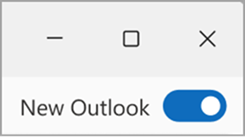
Siirry uudessa Outlookissa takaisin perinteiseen Outlookiin valitsemalla vaihtopainike, uusi Outlook sulkeutuu ja palauteikkuna tulee näkyviin.
Vastaa palautteeseen ja valitse Lähetä. Aina, kun vaihdat uudesta Outlookista takaisin perinteiseen Outlookiin, sinua pyydetään antamaan palautetta käyttökokemuksestasi. Tämä palaute ja moni muu lähde auttavat ominaisuuksien kehittämisessä ja kertovat valmiuksistamme uuden Outlookin seuraavaan vaiheeseen.
Vihje
Voit helpottaa molempien sovellusten avaamista kiinnittämällä sovelluskuvakkeet tehtäväpalkkiin tai aloitusnäyttöön. Voit tehdä tämän napsauttamalla vastaavia kuvakkeita hiiren kakkospainikkeella ja valitsemalla Kiinnitä tehtäväpalkkiin tai Kiinnitä aloitusnäyttöön.
Vihje: Molempien Outlook-versioiden pitäminen avoimina
Jos aiot siirtyä molempien versioiden välillä, kiinnitä uuden Outlookin asentamisen jälkeen molemmat sovellukset tehtäväpalkkiin tai aloitusnäyttöön .
.
- Siirry aloitusnäyttöön ja ala kirjoittaa Outlookia.
- Napsauta Outlookia hiiren kakkospainikkeella ja valitse Kiinnitä tehtäväpalkkiin (tai Kiinnitä aloitusnäyttöön). Toista tämä Outlookille (perinteinen).
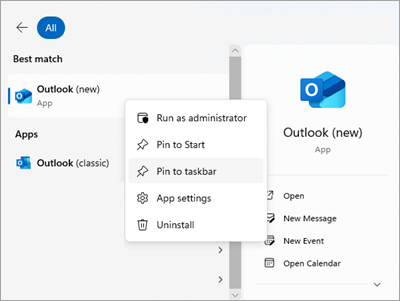
- Tämän jälkeen voit helposti siirtyä kahden sovelluksen välillä tehtäväpalkin kautta.

Palautteesi on tärkeää
Jos ohitit palautteen vaihtaessasi perinteiseen Outlookiin, voit silti antaa palautetta siirtymällä Outlookin valintanauhaan ja valitsemalla Ohjeen>palaute. Palautteen avulla voit kertoa mielipiteesi ja mitä haluaisit nähdä uudessa Outlookissa tulevaisuudessa. Mielipiteesi on tärkeä!
Aiheeseen liittyviä artikkeleita
Uuden Outlook for Windowsin käytön aloittaminen
Uuden ja perinteisen Outlook for Windowsin ominaisuuksien vertailu
Et voi avata perinteistä Outlookia uudessa Windows-tietokoneessa