Huomautus
Jos tämän Uusi Outlook -välilehden ohjeet eivät toimi, et ehkä vielä käytä uutta Outlook for Windowsia. Valitse Perinteinen Outlook -välilehti ja noudata sen sijaan näitä ohjeita.
Offline-tila uudessa Outlook for Windowsissa
Voit käyttää uutta Outlook for Windowsia myös silloin, kun et ole yhteydessä Internetiin, ottamalla offline-tilan käyttöön. Kun uusi Outlook for Windows on käytössä, se tallentaa kopiot sähköposteistasi, kalenteritapahtumistasi ja henkilöistäsi (aiemmin yhteystiedoistasi) laitteeseesi. Näin voit käyttää näitä kohteita offline-tilassa ja parantaa suorituskykyä online-tilassa.
Offline-asetuksesi määrittävät, mitkä kohteet tallennetaan laitteeseesi ja kuinka pitkäksi aikaa. Voit määrittää nämä siirtymällä alla olevaan kohtaan Päivitä offline-asetukset. Kun olet taas online-tilassa, uusi Outlook for Windows päivittää automaattisesti laitteeseesi tallennetut kohteet.
Huomautus
Yrityskäyttäjälle People-sovellus voi sisältää yrityksen profiilitietoja kunkin yhteystiedon lisäämien tai muokkaamiesi tietojen lisäksi.
Mitä voin tehdä offline-tilassa uudessa Outlookissa?
Useimmat online-tilassa suorittamasi toiminnot ovat käytettävissä myös offline-tilassa. Näitä ovat esimerkiksi:
Outlook-kohteiden lukeminen, hallinta ja tarkasteleminen:
- Sähköpostien lukeminen
- Liitteiden ja tekstiin sitoutuvien kuvien tarkasteleminen
- Uusien sähköpostiluonnosten luominen ja tallentaminen
- Liitteiden ja tekstiin sidottujen kuvien lisääminen sähköpostiluonnoksiin
- Uusien viestien lähettäminen Lähtevät-kansioon
- Sähköpostiviesteihin vastaaminen ja sähköpostien lähettäminen edelleen
- Sähköpostiviestien hakeminen
- Kansioiden luominen, nimeäminen uudelleen, siirtäminen ja poistaminen
- Hakukansioiden tarkasteleminen
- Tilinä lisättyjen jaettujen postilaatikoiden tarkasteleminen
- Kalenterien ja tapahtumien tarkasteleminen
- Tarkastele henkilöitä (aiemmin yhteystietoja)
Toimintojen suorittaminen sähköposteille:
- Arkistointi
- Luokittelu
- Kopioi kansioon
- Delete
- Merkitse / Poista merkintä
- Ohita
- Merkitse luetuksi / lukemattomaksi
- Siirrä Lajiteltu-/Muut-kohtaan
- Siirrä kansioon
- Kiinnitä
- Ilmoita roskapostista / Ei roskapostia
- Tietojen kalastelusta ilmoittaminen
- Vastaa kokouskutsuihin
- Siirrä
Tarkastele ja päivitä asetuksiasi:
- Tietoja Outlookista
- Automaattiset vastaukset
- Luokat
- Sähköpostitilit
- Henkilöt-näkymä
Jos yrität tehdä tehtävää, joka ei ole käytettävissä offline-tilassa, näyttöön tulee virhesanoma tai tekemäsi muutokset palautuvat aiemmin tallennettuihin muotoihin.
Vihje
Luettelo siitä, mikä ei ole tällä hetkellä käytettävissä offline-tilassa, on alla olevassa Tulevat offline-tilassa -kohdat.
Päivitä offline-asetukset uudessa Outlookissa
Päivitä nämä asetukset valitaksesi, mitkä kansiot tallennetaan ja kuinka monta päivää kohteet tallennetaan. Jos sinulla on useampi kuin yksi tili, valitse tili, jota haluat asetusten käyttävän:
Valitse paikallisesti tallennettavat kansiot:
- Valitse Asetukset>,Yleiset>tallennettavatoffline-kansiot>.
- Valitse avattavasta valikosta Oletus (Saapuneet, Lähetetyt, Luonnokset, Arkisto, Poistetut ja Hyllytetty),Oletus ja suosikit (tämä määritetään oletusarvoisesti) tai Oletus, suosikit ja viimeksi käytetyt.
Valitse, kuinka monta päivää sähköpostit tallennetaan paikallisesti:
- Valitse Asetukset>,Yleiset>, Offline-tilassa>, Päiviä tallennettavaa sähköpostia.
- Valitse avattavasta valikosta 7, 30 (oletusarvo), 90 tai 180 päivää tallennettavia sähköposteja.
Tärkeää
Riippuen siitä, kuinka paljon tilaa laitteessasi on käytettävissä, tallennettavien kohteiden määrä vähenee tai offline-käyttö saatetaan estää, jos kohteillasi ei ole tarpeeksi paikallista tallennustilaa asetustesi perusteella.
Offline-tilan ottaminen käyttöön tai poistaminen käytöstä uudessa Outlookissa
Offline-tila on oletusarvoisesti käytössä uudessa Outlook for Windowsissa. Voit poistaa sen käytöstä tai ottaa sen käyttöön seuraavasti:
- Valitse Asetukset,>Yleiset,>offline-tilassa.
- Ota offline-sähköposti, -kalenteri ja -henkilöt käyttöön tai poista se käytöstä valitsimella.
- Valitse Tallenna.
Muita huomioitavia tietoja offline-tilassa työskentelystä uudessa Outlookissa?
Seuraavat eivät ole tällä hetkellä käytettävissä offline-tilassa, mutta aiomme sisällyttää ne tuleviin päivityksiin:
- Kalenteritapahtumien luominen, päivittäminen ja poistaminen (yksittäinen tapahtuma) (kohdennettu julkaisu)
- Sähköpostien lajittelun muuttaminen
- Näytä muut Saapuneet-kansio (kun Lajiteltu Saapuneet-kansio on käytössä)
- Ilmoitusten, allekirjoitusten ja kalenterien asetusten tarkasteleminen ja päivittäminen
Muita ominaisuuksia, jotka eivät ole käytettävissä offline-tilassa:
- Jaettujen kansioiden tarkasteleminen
- Sähköpostin ja kalenteriryhmien tarkasteleminen
- Näytä suosikit henkilöt, luokat ja hakukansiot
- Henkilöiden (aiemmin yhteystietojen) luominen, päivittäminen ja poistaminen
- Näytä koko yleinen osoiteluettelo
- Outlookin apuohjelmien asentaminen tai käyttäminen (lisätietoja on Apuohjelmien saatavuus offline-tilassa -kohdassa Käytä apuohjelmia Outlookissa)
Selaimen ohjattu tuki voi tarjota digitaalisia ratkaisuja Office-ongelmiin
Offline-tilasta online-tilaan siirtyminen perinteisessä Outlookissa
- Valitse Lähetä tai vastaanota>työ offline-tilassa.
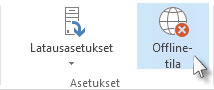
Kun Outlook siirtyy online- ja offline-tilasta perinteisessä Outlookissa, kaikki sähköpostitilit muuttuvat.
Tiedät työskenteleväsi offline-tilassa, kun Työskentele offline-tilassa on korostettuna valintanauhassa tai kun Offline-tila näkyy tilarivillä perinteisen Outlook-ikkunan alareunassa.

Kun olet valmis työskentelemään jälleen online-tilassa, valitse Lähetä tai vastaanota>offline-työtä. Painikkeen teksti ei muutu, mutta se näkyy korostettuna vain, kun työskentelet offline-tilassa.
Tilarivin offline-tila poistuu myös online-tilassa.
Offline-tilassa säilytettävän sähköpostin määrän muuttaminen perinteisessä Outlookissa
- Valitse Tiedostotilin>asetukset>Tiliasetukset.
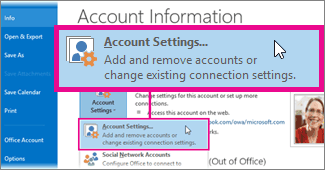
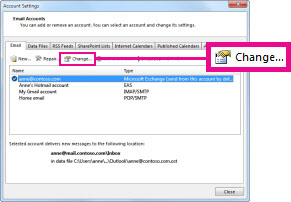
- Valitse Exchange- tai Microsoft 365 -tili ja valitse sitten Muuta.
- Valitse liukusäätimellä Offline-asetukset-kohdassa haluamasi aika, kuten Kaikki, 12 kuukautta, 6 kuukautta, 3 kuukautta tai 1 kuukausi.
Huomautus
Jos käytössäsi on Outlook 2016, voit valita myös niinkin lyhyen ajan kuin kolme päivää.
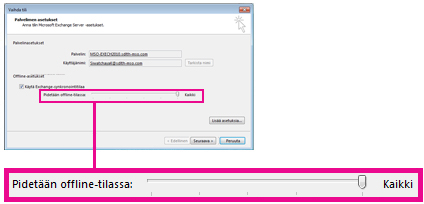
Jos siirrät liukusäätimen esimerkiksi kohtaan 3 kuukautta, sähköpostit synkronoidaan vain viimeisen kolmen kuukauden ajalta offline-tilassa olevaan Outlookin datatiedostoon (.ost) Exchange-palvelimelta. Kolmea kuukautta vanhemmat kohteet säilytetään vain palvelimen postilaatikossa. Asetusta voi muuttaa milloin tahansa.
Exchange-synkronointitila on otettava käyttöön, sillä sen avulla ladataan viestien kopiot. Jos käytät Outlookia Microsoft 365 -tilillä, suosittelemme käyttämään Exchange-välimuistitilaa.
Outlook määrittää Exchange- ja Microsoft 365 -tilit oletusarvoisesti siten, että ne synkronoivat vain 12 kuukauden sähköpostit.
Synkronoitavien tietojen määrän muuttaminen voi vaikuttaa Outlookin avaamiseen kuluvaan aikaan ja Outlookin tietokoneessa viemään tallennustilaan. Jos käytät virtuaalista työpöytäympäristöä, on suositeltavaa synkronoida vain yhden kuukauden tiedot.
Tilaviestit perinteisessä Outlookissa
Mistä tiedät, työskenteletkö Outlookissa offline- vai online-tilassa? Näet visuaalisia vihjeitä, kuten Outlook-ikkunan alareunassa olevan tilarivin. Jos jompikumpi seuraavista tilailmaisimista on näkyvissä, Outlook ei ole yhteydessä sähköpostipalvelimeesi.
 tai
tai 
Et voi lähettää tai vastaanottaa sähköpostia, ennen kuin muodostat yhteyden uudelleen.
Tila: offline-tila
Työskentely offline-tilassa on yleensä tietoinen valinta. Voit palata helposti takaisin online-tilaan.
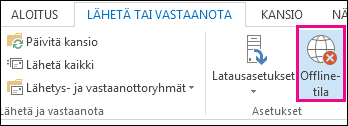
- Muodosta yhteys uudelleen valitsemalla perinteisen Outlookin Lähetä tai vastaanota -välilehdessä Työskentele offline-tilassa .
Huomautus
- Jos offline-tila-painikkeen tausta näkyy harmaana (kuten yllä olevassa kuvassa), yhteyttä ei ole muodostettu. Jos taustaa ei ole valittuna, yhteys on muodostettu.
- Jos sinulla ei ole offline-tila-painiketta ja sähköpostitilisi on Microsoft Exchange Server- tai Microsoft 365 -tili, Exchange-synkronointitila on saatettu poistaa käytöstä. Muuta asetusta artikkelin Exchange-välimuistitilan käyttöönotto ohjeiden mukaisesti. Tai ota yhteyttä organisaatiosi Exchange-palvelinta hallinnoivaan henkilöön.
Suosittelemme Exchange-synkronointitilan ottamista käyttöön Microsoft 365 -tiliä käytettäessä.
Tila: yhteys katkaistu
Yhteyden katkeamiseen perinteiseen Outlookiin voi olla eri syitä. Seuraavassa on vain muutamia esimerkkejä joistakin mahdollisista syistä.
- Jos Internet-yhteytesi toimii, ongelma saattaa olla sähköpostipalvelimessa.
- Jos voit kirjautua sähköpostiisi verkkosivustosta – esimerkiksi http://outlook.com – tarkista, voitko vastaanottaa ja lähettää sähköpostia tällä tavoin. Jos sähköposti ei toimi verkkosivustolla, pyydä apua sähköpostin palveluntarjoajasi teknisestä tuesta.
- Jos voit lähettää ja vastaanottaa sähköpostia verkkosivustolla, sähköpostipalvelin on kunnossa. Tietokone vaatii kuitenkin ehkä päivityksiä tai tiliasetukset voivat olla väärin.
Vihjeitä perinteiseen Outlookiin yhdistämiseen uudelleen
Seuraavassa on ehdotettuja tapoja muodostaa yhteys perinteiseen Outlookiin.
Työskentele offline-tilassa -tilan palauttaminen
- Valitse Lähetä/vastaanota-välilehdessä Offline-tila ja tarkista tilapalkki. Jos tilana on offline, toista toiminto, kunnes tilaksi tulee yhteys muodostettu.
Huomautus
- Kun Outlook on offline-tilassa, Exchangesta poistetut kohteet voivat tulla uudelleen näkyviin, kun Outlook muodostaa uudelleen online-yhteyden.
Näin voi käydä, kun (1) palvelinpuolella kohde on pysyvästi poistettu ja (2) asiakaspuolella sama kohde siirretään toiseen kansioon (poistetut mukaan lukien) asiakkaan offline-jakson aikana.
Kun Outlook muodostaa uudelleen online-yhteyden, se synkronoi paikallisen kopion takaisin uuteen kansioon.
Tässä skenaariossa palvelintoiminto on suoritettu onnistuneesti. Asiakastoiminto on myös suoritettu onnistuneesti. Loppukäyttäjä kokee tämän kohteen paluuna. Offline-välimuisti on Outlookin totuudenlähde tässä skenaariossa. Postilaatikon uudelleensynkronointi on tässä tilanteessa odotettu toiminta.
- Kun Outlook toimii välimuistitilassa, samanlainen toiminta voi ilmetä, kun asiakkaassa ja palvelimessa suoritetaan ristiriitaisia toimintoja samanaikaisesti. Outlook yrittää synkronoida kohteen siirron, mutta palvelinkohde on jo poistettu, joten siirron sijaan kohde luodaan uudelleen palvelimella olevaan kohdekansioon.
Tarkista päivitysten saatavuus
Lue päivitysten tarkistaminen -ohjeaihe ja asenna tarvittavat päivitykset.
Uuden profiilin luominen
Voit estää nykyisen Outlook-profiilisi virheen luomalla uuden profiilin. Jos avaat perinteisen Outlookin käyttäen uutta profiilia, mutta sen yhteys on edelleen katkennut, yritä poistaa tilisi ja lisätä se sitten uudelleen.
- Jos haluat poistaa sähköpostitilin, toimi kohdassa Sähköpostitilin poistaminen perinteisestä Outlook for Windowsista
- Jatka artikkelin Tilin lisääminen uudelleen ohjeiden mukaisesti.
Aiheeseen liittyviä artikkeleita
Lähetys- ja vastaanottoasetusten muuttaminen työskenneltäessä offline-tilassa perinteisessä Outlookissa

