

Uusi Outlook for Windows tuo Outlook-sovellukseesi uusimmat ominaisuudet, älykkäät avustetut ominaisuudet sekä uuden, nykyaikaisen ja yksinkertaistetun ulkoasun. Outlook-oppimispolun avulla voit siirtyä Outlook for Windowsin uudessa käyttökokemuksessa luottavaisin mielin ja hyödyntää mahdollisimman hyvin sen tehokkaita ominaisuuksia.
Voit räätälöidä sen tyylisi mukaan ja tehdä enemmän Outlook for Windowsilla!
Aloita matka kanssamme ja auta meitä muovaamaan uuden Outlook for Windowsin tulevaisuutta.
Tärkeää
Uusi Outlook tukee useimpia tilejä. Tämä tuki sisältää Microsoft-tilit, kuten Outlook.com- tai Hotmail.com-tilin, organisaatiosi järjestelmänvalvojan sinulle määrittämät työpaikan tai oppilaitoksen tilit, kolmannen osapuolen tilit, kuten Gmail, Yahoo! ja iCloud, sekä muut kolmannen osapuolen tilit, jotka muodostavat yhteyden IMAP-protokollan kautta.
Huomautus
Rajoitus: Uusi Outlook tarjoaa vain rajoitetun tuen yleisille kansioille. Perinteisen Outlook for Window -sovelluksen käyttöä kannattaa jatkaa, jos olet vahvasti riippuvainen yleisten kansioiden ominaisuuksista, kuten yleisten kansioiden luomisesta, muokkaamisesta tai poistamisesta Outlookissa.
Lisätietoja uudesta Outlook for Windowsista on tässä blogikirjoituksessa.
IT-ammattilaisille on lisätietoa Outlookin käyttöönotosta organisaatiossa.
Anna palautetta tai hanki tukea uudessa Outlookissa
Haluamme kuulla, miten voimme parantaa käyttökokemusta! Ainoa paikka, josta voit antaa palautetta tai saada tukea, on suoraan sovelluksessa. Valitse Ohje ja valitse Tuki tai Palaute.
Lisätietoja on artikkelissa Ota yhteyttä tukeen ja anna palautetta uudessa Outlook for Windowsissa.
Jos sinulla on Microsoft 365 -tilaus, katso ohjeet ja tukivaihtoehdot Microsoft 365 -tuesta .
Hanki uusi Outlook
Valitse, mitä käytät tällä hetkellä sähköpostille ja kalenterille, jotta opit aloittamaan uuden Outlookin käytön
Vihje
Voit vaihtaa takaisin milloin haluat, poista vaihtopainike käytöstä uudessa Outlookissa, ja se avaa automaattisesti perinteisen version. Katso Uuden Outlookin ja perinteisen Outlookin suorittaminen rinnakkain.
Jos et ole varma, mikä versio sinulla on tällä hetkellä, katso Outlook-versio käytössäni?
Uusi Outlook-vaihtopainike perinteisessä Outlookissa
Jos uusi Outlook for Windows tukee tilejäsi, näet perinteisen Outlookin oikeassa yläkulmassa vaihtopainikkeen, jolla voit kokeilla uutta Outlookia. Tämän vaihtopainikkeen valitseminen lataa uuden sovelluksen ja antaa sinun siirtyä esikatseluun.

Uusi Outlook for Windows käynnistyy tilillä, jonka olet määrittänyt Outlookin oletuslähetystiliksi. Jos Outlook ei voi kirjautua sisään automaattisesti, kirjoita tili manuaalisesti ja kirjaudu sisään.
Jos tämä on ensimmäinen kerta, kun vaihdat uuteen Outlookiin, sinua pyydetään tuomaan asetukset perinteisestä Outlook for Windowsista. Valitse Tuo asetukset , jos haluat tuoda ne, tai valitse Ohita. Lisätietoja tuotavista asetuksista on artikkelissa Asetusten siirtäminen uuteen Outlook for Windowsiin.
Tärkeää
Jos et näe vaihtopainiketta, syynä voi olla se, että käytät tiliä, jota ei vielä tueta, tai järjestelmänvalvoja on estänyt vaihtopainikkeen juuri nyt.
Uusi Outlook-vaihtopainike Windowsin sähköposti- ja Calendar-sovelluksissa
Jos käytät Windowsin sähköpostia ja Calendaria ja uusi Outlook tukee tilejäsi, näet Windows 10:n ja 11:n sähköpostisovellusten oikeassa yläkulmassa vaihtopainikkeen, jossa voit kokeilla uutta Outlookia. Tämä vaihtoehto lataa uuden sovelluksen ja vaihtaa ensisijaisen sähköpostiohjelman.

Uusi Outlook for Windows käynnistyy luettelosi ensimmäisellä tilillä Windowsin sähköpostissa. Jos Outlook ei voi kirjautua sisään automaattisesti, kirjoita tili manuaalisesti ja kirjaudu sisään.
Tuo asetukset näkyviin valitsemalla näkyviin tulevassa valintaikkunassa Tuo asetukset , tai valitse Ohita. Lisätietoja tuotavista asetuksista on artikkelissa Asetusten siirtäminen uuteen Outlook for Windowsiin.
Tärkeää
Jos et näe vaihtopainiketta, syynä voi olla se, että käytät tiliä, jota ei vielä tueta.
Mukauta uutta Outlook-käyttökokemustasi
Tutustu mukautusvaihtoehtoihin ja asetuksiin
Jos olet vaihtanut perinteisestä Outlook for Windowsista tai Sähköposti-sovelluksesta, voit siirtää osan asetuksistasi, mistä saat lisätietoja täältä. Uusimpiin vaihtoehtoihin kannattaa kuitenkin tutustua. Löydät asetukset oikeassa yläkulmassa olevasta hammaspyöräkuvakkeesta. Voit myös tehdä nopeita päivityksiä tiettyihin asetuksiin napsauttamalla Näytä-välilehteä.
Uudessa Outlook for Windowsissa asetuksiin tekemäsi muutokset näkyvät myös Outlookin verkkoversiossa.

Hallitse kaikkia sähköpostejasi ja kalentereitasi yhdessä paikassa
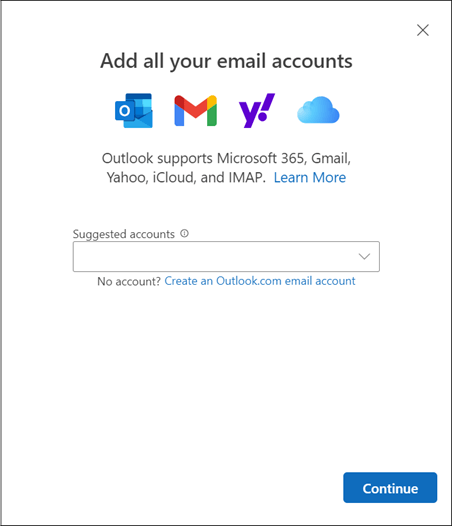
Valitse Lisää tili kansioluettelon alareunassa tai siirry asetuksiin ja valitse Lisää tiliTilit-kohdassa. Tällä hetkellä tuettuja tilejä ovat esimerkiksi työpaikan tai oppilaitoksen Microsoft-tilit sekä Outlook.com-, Hotmail- ja Gmail-tilit. Voit merkitä kansioluettelossa minkä tahansa tilisi kansioita, luokkia tai yhteystietoja suosikeiksi , jotta voit käyttää niitä nopeasti luettelon yläosassa.
Valintanauhaan tutustuminen (uudelleen)
Sovelluksen yläpalkin pitäisi olla tuttu, jos olet käyttänyt aiemmin sovelluksia, kuten Word tai Excel, myös perinteistä Outlook for Windowsia. Valintanauhana kutsuttu alue sisältää komennot, joita tarvitset Saapuneet-kansion hallintaan ja sähköpostien muotoilemiseen. Voit suurentaa valintanauhaa (perinteinen käyttökokemus) tai pienentää sitä (yksinkertaistettu käyttökokemus) palkin oikeassa reunassa olevan avattavan valikon nuolen avulla. Jos haluat mukauttaa yksinkertaistetun valintanauhan komentoja, valitse Mukauta.

Siirtymispalkki ja Päivän tehtävät -näkymä
Vasemmalla puolella on siirtymispalkki, jonka avulla on helppo siirtyä Calendar-sovellukseen, yhteystietoihin tai muihin usein käyttämiisi sovelluksiin. Voit käyttää kalenteria tai tehtäviä nopeasti Saapuneet-kansiosta poistumatta käyttämällä Päivän tehtäviä valitsemalla kuvakkeen oikeasta yläkulmasta.

Mitä minun kannattaa tarkistaa?
Sähköpostiviestien kiinnittäminen
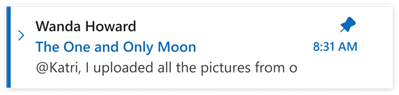
Onko sinulla joskus ollut vaikeuksia löytää keskeistä sähköpostiketjua, johon olet aktiivisesti vastaamassa? Vai onko jokin sähköpostiviesti, joka sisältää tärkeitä tietoja, joihin palaat usein? Napsauta nyt mitä tahansa viestiä hiiren kakkospainikkeella ja valitse Kiinnitä , niin kyseinen sähköposti ilmestyy Saapuneet-kansion yläosaan, jolloin sinun ei tarvitse palata etsimään sitä.
Siirrä sähköpostiviestit
Joskus sähköposti on erittäin tärkeä, mutta ei vielä. Torkkutoiminnon avulla voit ajoittaa ajankohdan, jolloin sähköposti toimitetaan uudelleen Saapuneet-kansioosi haluamanasi ajankohtana, jotta voit käsitellä viestin silloin, kun on oikea aika sinulle. Napsauta mitä tahansa viestiä hiiren kakkospainikkeella ja valitse Torkku tai valitse valintanauhasta Torkku. Valitse sitten aika, jolloin haluat sen toimitettavaksi.

Sähköpostiviestin lähettämisen ajoitus
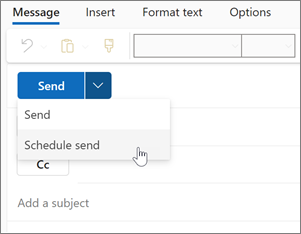
Nykypäivän hybridityömaailmassa päiväsi saattaa olla jonkun toisen ilta, joten et halua lähettää sähköpostia jollekulle keskellä yötä. Uuden Outlookin avulla voit helposti lähettää sähköpostia milloin tahansa. Valitse vain Lähetä-kohdan vieressä oleva avattavan valikon nuoli ja valitse Ajoita lähetys.
Luokat
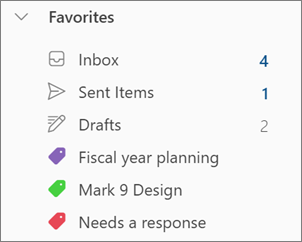
Luokat voivat olla sinulle tuttuja, mutta niitä on parannettu merkittävästi. Näet luokkien nimet ja värit suoraan viesteissä Saapuneet-kansiossasi. Haluatko nähdä kaiken, mitä olet merkinnyt kyseiseen luokkaan? Napsauta sitä suoraan viestissäsi. Voit jopa lisätä luokan suosikkeihisi.
Outlookin uusien ominaisuuksien tuki
Ajantasainen luettelo tärkeimmistä ominaisuuksista on artikkelissa Uuden Outlookin ja perinteisen Outlookin ominaisuuksien vertailu.
Katso myös
Uuden Outlook for Windowsin käytön aloittaminen
Käytössä olevan Outlook-version tarkistaminen
Outlook for Windowsin ongelmien vianmääritys
Kohteiden avaaminen ja etsiminen Outlookin datatiedostossa (.pst)