Yhteystietoluettelo on kokoelma sähköpostiosoitteita. Sen avulla on helppo lähettää sähköpostia useille henkilöille kerralla.
Jos haluat käyttää yhteystietoluetteloa tehokkaasti, voit luoda ryhmän Outlookissa. Tutustumalla artikkeliin Lisätietoja Outlookin ryhmistä näet, miten voit jakaa Saapuneet-kansion, kalenterin ja tiedostot.
Valitse käyttämäsi Outlook-version välilehtivaihtoehto alta.
Käytössä olevan Outlook-version tarkistaminen
Huomautus
Jos tämän Uusi Outlook -välilehden vaiheet eivät toimi, et ehkä vielä käytä uutta Outlook for Windowsia. Valitse Perinteinen Outlook ja noudata sen sijaan näitä ohjeita.
Uudessa Outlookissa yhteystietoluetteloita kutsutaan aiemmin "yhteystietoryhmiksi" perinteisessä Outlookissa. Voit valita seuraavat vaihtoehdot:
Yhteystietoluettelon | luominenYhteystietoluettelon | muokkaaminenYhteystietoluettelon poistaminen
Voit luoda yhteystietoluettelon tai lisätä yhteystietoja aiemmin luotuun luetteloon.
- Avaa uusi Outlook, valitse sivupaneelissa
 People.
- Valitse yhteystieto, jonka haluat lisätä uuteen yhteystietoluetteloon.
- Valitse Lisää luetteloon joko napsauttamalla yhteystietoa hiiren kakkospainikkeella tai valitsemalla se valintanauhasta ja valitsemalla sitten Uusi yhteystietoluettelo.
- Avaa uusi Outlook, valitse sivupaneelissa People.
- Valitse Kaikki yhteystietoluettelot ja valitse sitten Muokkaa joko napsauttamalla yhteystietoluetteloa hiiren kakkospainikkeella tai valitsemalla se valintanauhasta.
- Voit halutessasi nimetä yhteystietoluettelon uudelleen, lisätä luetteloon lisää yhteystietoja tai lisätä luetteloon Kuvauksen.
- Kun olet valmis, valitse Tallenna.
- Avaa uusi Outlook, valitse sivupaneelissa People.
- Valitse Kaikki yhteystietoluettelot ja valitse sitten Poista joko napsauttamalla yhteystietoluetteloa hiiren kakkospainikkeella tai valitsemalla se valintanauhasta.
- Vahvista valitsemalla Poista uudelleen. Yhteystietoja ei poisteta, vain yhteystietoluetteloa.
Perinteisessä Outlookissa voit valita seuraavat vaihtoehdot:
Yhteystietoryhmän | luominenYhteystietoryhmän | muokkaaminenYhteystietoryhmän poistaminen
Avaa perinteinen Outlook, valitse sivupaneelissa  People.
Valitse valintanauhastaUusi yhteystietoryhmä.
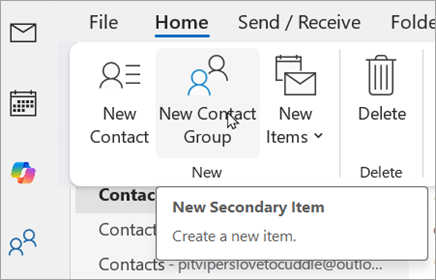
Kirjoita uuden ryhmän nimi ja lisää sitten yhteystietoja uuteen ryhmään valitsemalla Lisää jäseniä .
Kun olet valmis, valitse Tallenna & Sulje.
- Avaa perinteinen Outlook, valitse sivupaneelissa People.
- Siirry yhteystietoryhmään , jonka haluat päivittää yhteystietoluettelossasi, ja avaa ryhmä kaksoisnapsauttamalla sitä.
- Valitse valintanauhastaLisää tai poista jäseniä.
- Kun päivitys on valmis, valitse Tallenna & Sulje.
- Avaa perinteinen Outlook, valitse sivupaneelissa People.
- Siirry yhteystietoryhmään, jonka haluat poistaa yhteystietoluettelosta.
- Voit napsauttaa yhteystietoryhmää hiiren kakkospainikkeella ja valita valikosta Poista tai valita ryhmän ja valita sitten valintanauhastaPoista. Yhteystietoja ei poisteta, vain yhteystietoluetteloa.
Outlookin verkkoversio ja Outlook.com voit valita seuraavat vaihtoehdot:
Yhteystietoluettelon | luominenYhteystietoluettelon | muokkaaminenYhteystietoluettelon poistaminen
Voit luoda yhteystietoluettelon tai lisätä yhteystietoja aiemmin luotuun luetteloon.
- Avaa joko Outlookin verkkoversio tai Outlook.com ja valitse sivupaneelissa People.
- Valitse yhteystieto, jonka haluat lisätä uuteen yhteystietoluetteloon.
- Valitse Lisää luetteloon joko napsauttamalla yhteystietoa hiiren kakkospainikkeella tai valitsemalla se valintanauhasta ja valitsemalla sitten Uusi yhteystietoluettelo.
- Avaa joko Outlookin verkkoversio tai Outlook.com ja valitse sivupaneelissa People.
- Valitse Kaikki yhteystietoluettelot ja valitse sitten Muokkaa joko napsauttamalla yhteystietoluetteloa hiiren kakkospainikkeella tai valitsemalla se valintanauhasta.
- Voit halutessasi nimetä yhteystietoluettelon uudelleen, lisätä luetteloon lisää yhteystietoja tai lisätä luetteloon Kuvauksen.
- Kun olet valmis, valitse Tallenna.
- Avaa joko Outlookin verkkoversio tai Outlook.com ja valitse sivupaneelissa People.
- Valitse Kaikki yhteystietoluettelot ja valitse sitten Poista joko napsauttamalla yhteystietoluetteloa hiiren kakkospainikkeella tai valitsemalla se valintanauhasta.
- Vahvista valitsemalla Poista uudelleen. Yhteystietoja ei poisteta, vain yhteystietoluetteloa.
Aiheeseen liittyviä artikkeleita
Yhteyshenkilön lisääminen, etsiminen, muokkaaminen tai poistaminen Outlookissa
Yhteystietojen hallinta Outlookissa
