

Kun olet luonut Microsoft 365 -ryhmän, voit tehdä päivityksiä ryhmän kuvaan, nimeen, sähköpostiosoitteeseen, kuvaukseen, asetuksiin ja jäseniin Muokkaa ryhmää -toiminnolla.
Voit poistaa ryhmän ja kaiken sen sisällön samassa Muokkaa ryhmää -näytössä. Muista, että voit palauttaa poistetun ryhmän enintään 30 päivän ajan sen poistamisesta. Opi hallitsemaan vanhentuvia ryhmiä Outlookissa.
Luomasi Microsoft 365 -ryhmän tyyppi määrittää, millaisia asetuksia voit muokata. Lisätietoja Microsoft 365 -ryhmistä.
Etsitkö tietoa yhteystietoluetteloista? Tutustu artikkeliin Yhteystietoluettelon (tai yhteystietoryhmän) luominen, muokkaaminen tai poistaminen Outlookissa.
Huomautus
Vain ryhmän omistajat voivat muokata ryhmän asetuksia tai poistaa ryhmän. Jos et ole ryhmän omistaja, voit liittyä Microsoft 365 -ryhmään, poistua siitä tai seurata sitä Outlookissa.
Microsoft 365 -ryhmän muokkaaminen tai poistaminen uudessa Outlookissa
Huomautus
Nämä ominaisuudet ovat vain sellaisten henkilöiden käytettävissä, jotka käyttävät työpaikan tai oppilaitoksen tiliä, jolla on ehdot täyttävä Microsoft 365 -tilaus.
Avaa uusi Outlook.
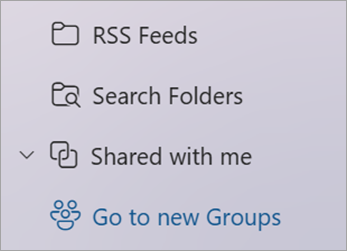
Voit etsiä ryhmiä kahdella tavalla:
Valitse ikkunan vasemman reunan sovelluspalkista Ryhmät
 .
. Valitse postilaatikon kansioluettelosta Siirry ryhmiin.
Valitse Ryhmät-luettelosta muokattavan ryhmän nimi.
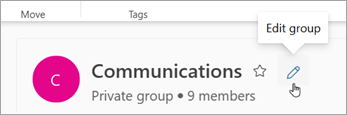
Valitse ryhmän nimen vierestä Muokkaa ryhmää
 .
. 
Täältä voit muokata ryhmän valokuvaa, nimeä, sähköpostiosoitetta tai kuvausta. Muokkaa asetuksia -kohdassa voit päivittää:
- Ryhmän tietosuoja
- Ryhmään liittyvien ilmoitusten kieli
- Ulkoisen sähköpostin asetukset, joiden avulla organisaation ulkopuoliset henkilöt voivat lähettää sähköpostia ryhmälle
- uusien jäsenten sähköpostitilauksen asetus
Valitse Jäsenet-välilehti , jos haluat lisätä jäseniä, muuttaa jäsenten ja omistajien tiloja tai poistaa jäseniä.
Microsoft 365 -ryhmän poistaminen uudessa Outlookissa
Kun ryhmä poistetaan, kaikki sen Saapuneet-kansion sisältö ja siihen liittyvät tiedot poistetaan.
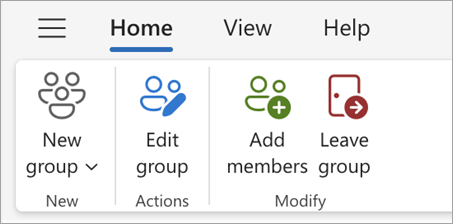
- Jos haluat poistaa kaikki ryhmät, avaa Muokkaa ryhmää -näyttö yllä olevien ohjeiden mukaisesti ja valitse Poista ryhmä.
Tärkeää
Voit palauttaa poistetun ryhmän 30 päivän ajan sen poistamisesta. Opi hallitsemaan vanhentuvia ryhmiä Outlookissa.


Katso myös
Uusi Microsoft 365 -ryhmät Outlookin käyttökokemus
Ryhmän jäsenten lisääminen, muokkaaminen tai poistaminen Outlookissa
Vieraiden lisääminen Microsoft 365 -ryhmit
Ryhmiin liittyminen, ryhmistä poistuminen ja ryhmien seuraaminen Outlookissa
Sähköpostin lähettäminen ryhmälle Outlookissa
Tapahtuman ajoittaminen ryhmäkalenteriin Outlookissa
Jaettujen tiedostojen käyttäminen Microsoft 365 -ryhmässä Outlookissa
Ryhmän muokkaaminen tai poistaminen Outlookissa
Käytä Microsoft 365 -ryhmiä vieraana
Vieraat eivät saa Microsoft 365 -ryhmän sähköpostiviestejä
Tarvitsetko vielä apua?

|
Saat tukea Outlook.com napauttamalla tai napsauttamalla tätä tai valitsemalla valikkoriviltä Ohje ja kirjoittamalla kyselyn. Jos omatoiminen ohje ei ratkaise ongelmaa, vieritä alaspäin kohtaan Tarvitsetko vielä apua? ja valitse Kyllä. Jos edellä mainitut ohjeet eivät toimi tai jos et voi kirjautua sisään, napauta tai napsauta tätä. |
|---|---|

|
Jos tarvitset Microsoft-tiliin ja tilauksiin liittyviä muita ohjeita, siirry tilin & laskutuksen tukeen. |

|
Jos haluat ohjeita tai tehdä muiden Microsoft-tuotteiden ja palveluiden vianmäärityksen, kirjoita ongelmasi tähän. |

|
Esitä kysymyksiä, seuraa keskusteluja ja jaa tietämystäsi Outlook.com yhteisössä. |