Microsoft 365 -ryhmän avulla tiedostojen jakaminen on helppoa, koska se sisältää erillisen kirjaston, joka on ensisijainen paikka kaikille ryhmän tiedostoille.
Kun luot tiedoston tai kansion ryhmän kirjastoon, kaikki ryhmän jäsenet voivat käyttää sitä. Kun lisäät ryhmään uusia jäseniä, mukaan lukien vieraita (ulkoisia käyttäjiä), myös he voivat käyttää tiedostoja. Ryhmän jäsenillä on oletusarvoisesti tiedostojen tarkastelu- ja muokkausoikeudet, kun taas muilla organisaation käyttäjillä on tarkasteluoikeudet.

Outlookin ryhmien avulla on helppo käsitellä ja jakaa asiakirjoja ja muita tiedostoja ryhmän jäsenten kanssa.
-
Viimeisimmät-näkymä näyttää kaikki ryhmän tiedostot – Viimeksi käytetyt tiedostot -näkymässä voit käyttää kaikkia ryhmän kanssa jaettuja tiedostoja, mukaan lukien sähköpostin liitteenä jaetut tiedostot, ryhmän SharePoint-tiedostokirjastoon tallennetut tiedostot sekä OneDrivesta tai muista SharePoint-tiedostokirjastoista jaetut tiedostot.
-
Yhteismuokkaa ja välitä päivityksiä nopeasti – muokkaa asiakirjaa ja vastaa sähköpostitse vierekkäin Outlookissa. Sinun ei tarvitse vaihtaa kontekstia, jos haluat päivittää asiakirjan ja viestiä muutoksista työtovereiden kanssa.
-
Käytä tiedostoon liittyviä sähköposteja nopeasti – käytä kanssasi sähköpostitse jaettua tiedostoa sen sijaan, että joutuisit selaamaan ryhmän Saapuneet-kansiota.
Huomautus
Nämä ominaisuudet ovat vain sellaisten henkilöiden käytettävissä, jotka käyttävät työpaikan tai oppilaitoksen tiliä, jolla on ehdot täyttävä Microsoft 365 -tilaus.
Tiedostojen jakaminen ryhmässä uudessa Outlookissa
Avaa uusi Outlook.
Voit etsiä ryhmiä kahdella tavalla:
- Valitse ikkunan vasemman reunan sovelluspalkista Ryhmät
 .
- Valitse postilaatikon kansioluettelosta Siirry ryhmiin
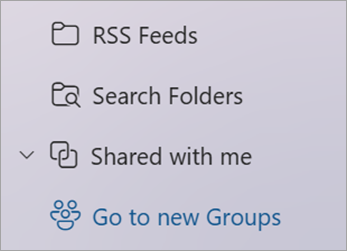
Valitse vasemmanpuoleisen ruudun Ryhmät-kohdasta ryhmä, jossa haluat jakaa tiedostoja.
Jaetun tiedoston liittäminen sähköpostiviestiin
Avaa perinteinen Outlook. Voit etsiä ryhmäsi kahdella tavalla.
- Valitse siirtymispalkista Lisää sovelluksia>, Ryhmät. (Kiinnitä napsauttamalla hiiren kakkospainikkeella
 ja valitsemalla Kiinnitä.)
Groups-aloitusnäytössä  näet kaikki ryhmäsi kerralla.
- Valitse ryhmä postilaatikon kansioluettelon Ryhmät-kohdassa.
Aloita ryhmästä keskustelu.
Valitse Liitä tiedosto.
Valitse tiedoston lähde. Vaihtoehtoja ovat Recent Files, Web Locations ja This PC. Verkkosijainteja ovat muun muassa One Drive, SharePoint Sites, Group Files ja muut lähteet.
- Jos valitset verkkosijainnin, valitse Liitä kopiona tai Jaa OneDrive-linkkinä. Liittämällä tiedoston kopiona saat kullekin vastaanottajalle oman kopionsa tiedostosta tarkistettavaksi. OneDrive-linkin jakamisen avulla ryhmän jäsenet näkevät uusimmat muutokset ja voivat muokata niitä yhdessä reaaliaikaisesti
- Jos valitset tiedoston tietokoneestasi, se liitetään kopiona.
Tiedostojen käyttäminen
Jos haluat käyttää tiedostojasi Outlookin verkkoversio -asiakasohjelmassa, valitse ryhmien ylätunnisteesta Files.
Tässä näkymässä näkyy kaksi osiota: Viimeisimmät ja Tiedostot. Viimeisimmät-osio näyttää viisi viimeisintä ryhmässä jaettua tiedostoa. Näitä tiedostoja ovat sekä tiedostot, jotka on jaettu liitteinä jaetussa Saapuneet-kansiossa lähetetyissä viesteissä, että tiedostot, jotka on jaettu ryhmälle OneDrivesta tai SharePointista. Files lajitellaan aikajärjestyksessä sen mukaan, milloin ne on viimeksi jaettu sähköpostitse, niitä on viimeksi muokattu tai ne on ladattu kirjastoon. Tiedostot-osassa näkyvät kaikki ryhmän SharePoint-sivustolla olevat tiedostot ja kansiot samanlaisessa kansiotiedostorakenteessa.
Tiedostojen lataaminen tai luominen
Jos haluat ladata kirjastoon uuden tiedoston, napsauta ryhmän otsikon yläpuolella olevan työkalurivin Lataa-painiketta . Jos haluat luoda uuden tiedoston tai kansion, käytä ryhmän ylätunnisteessa olevaa Uusi-painiketta ja valitse avattavasta valikosta.

Tiedostojen poistaminen tai nimeäminen uudelleen
Voit helposti poistaa tiedoston tai nimetä sen uudelleen Tiedostot-näkymässä. Valitse poistettava tai uudelleennimettävä tiedosto Tiedostot-luettelosta ja valitse sitten Poista tai Nimeä uudelleen ryhmän ylätunnisteen yläpuolella olevalta työkaluriviltä. Jos tiedosto oli Viimeisimmät tiedostot -näkymässä ennen sen poistamista, viimeisimmät tiedostot päivittyvät poistamisen jälkeen vastaamaan muutosta.

Tiedostojen jakaminen
Tiedostojen jakaminen Outlookin verkkoversion tiedostonäkymästä on helppoa. Jos haluat lähettää jonkin viimeksi käytettyjen tiedostojen tiedostoista sähköpostin liitteenä, avaa tiedosto napsauttamalla, ja valintanauhasta voit valita jaettavuutesi sähköpostitse.
Jos haluat jakaa yhden Tiedostot-osion tiedostoista, valitse tiedosto ja jaa valitsemalla ryhmän ylätunnisteen yläpuolella oleva työkalurivi. Tuttu Jaa-valintaikkuna tulee näkyviin, ja voit valita henkilöt, joiden kanssa jaat sen.

Sähköpostiliitteiden käsitteleminen
Uusi Files-käyttökokemus sisältää tehokkaan tavan käsitellä sähköpostiviestiin liitettyjä tiedostoja. Kun ryhmän jaettuun Saapuneet-kansioon lähetetään sähköpostiviesti, joka sisältää muokattavan ja muokattavan Word-, Excel- tai PowerPoint-liitteen, jonka haluat lähettää takaisin alkuperäiselle käyttäjälle:
- Siirry kohtaan Files, avaa tiedosto ja valitse valintanauhasta Muokkaa ja vastaa.
Tiedosto tallennetaan ryhmän SharePoint-tiedostokirjastoon ja avataan sen mukaisen Office-sovelluksen verkkoversiossa.
- Alkuperäiselle lähettäjälle voidaan lähettää vastaussähköpostiviesti, jossa on linkki tiedoston tallennettuun kopioon.
- Kun olet lopettanut muokkaamisen, lisää kommenttisi sähköpostiviestiin ja valitse Lähetä.
SharePoint-tiedostokirjastoon siirtyminen
Files-näkymässä näet kaikki Sharepoint-sivuston tiedostot, mutta jos haluat siirtyä SharePoint-sivustoon, voit siirtyä niihin ryhmäkortin avulla tai ryhmän ylätunnisteesta. Valitse Ryhmät-ylätunnisteesta ... ja valitse sitten Sivusto. Siirry tiedostokirjastoon valitsemalla sivustossa Tiedostot .
Katso myös
Jaetun tiedoston liittäminen sähköpostiviestiin
Aloita ryhmästä keskustelu.
Valitse keskusteluruudun alareunassa  .
Valitse tiedoston lähde. Vaihtoehtoja ovat OneDrive, Ryhmätiedostot, Tietokone ja myös muut lähteet.
- Jos valitset OneDriven, valitse Liitä kopiona tai Jaa OneDrive-linkkinä. Liittämällä tiedoston kopiona saat kullekin vastaanottajalle oman kopionsa tiedostosta tarkistettavaksi. OneDrive-linkin jakamisen avulla ryhmän jäsenet näkevät uusimmat muutokset ja voivat muokata niitä yhdessä reaaliaikaisesti
- Jos valitset lähteeksi ryhmän, valitse liitettävä tiedosto.
- Jos valitset lähteeksi Tietokone, valitse Liitä kopiona tai Lataa ryhmätiedostoihin. Ryhmän tiedostoihin lataamisen avulla ryhmän jäsenet näkevät uusimmat muutokset ja voivat muokata niitä yhdessä reaaliajassa. Liittämällä tiedoston kopiona saat kullekin vastaanottajalle oman kopionsa tiedostosta tarkistettavaksi.
- Jos valitset toisen lähteen, kirjaudu kyseiseen lähteeseen ja noudata kehotteita.
Tiedostojen käyttäminen
Jos haluat käyttää tiedostojasi Outlookin verkkoversio -asiakasohjelmassa, valitse ryhmien ylätunnisteesta Files.
 Tässä näkymässä näet ryhmän tiedostokirjastoon ladatut tiedostot. Näet tiedostot, jotka on jaettu liitteinä jaetussa Saapuneet-kansiossa lähetetyissä viesteissä ja tiedostot, jotka on jaettu ryhmälle OneDrivesta tai SharePointista. Files lajitellaan aikajärjestyksessä sen mukaan, milloin ne on viimeksi jaettu sähköpostitse, niitä on viimeksi muokattu tai ne on ladattu kirjastoon. Tätä lajittelua ei voi muuttaa, mutta jos haluat nähdä tiedostot eri kronologisessa järjestyksessä, siirry SharePoint-tiedostokirjastoon valitsemalla oikeasta yläkulmasta Selaa kirjastoa .
Huomautus
. URL-osoite, . MSG ja . ASPX-tiedostoja ei näytetä ryhmän tiedostokirjastonäkymässä. Näet kyseiset tiedostot siirtymällä SharePoint-tiedostokirjastonäkymään valitsemalla oikeassa yläkulmassa Selaa kirjastoa.
Jos haluat ladata kirjastoon uuden tiedoston, napsauta tiedostoluettelon yläpuolella olevan työkalurivin latauslinkkiä . Jos haluat hakea tiedostokirjastosta, kirjoita avainsanat ikkunan vasemmassa yläkulmassa olevaan hakuruutuun ja paina Enter-näppäintä.

Tiedostojen poistaminen tai nimeäminen uudelleen
Jos haluat poistaa tiedoston tai nimetä sen uudelleen, siirry ensin SharePoint-tiedostokirjastoon valitsemalla oikeassa yläkulmassa Selaa kirjastoa . Napsauta poistettavaa tai uudelleennimettävää tiedostoa hiiren kakkospainikkeella ja valitse Poista tai Nimeä uudelleen .
Sähköpostiliitteiden käsitteleminen
Uusi tiedostokäyttökokemus sisältää uuden tehokkaan tavan käsitellä sähköpostiin liitettyjä tiedostoja. Kun ryhmän jaettuun Saapuneet-kansioon lähetetään sähköpostiviesti, joka sisältää muokattavan Word-, Excel- tai PowerPoint-liitteen, jonka haluat lähettää takaisin alkuperäiselle tekijälle, siirry Files-osioon, avaa tiedosto kaksoisnapsauttamalla ja valitse valintanauhasta Muokkaa ja vastaa. Tiedosto tallennetaan ryhmän SharePoint-tiedostokirjastoon ja avataan sen mukaisen Office-sovelluksen verkkoversiossa. Alkuperäiselle lähettäjälle lähetetään myös vastaussähköpostiviesti, jossa on linkki tiedoston tallennettuun kopioon. Kun olet lopettanut muokkaamisen, lisää kommenttisi sähköpostiviestiin ja valitse Lähetä.

SharePoint-kirjastoon siirtyminen
Edellä käsiteltyjen parannusten lisäksi olemme myös helpottaneet siirtymistä suoraan SharePoint-tiedostokirjastoon. Kun olet ryhmän Files-osiossa, näet tekstin Selaa kirjastoa ylhäällä oikealla. Napsauta sitä, ja tämän ryhmän SharePoint-tiedostokirjasto avautuu selaimeen.
Ryhmän tiedostojen jakaminen vieraiden kanssa
Voit jakaa ryhmän tiedostoja vieraiden kanssa liittämällä minkä tahansa ryhmäkirjastoosi tallennetun tiedoston. Katso lisätietoja kohdasta Microsoft 365 -ryhmit vieraskäyttö.
Jos jakaessasi ryhmän tiedostoja vieraiden kanssa saat viestin, jossa ilmoitetaan, että vieraiden liitteet on estetty, vieras ei voi avata jaettuja tiedostoja ennen kuin vuokraajan järjestelmänvalvoja on ottanut tiedostojen jakamisen käyttöön vieraille.
Tiedostojen julkaiseminen ryhmäkirjastossa
Aina kun julkaiset tiedoston ryhmän tiedostokirjastossa, se on kaikkien ryhmän jäsenten käytettävissä. Vedä se vain tietokoneesta ryhmän kirjastoon. Katso lisätietoja artikkelista Tiedostojen lataaminen kirjastoon .
Jos jaettava tiedosto on jo tiedostokirjastossasi, voit säilyttää sen ennallaan ja kutsua ryhmän siihen.
Katso myös
Lisätietoja Microsoft 365 -ryhmistä
Ryhmän luominen Outlookissa
Ryhmiin liittyminen, ryhmistä poistuminen ja ryhmien seuraaminen Outlookissa
Ryhmien jäsenten lisääminen, muokkaaminen ja poistaminen Outlookissa

