
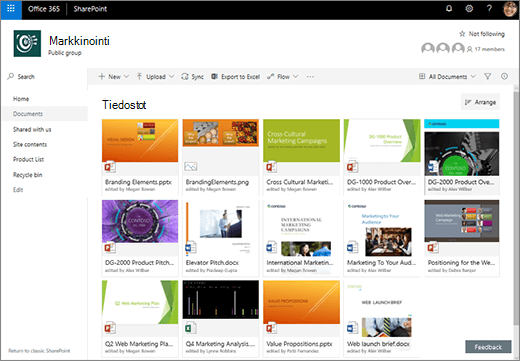
Tiedostokirjasto on turvallinen paikka tiedostojen tallentamiseen, josta sinä ja työtoverisi löydätte tiedostot helposti, työstätte niitä yhdessä ja voitte käyttää niitä millä tahansa laitteella ja milloin tahansa. Voit esimerkiksi tallentaa SharePoint-sivuston tiedostokirjastoon kaikki tiettyyn projektiin tai asiakkaaseen liittyvät tiedostot. Tiedostojen lisääminen ja siirtäminen kansiosta toiseen on yhtä helppoa kuin vetämällä ja pudottamalla tiedostoja paikasta toiseen.
Huomautus
Näyttääkö oma näyttösi erilaiselta kuin tämä? Järjestelmänvalvoja on saattanut määrittää tiedostokirjastoon perinteisen käyttöliittymän. Jos näin on, lue johdanto kirjastoihin. Jos olet tiedostokirjaston tai sivuston omistaja tai järjestelmänvalvoja, lue Ohjeet tiedostokirjastojen uuden tai perinteisen tilan valitsemiseen. Näiden ohjeiden avulla voit määrittää oletustilan.
Huomautus
Jotkin ominaisuudet ovat tällä hetkellä käytettävissä vain perinteisessä käyttökokemuksessa. Siirry perinteiseen käyttöliittymään valitsemalla sivun vasemmassa alakulmassa Palaa perinteiseen SharePointiin .
SharePointin ja SharePoint Server 2019:n oletussivusto sisältää tiedostokirjaston, ja sellainen luodaan automaattisesti, kun luot uuden sivuston. Voit lisätä sivustoon uusia tiedostokirjastoja tarpeen mukaan. Tästä on hyötyä esimerkiksi silloin, jos haluat rajoittaa tiettyjen tiedostojen käyttöä. Jokainen tiedostokirjasto näyttää luettelon tiedostoista ja kansioista sekä niiden tärkeimpiä tietoja, kuten tiedoston luojan tai viimeisimmän muokkauksen henkilön. Näiden tietojen avulla voit järjestää tiedostot ja helpottaa niiden löytämistä.
Tiedostokirjastossa voit
- Lisää, muokkaatai poista tiedostoja, kansioita tai linkkejä SharePoint-tiedostokirjastosta, yhteismuokkaa ja lataa tiedostoja.
- hallita sitä, kenellä on käyttöoikeus kirjastoon, sen kansioon tai kirjaston yksittäiseen tiedostoon.
- seurata tiedoston käyttöä (esimerkiksi viimeisintä muokkausta) sekä vastaanottaa ilmoituksia muutoksista
- Tiedostokirjaston mukautetun näkymän luominen
- Tiedostojen tai kansioiden jakaminen muiden kanssa
- Lisää tiedostokirjastoon linkki johonkin kirjaston ulkopuolelle tallennettuun kohteeseen. Voit lisätä linkin esimerkiksi toiseen kirjastoon tallennettuun tiedostoon tai jopa linkin ulkopuoliseen verkkosivustoon.
- Korosta tiedostokirjaston linkki, tiedosto tai kansio, jotta se on käytettävissä nopeasti.
Toimintoihin tutustuminen
Tiedostokirjastosivun vasemmassa yläkulmassa on päävalikko.

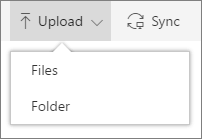
Siellä voit luoda uuden kansion, tiedoston tai linkin johonkin tiedostokirjaston ulkopuoliseen kohteeseen

Huomautus
Tiedostotyyppien luettelo vaihtelee käyttöoikeuksien ja sivuston määritystapojen mukaan.
tai ladata kirjastoon tiedostoja tai kansioita.
Huomautus
Internet Explorer ei tue kansioita tällä hetkellä.
Voit myös synkronoida tiedostoja uuden OneDrive-synkronointisovelluksen avulla tai luoda ilmoituksen, joka ilmoittaa, kun jotakin on muuttunut.
Valitse tiedostokirjastosivun oikeassa yläkulmassa Näytä asetukset , jos haluat vaihtaa tiedostokirjaston näkymäksi Luettelo, Tiivistä, Ruudut-näkymä. Jos käytät Internet Exploreria, voit avata tiedostokirjaston Windowsin Resurssienhallinnassa valitsemalla Näytä Resurssienhallinnassa. Voit myös tallentaa mukautetun näkymän valitsemalla Tallenna näkymä muodossa , tai jos olet kirjaston omistaja tai järjestelmänvalvoja, voit muokata tai luoda näkymiä kirjaston asetussivulla valitsemalla Muokkaa nykyistä näkymää.

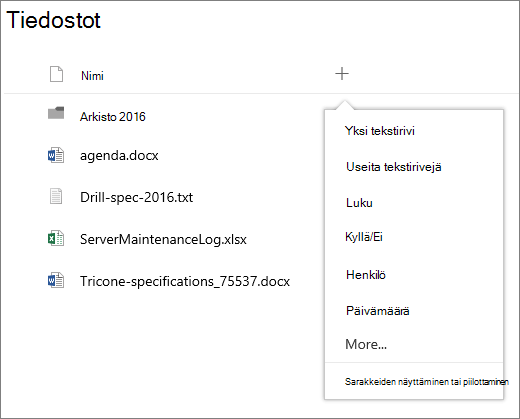
Voit lisätä uusia sarakkeita ja valita näytettävät sarakkeet valitsemalla + tai + Lisää sarakkeita sarakeotsikoiden oikeassa reunassa, jos olet luettelonäkymässä, tai valitsemalla  ja valitsemalla sitten
  sarakeotsikoiden oikeassa reunassa, jos olet ruutunäkymässä.
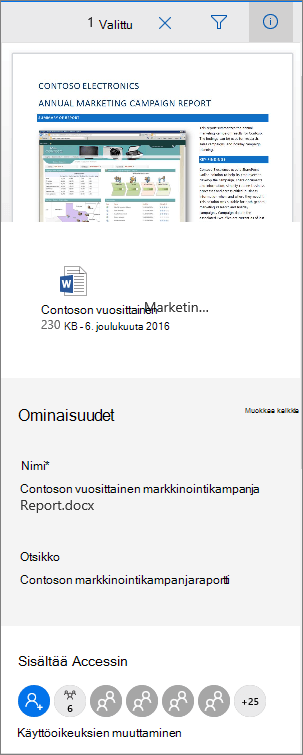
Tietoruudussa voit tarkastella ja muokata tiedoston tai kansion tietoja, kuten pakollisia ominaisuuksia, viimeaikaisia toimia ja sitä, kenen kanssa tiedosto on jaettu. Jos haluat tuoda tietoruudun näkyviin tai piilottaa sen, valitse haluamasi tiedosto tai kansio ja napsauta päävalikon oikealta puolelta  . Voit tuoda tietoruudun näkyviin myös napsauttamalla tiedostoa tai kansiota hiiren kakkospainikkeella ja valitsemalla sitten Tiedot.
Kun valitset tiedoston tai kansion, tiedostokirjaston vasemman yläkulman valikko muuttuu kyseisen tiedoston tai kansion toimintojen luetteloksi.
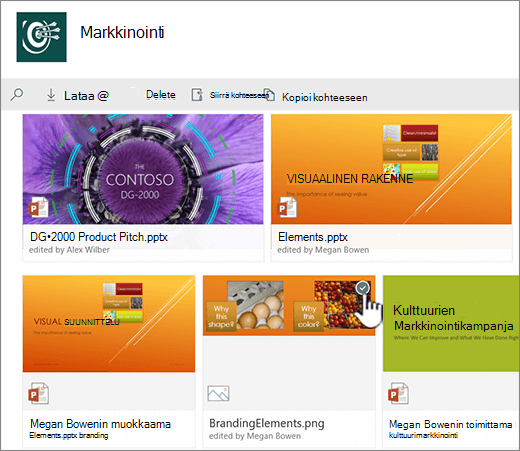
Huomautus
Jos haluat nähdä tiedosto- tai kansiovalikon pikkukuvanäkymässä, napsauta pikkukuvan oikeaa yläkulmaa.
Saat toisen version tiedostovalikosta näkyviin napsauttamalla tiedostonimeä hiiren kakkospainikkeella, tai jos olet luettelonäkymässä, napsauttamalla tiedostonimen vieressä olevaa kolmea pistettä  . Tämä valikko sisältää lisätoimintoja, kuten Kiinnitä alkuun -toiminnon, joka korostaa tiedostot, jotta sinä ja muut löydätte ne nopeasti.

Valmiina aloittamaan?
Alla on joitain lisäohjeartikkeleita, joista voi olla sinulla hyötyä, kun aloitat käyttöä:
Tiedostokirjaston tiedostojen käsitteleminen
Kansion luominen tiedostokirjastoon
Uuden tiedoston luominen tiedostokirjastoon
Tiedostokirjaston tiedoston, kansion tai linkin tietojen tarkasteleminen ja muokkaaminen
SharePointin tallennusrajoitukset ja muut ohjelmistorajoitukset
Milloin kannattaa käyttää tiedostokirjastoa työpaikan tai oppilaitoksen OneDriven sijaan?
Katso Pitäisikö tiedostot tallentaa OneDriveen vai SharePointiin? saadaksesi selville parhaan tallennussijainnin tiedostoille.