
Kun saat viestin uudelta sisäiseltä yhteyshenkilöltä, voit hyväksyä tai estää viestit kyseiseltä henkilöltä, jos järjestelmänvalvoja on määrittänyt tämän käytännön työryhmällesi.
Aloita uusi keskustelu valitsemalla Hyväksy . Jos valitset Estä, lähettäjälle ei ilmoiteta estäneesi hänet, etkä enää saa hänen viestejään.
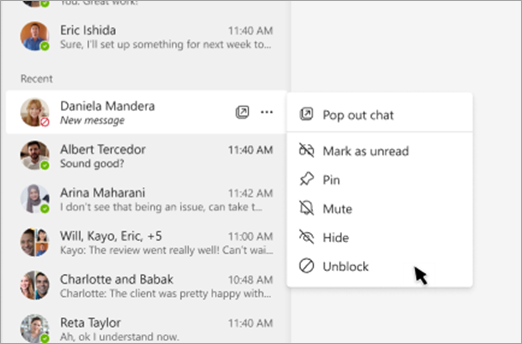
Jos haluat estää lähettäjän käynnissä olevassa keskustelussa, siirry keskusteluun keskusteluluettelossa ja valitse Lisää vaihtoehtoja >Estä.
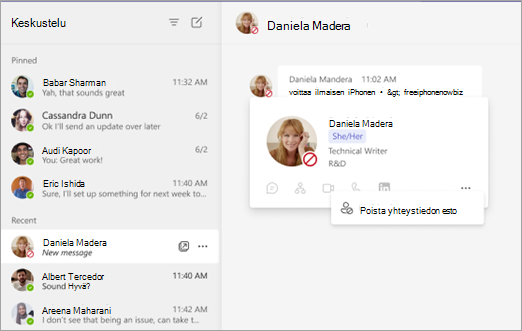
Jos haluat poistaa henkilön eston, siirry keskusteluun keskusteluluettelossa ja valitse Lisää vaihtoehtoja>Poista esto.
Voit myös osoittaa kohdistimella henkilön profiilikuvaa ja sitten, kun profiilikortti tulee näkyviin, valita Lisää vaihtoehtoja>Poista yhteyshenkilön esto.
Tämä ominaisuus vaikuttaa vain kahdenkeskisiin keskusteluihin muiden organisaation käyttäjien kesken. Se ei vaikuta ryhmien, kanavien tai kokousten keskusteluihin.
Lisätietoja:
Organisaation ulkopuolisten henkilöiden estäminen ja eston poistaminen