Emojit, GIF-animaatiot ja tarrat ovat loistava tapa ilmaista itseäsi ja lisätä hauskuutta keskusteluihin. Selaa suosittujen GIF-kuvien gallerioita, löydä suosikkitarrapakettisi ja mukauta emojien ihonsävyjä – kaikki yhdessä paikassa.
Viimeksi käyttämäsi emojit ja reaktiot synkronoidaan työpöydällä ja mobiililaitteella.
Emojin, GIF-kuvan tai tarran lähettäminen
Voit lisätä emojin, GIF-kuvan tai tarran keskusteluun tai kanavan viestiin seuraavasti:
- Valitse emojit, GIF-kuvat ja tarrat
 varten viestiruudun oikeassa reunassa.
- Täältä voit etsiä tiettyä emojia, GIF-kuvaa tai tarraa tai selata hakupalkin yläpuolella olevia valikoimia.
- Valitse haluamasi emoji, GIF tai tarra valikoimasta.
- Kun olet valinnut haluamasi kohteen, se näkyy keskustelun tekstiruudussa. Kun olet valmis, valitse Lähetä
 .
.
Lähetä nopea reaktio
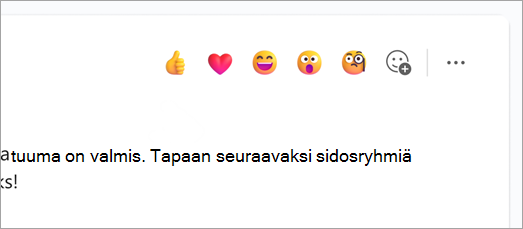
Sano enemmän nopeammin ja nopeammin nopeiden reaktioiden avulla. Pidä osoitinta viestin päällä ja valitse haluamasi viesti. Näet sen jälkeen sen viestin vasemmassa alakulmassa.
Valitse Lisää reaktioita valitaksesi reaktioiden täydellisestä luettelosta. Toista prosessi lisätäksesi enintään 20 reaktiota viestiä kohden.
Lisätietoja reaktioista on kohdassa Tykkää viesteistä tai reagoi niihin Microsoft Teamsissa .
Emojin lisääminen pikanäppäimellä
- Kirjoita tekstiruutuun : ja ala kirjoittaa emojin nimeä (esimerkiksi :hymy:) suodattaaksesi ehdotukset.
- Valitse emoji ehdotusluettelosta tai lisää ensimmäinen vastine painamalla Enter-näppäintä .
Mukauta emojiasi
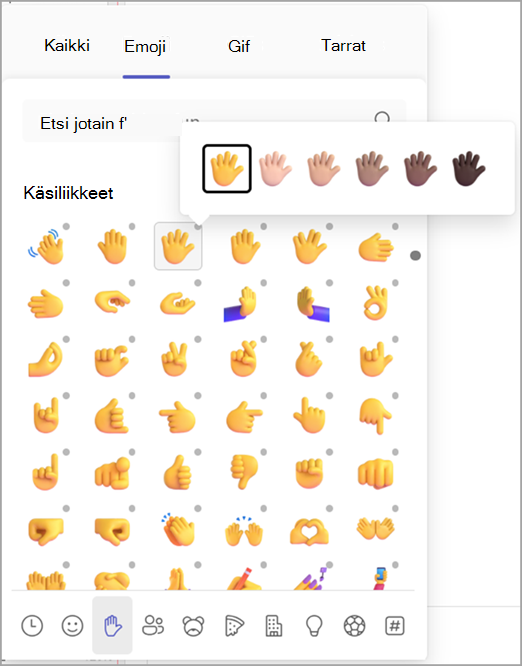
Joitakin emojeita, joiden kulmassa on harmaa piste, voi mukauttaa eri ihonväreille.
Napsauta hiiren kakkospainikkeella mitä tahansa harmaalla merkittyä emojia avataksesi sarjan kyseisen emojin muunnelmia ja valitse se, jonka haluat lähettää.
Meemien ja tarrojen muokkaaminen
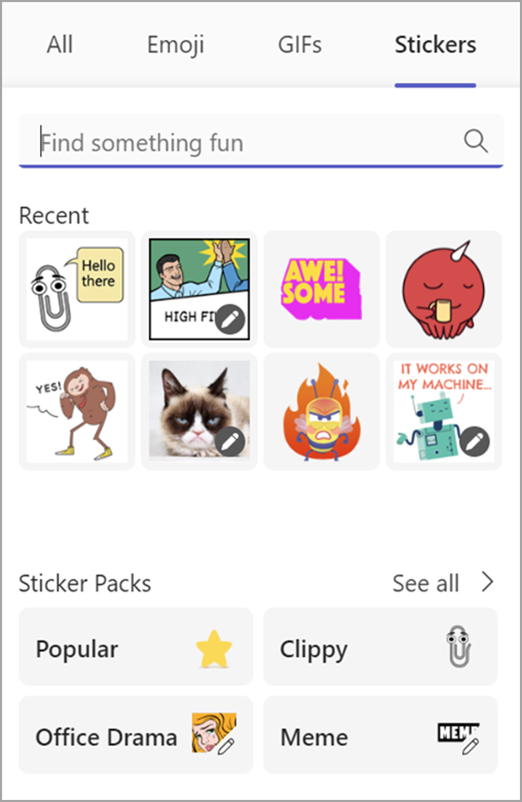
Joitakin meemejä ja tarroja voi mukauttaa omilla kuvateksteillä.
- Etsi meemi tai tarra, jonka oikeassa alakulmassa on muokkauskuvake.
- Napsauta meemiä tai tarraa, kirjoita (hilpeä) kuvateksti tekstiruutuun ja valitse Valmis.
- Mukautettu meemi tai tarra tulee näkyviin keskusteluruutuun. Nyt sinun tarvitsee vain valita Lähetä .
Aiheeseen liittyviä artikkeleita
Tykkää viesteistä tai reagoi niihin
Luo henkilökohtaisia tarroja Designer's Sticker Creatorilla
Emojin lisääminen
Jos haluat lisätä emojin viestiin, napauta Emoji ruudun alapuolella, valitse emojivalikoima, joka sisältää hymiöt, käsiliikkeet, People, Animals, Food, Travel and places, Objects, Activities ja Symbols, ja valitse sitten lähetettävä emoji.
Täällä on entistäkin hauskempi ja ilmeikäs valikoima, yli 800 emojia yhdeksässä galleriassa. Valikoima tuo mukanaan laajan valikoiman monimuotoisuutta ja edustavuutta. Valitse mielialaasi sopiva emoji uudella valikoiman, ihon sävyn valitsimen ja lyhytkoodivalitsimen avulla.
Lisää reaktio
Jos haluat lisätä Emoji-reaktion, napauta ja pidä painettuna viestiä, johon haluat lisätä reaktion. Napauta sitten haluamaasi reaktiota, ja näet sen viestin oikeassa yläkulmassa. Toista prosessi lisätäksesi enintään 20 reaktiota viestiä kohden.
Lisätietoja reaktioista on kohdassa Tykkää viesteistä tai reagoi niihin Microsoft Teamsissa .
GIF-kuvien lisääminen
Jos haluat lisätä animoidun GIF-kuvan viestiin tai kanavakeskusteluun, valitse Teamsin ruudun alapuolelta. Käytä ikkunan yläosassa olevaa hakupalkkia, hakeaksesi jotain tiettyä (esimerkiksi "kissat soittaa pianoa"). Voit myös selata suosittujen GIF-tiedostojen kokoelmaa.
Jos haluat lisätä mukautettuja meemejä tai tarroja, käytä työpöytä- tai verkko sovellusta.
Emojin lisääminen
Jos haluat lisätä emojin viestiin, napauta Emoji ruudun alapuolella, valitse emojivalikoima, joka sisältää hymiöt, käsiliikkeet, People, Animals, Food, Travel and places, Objects, Activities ja Symbols, ja valitse sitten lähetettävä emoji.
Täällä on entistäkin hauskempi ja ilmeikäs valikoima, yli 800 emojia yhdeksässä galleriassa. Valikoima tuo mukanaan laajan valikoiman monimuotoisuutta ja edustavuutta. Valitse mielialaasi sopiva emoji uudella valikoiman, ihon sävyn valitsimen ja lyhytkoodivalitsimen avulla.
Lisää reaktio
Jos haluat lisätä Emoji-reaktion, napauta ja pidä painettuna viestiä, johon haluat lisätä reaktion. Sitten valitse haluamasi reaktio ja näet sen viestin oikeassa yläkulmassa. Toista prosessi lisätäksesi enintään 20 reaktiota viestiä kohden.
Lisätietoja reaktioista on kohdassa Tykkää viesteistä tai reagoi niihin Microsoft Teamsissa .
GIF-kuvien lisääminen
Jos haluat lisätä animoidun GIF-kuvan viestiin tai kanavakeskusteluun, valitse Teamsin ruudun alapuolelta. Käytä ikkunan yläosassa olevaa hakupalkkia, hakeaksesi jotain tiettyä (esimerkiksi "kissat soittaa pianoa"). Voit myös selata suosittujen GIF-tiedostojen kokoelmaa.
Jos haluat lisätä mukautettuja meemejä tai tarroja, käytä työpöytä- tai verkko sovellusta.
