

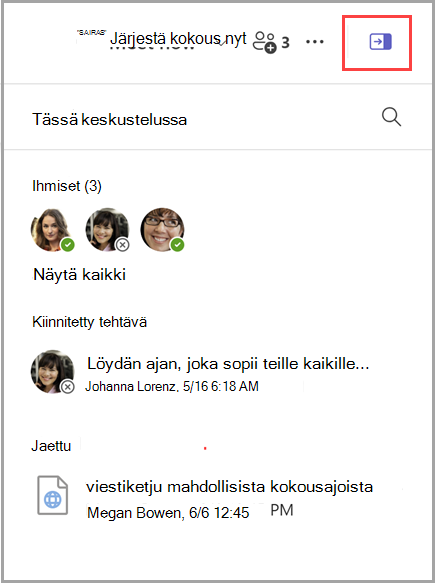
Jos haluat nähdä keskustelun tiedot, valitse Avaa Chat-tiedotChat-tietoruudun keskustelun oikeassa yläkulmassa. Keskustelun oikealle puolelle avautuu ruutu, jossa näkyy jäsenluettelo, kiinnitetyt viestit sekä jaetut linkit ja tiedostot. Voit myös valita Etsi keskustelusta
 tehdäksesi hakuja keskustelusta. Jos haluat sulkea ruudun, valitse Sulje keskustelun tiedot
 .
.
Huomautus
Keskustelun tiedot ovat käytettävissä kahdenkeskisissä, ryhmä- ja kokouskeskusteluissa.
Henkilöt
People-osiossa näkyy enintään seitsemän keskustelun jäsentä ja heidän nykyinen tilansa. Aloita keskustelu jonkun kanssa valitsemalla hänen nimensä. Valitse Näytä kaikki näyttääksesi kaikki keskustelun osallistujat.
Kiinnitetyt viestit
Kiinnitetyt viestit -osassa luetellaan enintään 10 kiinnitettyä viestiä kaikkien nähtäväksi. Näet myös viimeksi kiinnitetyn viestin bannerina keskustelun yläosassa.
Vihje
Jos haluat kiinnittää viestin, valitse Lisää vaihtoehtoja viestin oikeassa yläkulmassa ja valitse Kiinnitä.
Jaettu
Jaetut-osiossa on luettelo kaikista keskustelussa jaetuista tiedostoista ja linkeistä. Voit avata sen napsauttamalla sitä. Valitsemalla oikealla Lisää vaihtoehtoja voit kopioida, ladata tai tarkastella keskustelun tiedostoja ja linkkejä. Valitse Näytä kaikki , jos haluat nähdä linkit ja tiedostot erillisessä jaetussa välilehdessä.