
Markdownin avulla saat reaaliaikaisen esikatselun muotoilemastasi tekstistä kirjoitusruudun sisällä kirjoittaessasi. Voit milloin tahansa kumota muotoilun painamalla näppäinyhdistelmää Ctrl+Z. Nämä toiminnot ovat käytettävissä myös laajentamalla tekstiruutua.
Huomautus
Teams käyttää Markdown-tyylistä syntaksia. Vaikka kutsumme sitä "Markdowniksi", se ei vastaa täysin tavallista Markdown-merkintää, ja jotkin muotoilut voivat toimia eri tavalla.
Käytettävissä olevat markdown-toiminnot Teamsissa
| Name (Nimi) | Toiminto | Esimerkki |
|---|---|---|
| Lihavoi teksti | *lihavointi* | lihavointi |
| Kursivoitu teksti | _kursivoitu teksti_ | kursivoitu teksti |
| Yliviivaus | ~yliviivaus~ |

|
| Numeroitu luettelo | < > numero Kohde yksi | 1. Ensimmäinen kohde 2. Kohta kaksi |
| Järjestämätön luettelo | * Kohde yksi TAI - Kohde yksi |
· Kohde yksi · Kohde kaksi |
| Hyperlinkki | [Teksti](URL) | Tässä linkki . |
| Monirivinen koodilohko | ```[koodilohko] | |
| Tekstiin sitoutuva koodilohko | `[kooditeksti]` | |
| Otsikko 1 | # Otsikkoteksti | |
| Otsikko 2 | ## Otsikkoteksti | |
| Otsikko 3 | ### Otsikkoteksti | |
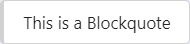
| BlockQuote | > |
|
Markdownin avulla voit jakaa tekstiin sitoutuvaa koodia
Markdownin tekstiin sitoutuvan koodin avulla voit korostaa tiettyjä koodikatkelmia kappaleesta. Tämä helpottaa koodin löytämistä ja ymmärtämistä kappaleesta.

Jos haluat lisätä tekstiin sitoutuvan koodilohkon (monospace), kirjoita tekstin alkuun ja loppuun tarkemerkki ('). Se sijaitsee näppäimistössä numeron 1 vieressä, jonka perässä on välilyönti. Voit aloittaa tekstiin sitoutuvan koodilohkon myös jollakin seuraavista vaihtoehtoisista näppäimistä:
- Vaihto+`+välilyönti
- Vaihto+Alt+´
- Näppäimistöpäällikkö Ukelele.
Kun olet valinnut jonkin näistä näppäimistä, kirjoita koodi ja lopeta sitten koodilohko painamalla samaa näppäintä uudelleen.
Koodilohkon jakaminen Markdownin avulla
Jos haluat lisätä monirivisen koodilohkon, lisää ennen tekstiä ``` ja liitä se sitten kirjoitusruutuun. Näet reaaliaikaisen esikatselun koodistasi ja voit kumota muotoilun painamalla näppäinyhdistelmää Ctrl+Z. Lisätietoja on artikkelissa Koodilohkojen käyttäminen Microsoft Teamsissa.