Teamsissa voit tallentaa jopa minuutin pituisen videon tai äänen ja lähettää sen henkilöille kahdenkeskisissä keskusteluissa, ryhmäkeskusteluissa ja kanavakeskusteluissa. He voivat katsoa videon tai kuunnella äänen suoraan keskustelun aikana.
Videoleikkeen tallentaminen kameralla
Siirry mihin tahansa kahdenkeskiseen keskusteluun, ryhmäkeskusteluun tai kanavakeskusteluun.
Valitse toiminnot ja sovellukset
 viestin kirjoituskohdan alapuolella.
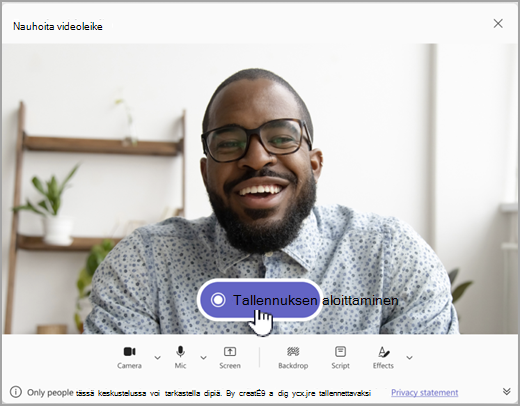
Valitse Tallenna
 .
. Aloita tallennus valitsemalla Aloita tallennus .
Vihje
Voit keskeyttää tallennuksen ja jatkaa sitä niin monta kertaa kuin haluat.
Valitse halutessasi Leikkaa leikataksesi videoleikkeesi siirtämällä muokkaustyökalun liukusäätimiä. Hyväksy muutokset valitsemalla Vahvista rajaus
 .
.
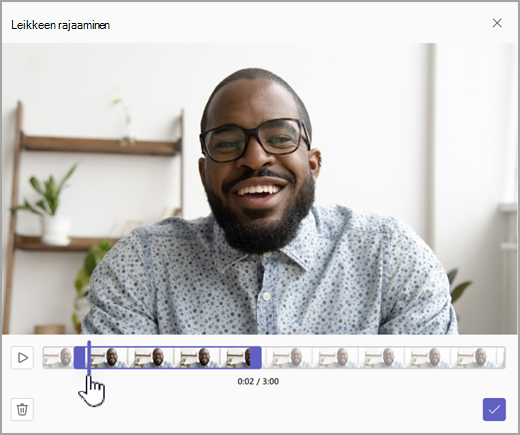
Kun tallennus on valmis, valitse Microsoft Teamsin oikeasta alakulmasta
 .
. Vihje
Voit tarvittaessa tallentaa videoleikkeen uudelleen valitsemalla vasemmassa alakulmassa olevan vasemman nuolinäppäimen. Voit poistaa aiemman tallenteen tai tallentaa lisää leikkeitä.
Kun video on käsitelty, näet videon, johon kirjoitat viestin. Lisää se keskusteluun valitsemalla Lähetä
 .
.
Videoleikkeen tallentaminen näytöstä
Voit nauhoittaa näytöllä tapahtuvaa sisältöä, kuten esittelyesittelyjä ja esittelyjä, ja lähettää ne keskusteluun tai kanavalle videoleikkeenä.
Siirry mihin tahansa kahdenkeskiseen keskusteluun, ryhmäkeskusteluun tai kanavakeskusteluun.
Valitse toiminnot ja sovellukset
viestin kirjoituskohdan alapuolella.Valitse Tallenna
. Valitse Näyttö ja sitten Aloita näyttötallennus.
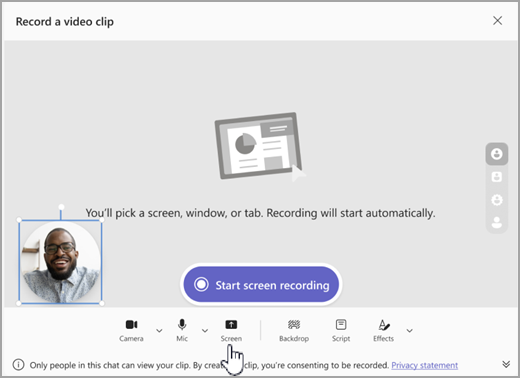
Valitse seuraavassa näytössä näyttö tai ikkuna, josta haluat tallentaa, ja valitse Jaa.
Valitsemaasi näyttöä tai ikkunaa tallennetaan enintään yhdeksi minuutiksi, tai valitse Lopeta jakaminen , jos haluat lopettaa videon nopeammin. Voit lopettaa, keskeyttää tallennuksen tai jatkaa sitä milloin tahansa.
Huomautus
Tallennus päättyy automaattisesti, kun sen kesto on saavuttanut minuutin.
Tarkista leikkeet. Halutessasi voit rajata leikettä valitsemalla Rajaa siirtämällä muokkaustyökalun liukusäätimiä. Hyväksy muutokset valitsemalla Vahvista rajaus
.Jos haluat lähettää tallenteen, valitse Microsoft Teamsin oikeasta alakulmasta Jatka
. Voit myös valita  , jos haluat tehdä lisää muokkauksia tai poistaa ja aloittaa alusta.
Äänileikkeen tallentaminen mikrofonin avulla
Voit myös tallentaa mikrofonilla pelkän äänileikkeen ja lähettää sen keskustelussa.
Siirry mihin tahansa kahdenkeskiseen keskusteluun, ryhmäkeskusteluun tai kanavakeskusteluun.
Valitse toiminnot ja sovellukset
viestin kirjoituskohdan alapuolella.Valitse Tallenna
. Ota käyttöön pelkkä äänentallennus valitsemalla Kamera ja valitse sitten Aloita tallennus.
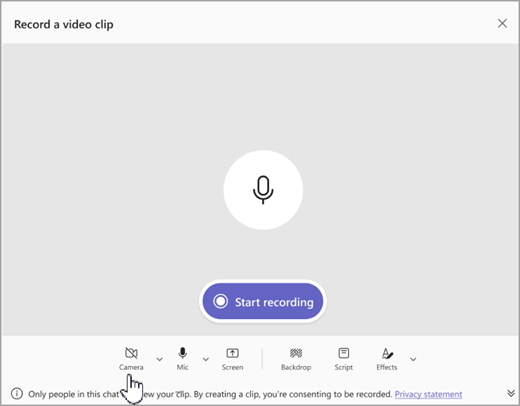
Tallenna enintään minuutin ajan tai lopeta tallennus valitsemalla neliö.
Vihje
Voit keskeyttää tallennuksen ja käynnistää sen uudelleen tarpeen mukaan.
Kuuntele leike valitsemalla Tarkista . Voit halutessasi rajata leikettä valitsemalla Rajaa ja jatkaa valitsemalla Vahvista rajaus
.Lisää se viestiisi
. Kun olet valmis jakamaan, valitse Lähetä .
Videon, äänen tai tekstitallenteen lataaminen ja tallentaminen
- Avaa Teams ja siirry viestiin, jossa on video tai ääni.
- Vie hiiren osoitin leikkeen päälle ja valitse Lisää videoleikevaihtoehtoja
 oikeassa yläkulmassa.
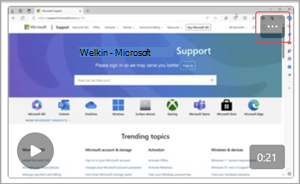
- Valitse Lataa transkriptio
 tai Lataa video . .mp4 tiedosto on Lataukset-kansiossa.
Vihje
Etsi tiedostosi latausikkunasta, joka näkyy Microsoft Teamsin oikeassa yläkulmassa. Vie hiiren osoitin tiedoston nimen päälle ja valitse  Näytä kansiossa , niin pääset suoraan Lataukset-kansioon.
Tekstityksen ottaminen käyttöön tai poistaminen käytöstä
Teamsissa jaetuissa videoleikkeissä on automaattisesti luodut tekstitykset. Jos haluat poistaa tekstityksen käytöstä katsomaltasi videoleikkeeltä, valitse Tekstitys . Voit ottaa ne takaisin käyttöön valitsemalla Tekstitykset uudelleen.
Katso luettelo tekstitysten tuetuista kielistä kohdasta Kieli- ja äänituki.