

Haluatko tietää, onko lähettämäsi viestit luettu tai nähty? Käytä lukukuittauksia. Kun viestisi luetaan,  . Muussa tapauksessa näet vain vahvistuksen siitä, että viestisi on lähetetty
  .
.
Huomautus
Lukukuittaukset ovat oletusarvoisesti käytössä kaikilla. Järjestelmänvalvoja päättää, onko sinulla mahdollisuus käyttää tätä ominaisuutta ja ottaa se pois käytöstä.
Mikä lasketaan viestin lukemiseksi?
-
Lukukuittausten on oltava käytössä kaikilla
Jos keskustelet jonkun sellaisen henkilön kanssa, joka on poistanut lukukuittaukset käytöstä, tai jonkun organisaatiosi ulkopuolisen henkilön kanssa, et näe kyseisen henkilön lukukuittauksia. -
Keskusteluikkunan toiminto merkitsee viestin lukukuittaukseksi
Et saa lukukuittausta, jos joku näkee viestisi ilmoituksessa tai toimintasyötteessä . Tai jos lapsesi näkee banneri-ilmoituksen tai vastaa siitä. Saat lukukuittauksen vain, jos joku on aktiivinen keskustelussa ja vastaa keskusteluun.
Mikä ei käynnistä lukukuittausta?
Kuten aiemmin mainittiin, viestillä on lukukuittaus vain, jos vastaanottaja on aktiivinen keskusteluikkunassa. Viestiä ei merkitä nähdyksi, jos se on nähty pika-aloituskohdasta, kuten jonkun profiilista tai banneri-ilmoituksesta.
Lukukuittausten ottaminen käyttöön tai poistaminen käytöstä
Jos haluat nähdä tämän vaihtoehdon tai muuttaa sitä, valitse Asetukset ja muuta profiilisi vieressä Teamsin yläreunassa ja valitse sitten
  Asetukset>Keskustelut ja kanavat. Täältä voit ottaa lukukuittaukset käyttöön tai poistaa ne käytöstä..
Tärkeää
Järjestelmänvalvoja määrittää, voitko ottaa asetuksen pois käytöstä.
Katso, kuka on nähnyt viestisi ryhmäkeskustelussa
Lue viimeistään -kohdasta näet, ketkä ovat nähneet viestisi enintään 20 henkilön ryhmäkeskustelussa. Kun kaikki ovat lukeneet tekstisi, tulee näkyviin viestisi viereen.
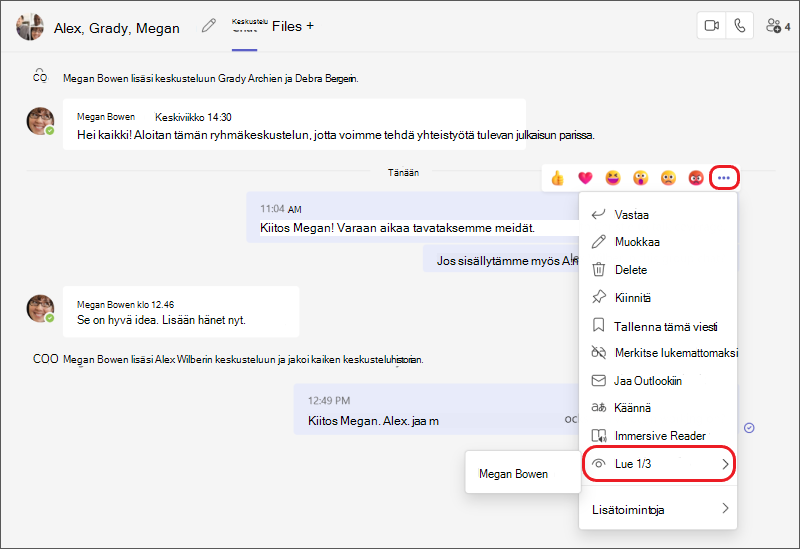
Jos haluat nähdä, ketkä viestin ovat lukeneet, siirry viestiin ryhmäkeskustelussa ja valitse Lisää vaihtoehtoja >Lue. Näkyviin tulee luettelo käyttäjistä, joilla on lukukuittaus.
Huomautus
Kun käytät Loop-komponenttia, kaikki voivat tarkastella, kuka sitä muokkaa. Lisätietoja Loop-komponentin käyttämisestä Microsoft Teamsissa on seuraavassa ohjeartikkelissa: Lähetä Loop-komponentti Teams-keskustelussa.
