
Muokkaamalla kuvaa voit tehdä ryhmäkeskustelustasi erottuvan. Lataa oma kuvasi tai valitse haluamasi kuva kuvien ja emojien valikoimasta.
Huomautus
- Kuvia voi lisätä, muuttaa tai poistaa työpöytä- tai verkkoversiossa.
Valitse Teamsin vasemmasta reunasta
 ja napsauta ryhmäkeskustelua, jota haluat mukauttaa.
Siirrä hiiren osoitin keskustelun yläpuolella ryhmän nimen vasemmalla puolella olevan profiilikuvan päälle ja valitse Vaihda profiilikuva.
Näyttöön avautuu uusi ikkuna, jossa voit ladata oman kuvasi, valita valmiin kuvan tai emojin.
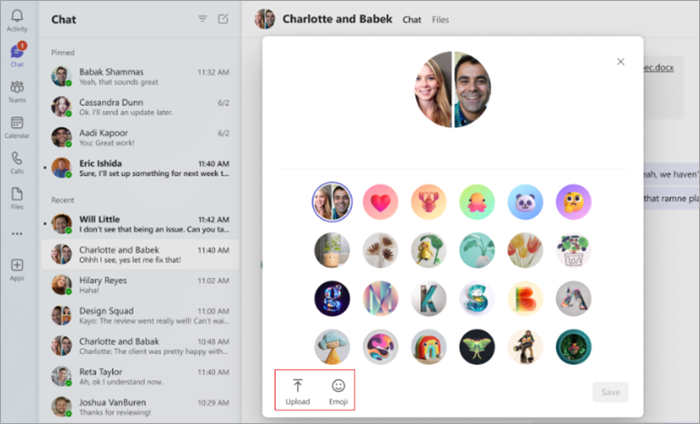
Jos valitset kuvaa tai emojia, etsi haluamasi ja valitse Tallenna.
Jos haluat käyttää omaa kuvaasi, valitse Lataa
 , etsi kuva tiedostoistasi ja valitse sitten Tallenna.
Jos haluat muokata kuvaa uudelleen tai palata oletuskuvaan, valitse oletuskuva tai jokin toinen kuva toistamalla vaiheet.
Huomautus
- Ladattavien valokuvien enimmäiskoko on 4 Mt.
- Kuvia ei tällä hetkellä tueta kokouskeskusteluissa tai kahdenkeskisissä keskusteluissa.
- Mykistettyissä ryhmäkeskusteluissa näkyy mykistyskuvake ryhmäkeskustelun kuvan sijasta.