
Teamsissa voit estää organisaatiosi ulkopuoliset henkilöt, jotka käyttävät Teamsia, Teamsia henkilökohtaiseen käyttöön, skypea (kuluttajille) tai Skype for Businessia.
- Kun estät jonkun, hän ei voi viestiä kanssasi Teamsissa tai skypessä. He eivät voi myöskään tarkastella tilaasi.
- Kun poistat jonkun eston, hän ei voi viestiä kanssasi Teamsissa ja skypessä. He eivät myöskään näe tilaasi.
Huomautus
Organisaation ulkopuolisten henkilöiden hyväksyminen tai estäminen on helppoa.
Henkilön estäminen
Voit estää jonkun Teamsissa parilla eri tavalla.
Keskusteluluettelossa olevan henkilön estäminen
- Etsi keskusteluluettelosta henkilö, jonka haluat estää, ja valitse Lisää vaihtoehtoja
 >Estä.
Profiilin kortissa olevan henkilön estäminen
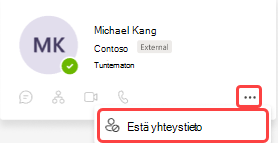
- Avaa hänen profiilikorttinsa viemällä hiiren osoitin henkilön profiilikuvan päälle.
- Valitse Lisää vaihtoehtoja>Estä yhteyshenkilö.
Poista henkilön esto
Voit poistaa henkilön eston Teamsissa usealla eri tavalla.
Poista henkilön esto keskusteluluettelosta
- Etsi keskusteluluettelosta henkilön nimi ja valitse sitten Lisää vaihtoehtoja>Poista esto.
Poista henkilön profiilin esto
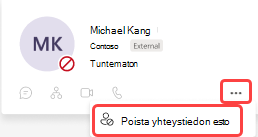
- Avaa henkilön profiilikortti valitsemalla hänen profiilikuvansa.
- Valitse Lisää vaihtoehtoja>Poista yhteyshenkilön esto.
Poista henkilön esto asetuksista
- Valitse Asetukset ja muuta
 profiilikuvasi vieressä.
 - Valitse Asetukset>Tietosuoja>Muokkaa estettyjä yhteyshenkilöitä.
- Etsi henkilö, jonka eston haluat poistaa, ja valitse sitten Poista esto.