
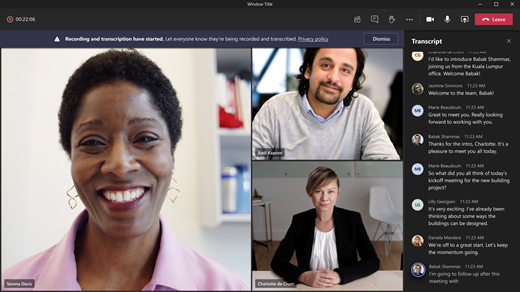
Teams-kokouksen aikana voit aloittaa reaaliaikaisen transkription, jotta voit tallentaa kaiken mitä sanotaan. Litterointi näkyy reaaliaikaisesti ja sisältää kunkin puhujan nimen ja aikaleiman.
Artikkelin sisältö
Reaaliaikaisen transkription aloittaminen
Kun tallennat kokouksen, litterointi alkaa automaattisesti.
Voit aloittaa pelkän reaaliaikaisen transkription seuraavasti:
- Valitse Lisää toimintoja
 .
. - Valitse Tallenna ja litteroi
 >Aloita transkriptio
 .
. - Vahvista kieli, jota kaikki kokouksessa puhuvat.
- Valitse Vahvista.
Kaikki osallistujat näkevät ilmoituksen kokouksen transkriptiosta. Osallistujat voivat piilottaa henkilöllisyytensä kokouksen tekstityksissä ja transkriptioissa.
Siveettömyydet peitetään asteriskeilla.
Transkriptiokielen vaihtaminen
Varmistaaksesi transkription tarkkuuden, varmista, että kokouksen puhuttu kieli heijastaa kaikkien puhumaa kieltä.
Jos henkilöt puhuvat eri kieltä kuin kokouksen määritetty puhuttu kieli, Teams havaitsee kieliristiriidan. Tämän jälkeen kokouksen järjestäjää, yhteisjärjestäjää, transkription aloittajaa tai litteroinnin ottaneen ominaisuuden aloittajaa pyydetään päivittämään puhuttu kieli:
- Päivitä kokouksen puhuttu kieli manuaalisesti valitsemalla Asetukset .
- Valitse Kyllä, muuta se päivittymään välittömästi havaituksi kokouksen puhutuksi kieleksi.
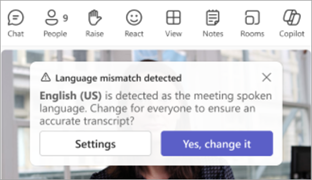
Kokouksen järjestäjä, yhteisjärjestäjä, transkription alullepanija tai minkä tahansa litteroinnin käyttöön ottaneen ominaisuuden alullepanija voi käyttää kokouksen puhuttua kieltä milloin tahansa.
Voit vaihtaa transkription kielen seuraavasti:
- Valitse Lisää toimintoja .
- Vie hiiren osoitin Tallenna ja litteroi .
- Valitse Näytä transkriptio .
- Valitse transkriptioruudussa Kieliasetukset
 .
. - Valitse avattavasta Puhuttu kieli tässä kokouksessa -valikosta kieli, jota ihmiset puhuvat.
- Valitse Päivitä. Transkriptio näkyy nyt tällä kielellä.
Tärkeää
Jotta muut osallistujat voivat käyttää kokouksen puhuttua kieltä, litterointi on otettava pois käytöstä. Jos litterointi on käynnissä, hänen on ensin poistettava se käytöstä tai poistettava käytöstä ominaisuus, joka aloitti litteroinnin. Sen jälkeen heidän on manuaalisesti otettava litterointi uudelleen käyttöön.
Tuetut kielet:
englanti (Yhdysvallat), englanti (Kanada), englanti (Intia), englanti (Iso-Britannia), englanti (Australia), englanti (Uusi-Seelanti), arabia (Saudi-Arabia), arabia (Yhdistyneet arabiemiirikunnat), albania (Albania), bulgaria (Bulgaria), katalaani (katalaani), kiina (yksinkertaistettu Kiina), kiina (perinteinen, Hongkongin erityishallintoalue), kiina (perinteinen, Taiwan), kroatia (Kroatia), tšekki (Tšekki), tanska (Tanska), hollanti (Belgia), hollanti (Alankomaat), viro (Viro), filippiinit (Filippiinit), suomi (Suomi), ranska (Kanada), ranska (Ranska), saksa (Saksa), saksa (Sveitsi), kreikka (Kreikka), heprea (Israel), hindi (Intia), unkari (Unkari), islanti (Islanti), indonesia (Indonesia), italia (Italia), japani (Japani), kazakki (Kazakstan), korea (Korea), latvia (Latvia), liettua (Liettua), malaiji (Malesia), malta (Malta), norja (Norja), puola (Puola), portugali (Brasilia), portugali (Portugali), romania (Romania), venäjä (Venäjä), serbia (kyrillinen, Serbia), slovakki (Slovakia), sloveeni (Slovenia), espanja (Meksiko), espanja (Espanja), ruotsi (Ruotsi), thai (Thaimaa), turkki (Turkki), ukraina (Ukraina), vietnam (Vietnam), kymri (Yhdistynyt kuningaskunta).
Tärkeää
Kun muutat puhutun kielen asetusta, transkription ja tekstityksen kieli muuttuu kaikille.
Reaaliaikainen käännöstranskriptio
Ymmärtäkää toisianne paremmin kokouksen aikana kääntämällä kokouksen tekstitallenne itsellesi sopivimmalle kielelle.
Reaaliaikainen käännöstranskriptio on käytettävissä osana Teams Premium. Jos haluat käyttää Teams Premiumia, ota yhteyttä IT-järjestelmänvalvojaasi.
Voit aloittaa reaaliaikaisesti käännetyn transkription seuraavasti:
- Liity kokoukseen Teamsissa.
- Aloita reaaliaikainen transkriptio.
- Vie hiiren osoitin Tallenna ja litteroi .
- Valitse Näytä transkriptio .
- Valitse transkriptioruudussa Kieliasetukset .
- Ota Käännä-toiminto käyttöön.
- Valitse avattavasta valikosta kieli, jolle haluat tekstityksen käännettävän.
Huomautus
Aiempia käännettyjä tallenteita ei tallenneta. Vain alkuperäinen tekstitallenne tallennetaan. Jos osallistujat liittyvät kokoukseen myöhässä, he voivat tarkastella käännettyä transkriptiota vain siitä hetkestä lähtien, kun he liittyivät kokoukseen.
Reaaliaikaisen transkription piilottaminen tai näyttäminen
- Valitse Lisää toimintoja
 kokouksen asetuksista.
 - Vie hiiren osoitin Tallenna ja litteroi .
- Valitse Piilota transkriptio Aloita tai Näytä transkriptio Aloita .
Reaaliaikaisen transkription pysäyttäminen
Kokouksen järjestäjä, yhteisjärjestäjät ja esittäjät voivat pysäyttää transkription ja käynnistää sen uudelleen kokouksen aikana.
- Valitse Lisää toimintoja kokouksen asetuksista.
- Vie hiiren osoitin Tallenna ja litteroi .
- Valitse Lopeta transkriptio
 tai Lopeta tallennus . Molemmat vaihtoehdot pysäyttävät transkription.
Transkriptio pysähtyy automaattisesti, kun kaikki osallistujat poistuvat kokouksesta.
Transkription lataaminen
Kun kokous on ohi, transkriptio on heti käytettävissä kalenterin kokoustapahtumassa. Kokouksen järjestäjät ja yhteisjärjestäjät voivat oletusarvoisesti ladata sen .docx- tai .vtt-tiedostona.
Voit ehkä myös antaa muille luvan tekstitallenteen lataamiseen IT-järjestelmänvalvojan määrittämien käytäntöjen mukaan.
Tekstitallenteen lataaminen:
Valitse
 Teamsissa.
Avaa aiempi kokouskeskustelu.
Valitse Kertaus.
Valitse Transkriptio.
Valitse Teamsin
 vieressä oleva avattavan valikon nuoli ja valitse tiedostotyyppi, jonka haluat ladata tiedostolle.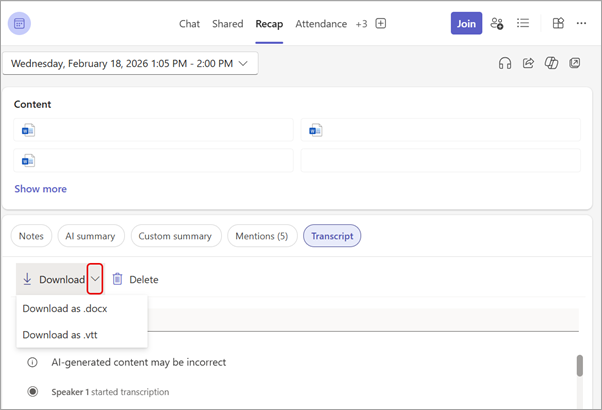
Transkription jakaminen mobiiliosallistujien kanssa
Lataa transkriptio keskusteluun, jotta se on mobiililaitteella liittyneiden kokouksen osallistujien käytettävissä.
Transkription lataaminen keskusteluun:
- Lataa transkriptio tietokoneeseen.
- Valitse kokouskeskustelussa Liitä
 tekstiruudun alapuolelta.
 - Lataa transkriptio.
Tekstitallenteen poistaminen
Kokouksen järjestäjä ja yhteisjärjestäjät voivat poistaa transkription.
Tekstitallenteen poistaminen:
- Valitse Teamsissa.
- Avaa aiempi kokouskeskustelu.
- Valitse Kertaus.
- Valitse transkription yläpuolella oleva Poista
 .
.
Lisätietoja on artikkelissa Kokouksen transkription muokkaaminen tai poistaminen Microsoft Teamsissa.
Kuka voi aloittaa, pysäyttää, nähdä ja ladata transkription?
Teams Premium:n ja Copilotin avulla kokousten järjestäjät voivat hallita tallennus- ja litterointioikeuksia ajoittaessaan Teams-kokouksia.
Kokouksen tallennus- ja litterointioikeuksia voi määrittää kolmella tavalla:
- Järjestäjät ja yhteisjärjestäjät
- Järjestäjät, yhteisjärjestäjät ja esittäjät
- Ei kukaan
Lisätietoja järjestäjän ja esittäjän rooleista on kohdassa Roolit Teams-kokouksessa.
| Kokouksen osallistujan tyyppi | Transkription aloittaminen ja pysäyttäminen | Reaaliaikaisen transkription näkeminen | Transkription näkeminen kokouksen jälkeen | Transkription lataaminen kokouksen jälkeen |
|---|---|---|---|---|
| Järjestäjä | Kyllä | Kyllä | Kyllä | Kyllä |
| Henkilö samasta organisaatiosta | Kyllä | Kyllä | Kyllä | Ei, mutta järjestäjät voivat määrittää, kuka voi ladata Stream. |
| Henkilö toisesta vuokraajasta | Ei | Kyllä | Ei | Ei |
| Anonyymi | Ei | Ei | Ei | Ei |
People, jotka soittavat kokoukseen, eivät näe transkriptiota.
Huomautus
- Teamsin reaaliaikaiset transkriptiot kokouksista, joissa on tallenne ja/tai transkriptio, tallennetaan kokouksen järjestäjän OneDrive for Business. Transkriptio on käytettävissä Teamsin kokouksen keskustelu- ja Yhteenveto-välilehden kautta, kunnes kokouksen järjestäjä poistaa transkription.
- Jos käytät Cloud Video Interopia (CVI) Teams-kokouksiin liittymiseen, ota yhteyttä CVI-palveluntarjoajaan ja varmista, että CVI-osallistujat saavat transkriptioilmoituksen, kun transkriptio alkaa.
Tärkeää
Microsoft pidättää oikeuden rajoittaa transkriptio- ja käännöspalveluita kohtuullisella ilmoituksella, jotta liiallista käyttöä ja/tai petoksia voidaan rajoittaa ja palvelun suorituskykyä ylläpitää. Nämä palvelut sisältävät live-tekstitysten, tekstitysten ja transkription toiminnot, jotka ovat käytettävissä Office 365 -tuotteissa, kuten esimerkiksi Microsoft Teamsissa, PowerPointissa ja Streamissa.
