
August-September 2026
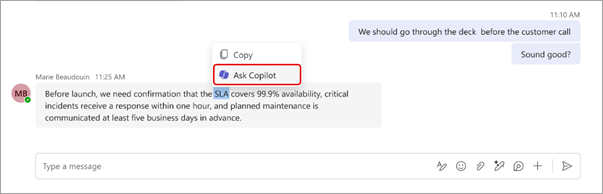
Kysy Copilotilta Teams-keskusteluissa
Korosta Teams-keskustelussa viestin osa ja napsauta sitä hiiren kakkospainikkeella. Valitse Kysy jos haluat pyytää lisää kontekstia. Lisätietoja on artikkelissa Microsoft Copilotin käyttäminen Teams-keskusteluissa ja -kanavilla.
Etsi ja jaa tiedostoja nopeammin
Valitse Liitä tiedostoja Valitse tiedosto - Teamsin kirjoitusruudussa, jotta voit selata ja jakaa pilvipohjaisia tiedostoja nopeasti. Lisätietoja on artikkelissa Tiedostojen jakaminen Microsoft Teamsissa.
Lue korostettu teksti helpommin
Tekstin korostuksen parannukset tummassa ja suuren kontrastin tilassa parantavat sisältöäsi paremmin.
Katso videon yhteenveto Teams-kokouksen jälkeen
Videoyhteenvedot ikuottavat aiempien Teams-kokousten tärkeimmät kohokohdat, kuten esitetyn sisällön, videoleikkeet ja keskustelut. Lisätietoja on Microsoft Teamsin videokertauksessa.
Uudet jakamisasettelut Teams-tapahtumissa
Päivitettyjen asetteluasetusten avulla järjestäjät ja esittäjät voivat mukauttaa sitä, miten jaettu sisältö näkyy Teams-tapahtuman aikana. Lisätietoja on artikkelissa Osallistujien näkymän hallinta Microsoft Teamsissa.
Valitse, ketkä voivat hallita tuotantotyökaluja Teams-tapahtumissa
Määritä, kuka voi aloittaa ja lopettaa tapahtuman ja hallita sitä, mitä osallistujat näkevät Teams-tapahtuman aikana. Lisätietoja on artikkelissa Avoimen kokoontumisen tuotantotyökalujen hallinta Microsoft Teamsissa.
Esityspaneelin mukauttaminen Teams-tapahtumissa
Muuta esittäjäpaneelin kokoa ja laajenna sitä kohdassa Hallitse sitä, mitä osallistujat näkevät, jotta voit helposti tarkastella, hallita ja vaihtaa esittäjien välillä tapahtuman aikana. Lisätietoja on artikkelissa Osallistujien näkymän hallinta Microsoft Teamsissa.
Lisääntynyt pienryhmätilan kapasiteetti
Teams-kokousten ja -tapahtumien pienryhmätilat tukevat nyt jopa 1 000 osallistujaa 100 huoneessa. Lisätietoja on artikkelissa Pienryhmätilojen hallinta Microsoft Teamsissa.
Teams-puhelimen tekoälyä hyödyntävä vastaanotto
Teamsin puhelinagentti auttaa soittajia yleisissä pyynnöissä, kuten rutiinikysymyksissä, jotta tiimisi voi keskittyä puheluihin, jotka edellyttävät inhimillistä kosketusta. Lisätietoja on Teamsin puhelinagentissa.
Pysy ajan tasalla puheluista älykkään puheluiden kertauksen avulla
Tarkastele aiempien keskustelujen tärkeitä osia ja jatkotoimia älykkäiden puheluyhteenvetojen avulla. Jos haluat avata yhteenvedon, etsi puhelutietue Jonot-sovelluksen puheluhistoriasta ja valitse Kertaus.
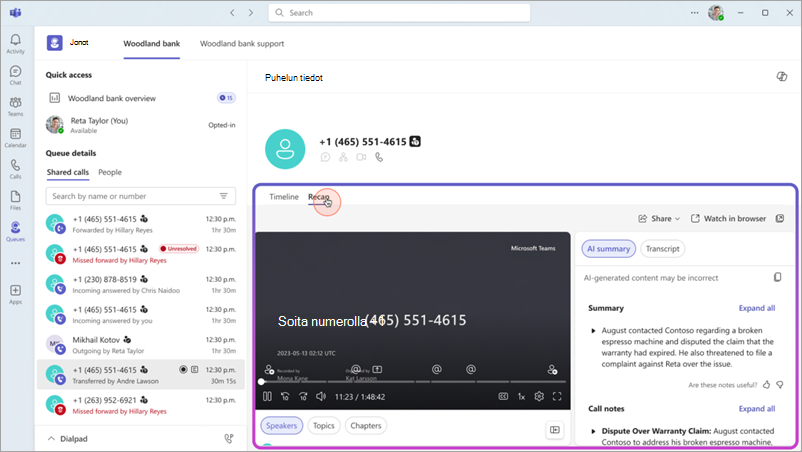
Hanki merkityksellisiä tietoja aiemmista puheluista Copilotin avulla
Käytä Copilotia Jonot-sovelluksen jaetussa puheluhistoriassa esittääksesi kysymyksiä puhelusta ja paljastaaksesi tärkeimmät tiedot. Lisätietoja on artikkelissa Microsoft Copilot käytön aloittaminen Teams-puhelimessa.
Automaattisen puhelunvälittäjän jaettujen vastaajaviestien hallinta
Seuraa automaattisen puhelunvälittäjän jakamia vastaajaviestejä ja vastaa niihin suoraan Jonot-sovelluksessa. Lisätietoja on artikkelissa Microsoft Teamsin Jonot-sovelluksen käyttäminen.
Lisää delegoituja puhelunhallintatoimintoja
Lukitse aktiiviset puhelut, jotta edustajat eivät voi liittyä puheluun tai jatkaa sitä, ja näet, milloin edustaja liittyy. Valinnaiset varoitusäänet ilmoittavat osallistujille, jos edustaja liittyy kokoukseen tai jatkaa sitä. Lisätietoja on artikkelissa Puhelinlinjan jakaminen edustajan kanssa Microsoft Teamsissa.
Uusi huoneen optimointitila
Huoneen optimointitilan avulla voit käyttää kannettavaa tietokonetta paikoissa, joissa ei ole Teams-kokoustila-järjestelmää. Se auttaa myös määrittämään kokousasetukset automaattisesti, kun huoneen oheislaitteet on yhdistetty.
Parannettu varattava työpöytäkokemus
Teams-paneeli-sovelluksen avulla vierailijat näkevät varattavissa olevan työpöydän saatavuuden yhdellä silmäyksellä ja varaavat suoraan laitteelta.
Työnkulun luominen SharePoint-lomakkeesta
Työnkulun voi nyt käynnistää SharePoint-lomakkeen lähettäminen, joten automaatio voidaan suorittaa jäsennettyjen syötteiden avulla.
Reaaliaikaiset ostosignaalit
Teamsin Sales Navigator tarjoaa reaaliaikaisia merkityksellisiä tietoja liidi- ja asiakkuustiedoista suoraan Teamsissa ja auttaa myyjiä ryhtymään toimiin nopeasti silloin, kun mahdollisuudet ovat tärkeimpiä.
Yhden merkin pikanäppäinten käyttäminen Teams-keskustelussa
Ennalta määrittämällä yhden merkin pikanäppäimiä Teamsissa voit tehdä nopeasti yleisiä viestintätoimintoja, kuten muokata, poistaa, vastata ja muuta.
Pidä keskustelut liikkeessä tiedostojen lataamisen aikana
Kun jaat tiedoston Teamsissa, sinun ei enää tarvitse odottaa latauksen päättymistä, ennen kuin voit jatkaa työtäsi. Keskusteluissa, kanavissa ja kokouksissa tiedostot latautuvat taustalla, jotta voit jatkaa yhteistyötä keskeytyksettä. Tilanneilmaisimet pitävät sinut ajan tasalla, ja tiedostosi näkyvät keskustelussa heti, kun ne ovat valmiita. Tämä luo saumattomamman yhteistyökokemuksen, joka lyhentää odotusaikoja ja auttaa keskittymään työhön. Lisätietoja on artikkelissa Tiedoston, kuvan tai linkin lähettäminen Microsoft Teamsissa.
Heinäkuu 2026
Pysy ajan tasalla kokousten yhteenvetosovelluksen avulla
Tarkastele aiempia kokouksia yhdessä paikassa kokousten yhteenvetosovelluksessa. Valitse mieltymystesi mukaan eri kertaustyyleistä, kuten ääni ja video. Suodata nopeasti kertaukset löytääksesi sinulle tärkeimmät yhteenvedot. Lisätietoja on artikkelissa Kokousten yhteenveto -sovelluksen käytön aloittaminen Microsoft Teamsissa.
Käytä Viva-yhteisöjä Teamsissa
Avaa organisaatiosi Viva-yhteisöt suoraan Teamsissa ja pysy ajan tasalla toimintasyötteessäsi näkyvistä ilmoituksista.
Pikanäppäinten hakeminen
Löydät pikanäppäimet nopeasti pikanäppäinvalintaikkunan uuden hakutoiminnon avulla.
Helpotettu palkkaaminen Teamsissa
LinkedInin rekrytointiavustaja on nyt integroitu Teamsiin, mikä tehostaa työnhakijoiden arviointia ja yhteistyötä rekrytointipäälliköiden kanssa.
Muista kirjautumisasetukset Teamsin verkkoversiossa
Teamsin verkkoversio noudattaa nyt kirjautumisasetuksiasi kaikissa selainistunnoissa riippumatta siitä, haluatko pysyä kirjautuneena vai kirjautua uudelleen sisään, kun avaat selaimen uudelleen.
Kesäkuu 2026
Hae Copilotilla
Etsi keskusteluja, tiedostoja ja muuta sisältöä esittämällä kysymyksiä luonnollisella kielellä tarkkojen avainsanojen hakemisen sijaan. Copilot auttaa tuomaan esiin etsimiäsi tietoja Teamsissa. Lisätietoja on ohjeaiheessa .
Tiedostojen etsiminen nopeammin
Etsi tiedostoja keskusteluista ja kanavista parannettujen haku- ja suodatusasetusten avulla. Rajaa tulokset tiedostotyypin, lähettäjän ja päivämäärän mukaan, jotta sisältö löytyy nopeasti. Aloita painamalla Ctrl+F (Windows), Cmd+F (Mac) tai valitsemalla Etsi keskustelussa. Lisätietoja on artikkelissa Viestien ja muun hakeminen Microsoft Teamsissa.
Yksinkertaistettu sovellusten etsintä
Selaa sovelluksia uudessa luettelonäkymässä, joka on suunniteltu helpottamaan sovellusten löytämistä ja käynnistämistä. Lisätietoja on artikkelissa Tiimien ja henkilökohtaisten sovellusten etsiminen Microsoft Teamsissa.
Palaa siihen, mihin jäit
Teams säilyttää nyt keskusteluasettelun ja avoimet paneelit, kun siirryt keskustelusta toiseen, joten voit helposti jatkaa siitä, mihin jäit.
Parannettu keskustelujen organisointi
Mykistetyt keskustelut ja kokouskeskustelut on nyt ryhmitelty erillisiin osioihin, joiden avulla keskusteluja on helpompi seurata ja häiriötekijöitä vähentää. Lisätietoja on artikkelissa Chat Microsoft Teams -kokouksissa.
Parannetut lataukset
Latauksenhallinta näkyy nyt Teamsin otsikkorivillä tai pikanäppäimellä, jotta voit valvoa latauksia estämättä sinua muista Teamsin toiminnoista.
Kuvien nopea jakaminen
Käytä kuvien jakamisasetuksia osoittamalla osoittamalla, napsauttamalla hiiren kakkospainikkeella, ylivuotovalikoista ja jaetuista välilehdistä. OneDriveen tai SharePointiin tallennettujen kuvien käyttöoikeudet säilytetään, jotta oikeat henkilöt säilyttävät käyttöoikeuden. Suoraan keskusteluun liitetyt kuvat eivät tue käyttöoikeusperusteista jakamista. Lisätietoja on artikkelissa Tiedoston, kuvan tai linkin lähettäminen Microsoft Teamsissa.
Älykkäämpi kokousten suojaus
Teams voi auttaa tunnistamaan kokousten automaattiset osallistujat, jolloin järjestäjät ja järjestelmänvalvojat näkevät, kuka tai kuka liittyy.
Brändätyt kokousreaktiot
Ilmaise itseäsi organisaation brändätyillä reaktioilla kokousten aikana. Yritykset voivat luoda mukautettuja reaktiokokemuksia, jotka sopivat yhteen heidän brändinsä kanssa. Lisätietoja on artikkelissa Kokousteemojen käyttäminen Microsoft Teamsissa.
Huoneen käytettävyyden ilmaisimet
Tarkista, onko kokoushuone käytettävissä, ennen kuin vahvistat sen Teams-tapahtumaa järjestäessäsi. Lisätietoja on artikkelissa Tapahtuman isännöiminen tai siihen osallistuminen Microsoft Teams -kokoustilassa (MTR).
Paremmat vastaajaviestien tekstitallenteet
Saat tarkempia vastaajaviestien tekstitallenteita useampien kielten tuen ansiosta.
Epäilyttävistä puheluista ilmoittaminen
Merkitse epäilyttävät puhelut suoraan Teamsista ja vaihtoehtoisesti estä soittaja. Ilmoitusten avulla voit vahvistaa suojausta huijauksilta ja tekeytymisuhilta. Lisätietoja on artikkelissa Teams-puheluiden raportointi.
Toukokuu 2026
Katso menneiden kokousten kohokohdat videokerron avulla
Videoyhteenveto on uusi, mukaansatempaava tapa päästä ajan tasalle menneistä kokouksista. Tallennetut kokoukset on leikattu lyhyiksi, selostetun sisällön kohokohdiksi, jotka näyttävät tärkeimmät keskustelut, esitetyn sisällön ja paljon muuta. Lisätietoja on Microsoft Teamsin videokertauksessa.
Poista kokouksen yhteenvedot
Poista kokouksen tallenne, yhteenveto ja muistiinpanot yhdessä paikassa. Valitse kertaussivulla Lisää vaihtoehtoja Lisää vaihtoehtoja - >Poista kertauksen sisältö
 . Jaetut tiedostot säilyvät alkuperäisissä sijainneissaan. Lisätietoja on Microsoft Teamsin Kertaus-kohdassa.
Työnkulkujen luominen vinoviivakomentojen avulla
Vähennä kontekstin vaihtamista luomalla työnkulkuja käyttämällä kirjoitusruudun vinoviivakomentoja. Teamsin tilan muuttaminen, viestin ajoittaminen ja paljon muuta.
Selkeämpi koodin jakaminen Teams-keskustelussa
Nyt, kun jaat koodia Teams-keskustelussa, Teams muotoilee sen automaattisesti näyttämään rivinumerot, mikä helpottaa viittaamista tiettyihin riveihin keskustelussa.
Erikoismerkit oleellisille keskustelupäivityksille
Uudet violetit ilmaisimet Teams-keskustelussa näyttävät, mitkä keskustelut ovat aktiivisia ja vaativat huomiotasi. Ne näkyvät maininnoissa, tunnisteissa ja seurattujen viestiketjujen aktiivisuudessa.
Hakusuodattimet keskusteluissa ja kanavahaussa
Kun teet haun keskustelussa tai kanavalla, valitse suodatin, niin näet tulokset tietyiltä päivämääriltä ja henkilöiltä tai maininnoilla ja liitteillä. Lisätietoja on artikkelissa Viestien ja muun hakeminen Microsoft Teamsissa.
Windowsin Älä häiritse -asetukset siirtyvät Teamsiin
Kun määrität Windows-laitteesi tilaan Älä häiritse, Teams-ilmoituksesi mykistetään. Ilmoitukset jatkuvat, kun Älä häiritse -asetus on poistettu käytöstä laitteessa.
Pysy suojattuna huijaajilta Teams-puheluissa
Teams tunnistaa nyt, kun soittajat saattavat tekeytyä pankiksi, IT-järjestelmänvalvojaksi tai muuksi luotetuksi tuotemerkiksi, ja varoittaa sinua. Hylkää puhelu, poistu tai ilmoita puhelusta välittömästi.
Epäilyttävistä puheluista ilmoittaminen
Valitse puheluasetuksista Ilmoita puhelu, jos haluat merkitä ei-toivotun tai haitallisen toiminnan ja auttaa estämään sitä tulevaisuudessa.
Konsultoi PSTN-puheluja ja yhdistä ne DTMF:n kautta
Kokousten järjestäjät voivat nyt konsultoida PSTN-soittajia ja yhdistää ne aktiivisiin Teams-kokouksiin, vaikka heidän olisi siirryttävä Dual-Tone DTMF (Multi-Frequency) -valikossa. Lisätietoja on artikkelissa Puheluiden yhdistäminen Microsoft Teamsissa.
Huhtikuu 2026
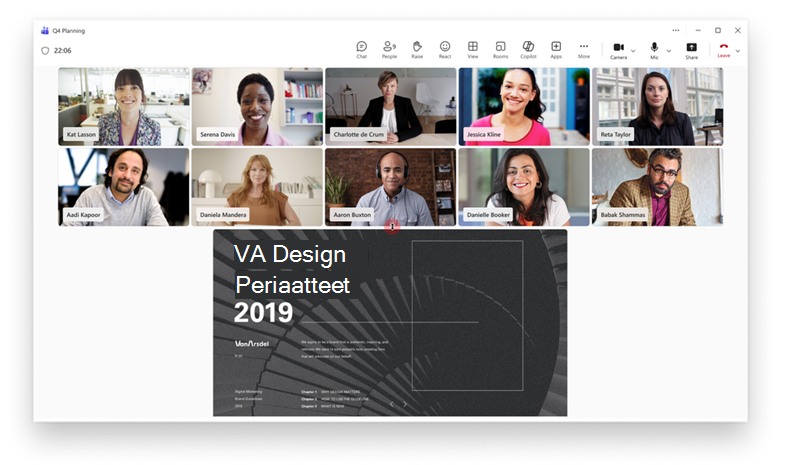
Kokouksen jaetun sisällön koon hallinta
Säädä Teams-kokousten aikana viemääsi tilaa vetämällä jaetun sisällön ja videovalikoiman välistä erotinviivaa.
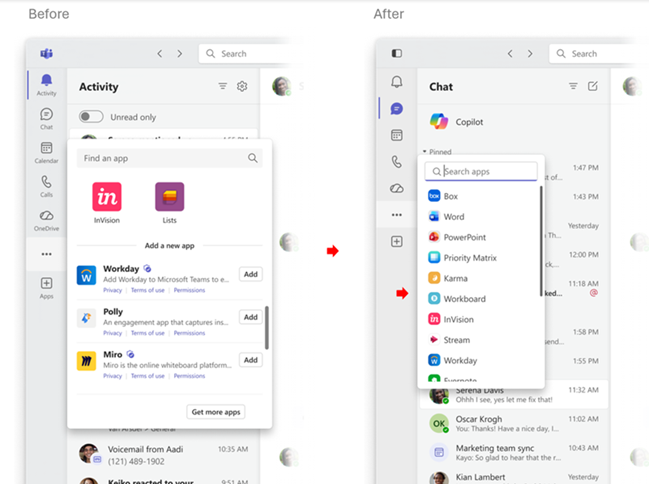
Vähemmän on enemmän
Teamsin uudessa yksinkertaistetussa sovelluspalkissa selitteet on nyt piilotettu oletusarvoisesti, jotta voit keskittyä olennaiseen. Lisätietoja on artikkelissa Asetusten muuttaminen Microsoft Teamsissa.
Muistiinpanojen tekeminen pikakokousten aikana
Kokousmuistiinpanot ovat nyt käytettävissä pikakokouksissa, jotka alkoivat kalenterin Järjestä kokous nyt -toiminnon kautta. Lisätietoja on artikkelissa Kokousmuistiinpanojen tekeminen Microsoft Teamsissa.
Teams-keskustelun pikanäkymät
Suodata Teams-keskusteluja @mentions, seurattuja keskusteluketjuja ja paljon muuta valitsemalla keskusteluluettelon yläreunasta Pikanäkymät . Voit mukauttaa viemällä osoittimen luokan päälle ja valitsemalla Lisää pikanäkymän asetuksia Lisää . Lisätietoja on artikkelissa Ilmoitusten hallinta Microsoft Teamsissa.
Tarkat transkriptiot kokouksista, joissa on viittomakielen tulkkeja
Transkriptiot määrittävät nyt osallistumisen alkuperäiselle osallistujalle, joka käyttää viittomakieltä, ei tulkkiin.
Automaattinen puhutun kielen tunnistus
Teams tunnistaa automaattisesti kunkin puhujan puhutun kielen ja päivittää sen reaaliaikaisesti keskustelun edetessä. Manuaalinen puhutun kielen valinta ei ole enää käytettävissä. Lisätietoja on artikkelissa Monikielinen puheentunnistus Microsoft Teamsissa.
Puheluiden delegoiminen Microsoft Copilot avulla
Microsoft Copilot voi auttaa sinua vastaamaan saapuviin Teams-puheluihin ja ajoittamaan seurantatapaamisia, mikä varmistaa, että pysyt keskittyneenä menettämättä tärkeitä yhteyksiä. Lisätietoja on artikkelissa Copilot-puheluiden delegoinnin käyttäminen Microsoft Teamsissa.
Maaliskuu 2026
Organisaatiokaavion parannukset
Profiilikorteissa oleva uusi organisaatiokaavio virtaviivaistaa siirtymistä raportointisuhteiden, viimeksi tarkasteltujen profiilien ja monen muun kautta. Valitse Siirry organisaatiokaavioon henkilön profiilikortissa.
Lähettämättömien luonnosten löytäminen helposti
Valitse  >Luonnokset
 Teamsissa, jotta löydät nopeasti viestit, jotka olet kirjoittanut, mutta joita et ole vielä lähettänyt.
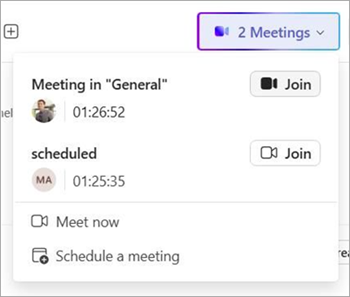
Ketjutettujen kanavien reaaliaikaisen kokouksen ilmaisin
Live-kokousilmaisimien avulla näet helposti aktiiviset ketjutetut kanavakokoukset ja voit siirtyä suoraan niihin kanavilla, jolloin pysyt ajan tasalla.
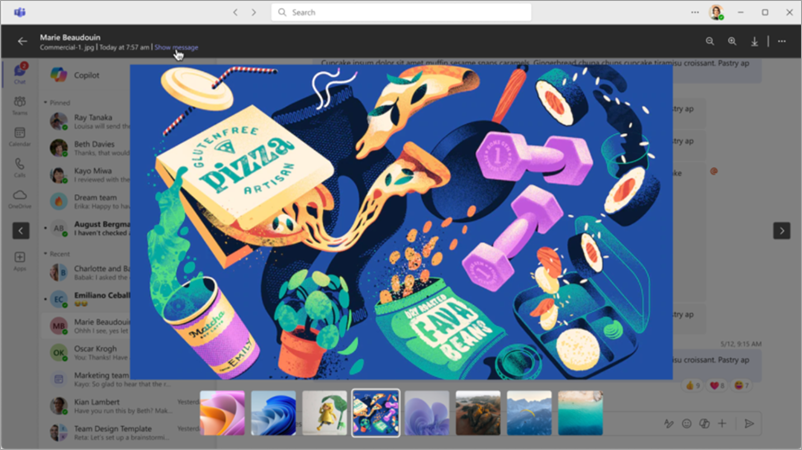
Parannettu kuvien katselu
Selaa keskustelussa jaettuja kuvia ilman häiriötekijöitä. Uusi Lightbox-käyttökokemus korostaa katsomasi kuvan. Valitse Näytä viesti otsikossa, jos haluat siirtyä suoraan viestiin, jossa kuva jaettiin.
Enter-näppäimen toiminnon mukauttaminen Teams-keskustelussa
Valitse, mitä Enter-näppäin tekee Teams-keskustelussa, valitsemalla Asetukset ja muuta> >Keskustelut ja kanavat Teamsissa ja valitsemalla vaihtoehto kohdassa Kun kirjoitat viestiä, paina Enter-näppäintä.
Pikanäppäin, jolla voit merkitä keskustelun ja kanavan viestit luetuiksi
Merkitse kaikki keskustelu- ja kanavaviestit luetuiksi painamalla näppäinyhdistelmää Shift + Enter.
Toimi Teamsissa Macista Spotlight
Aseta tavoitettavuustilasi, avaa Teams-kalenterisi, kirjoita viesti tai avaa Teams luodaksesi uuden kokouksen poistumatta Spotlightista.
Tiedostojen ja Loop-komponenttien jakaminen organisaatiosi ulkopuolisten henkilöiden kanssa
Teams hallitsee nyt käyttöoikeuksia automaattisesti, joten voit tehdä yhteistyötä jaetuissa tiedostoissa ja Loop-komponenteissa organisaatiosi ulkopuolisten henkilöiden kanssa. Lisätietoja on artikkelissa Tiedostojen yhteiskäyttö Microsoft Teamsissa.
Lisää tuettuja kieliä ääniyhteenvedossa
Teams-kokousten ääniyhteenveto luo nyt yhteenvetoja kiinaksi, englanniksi (useita muunnelmia), ranskaksi, saksaksi, italiaksi, japaniksi, portugaliksi ja espanjaksi. Lisätietoja on artikkelissa Kokousten ääniyhteenvetojen kuunteleminen.
Muistiinpanojen lisääminen yhdessä jaetussa ikkunassa kokousten aikana
Kun jaat tietyn sovellusikkunan kokouksessa, sinä ja muut käyttäjät voitte nyt tehdä merkintöjä suoraan kyseiseen jaettuun sisältöön jakamatta koko työpöytää. Lisätietoja on artikkelissa Huomautusten käyttäminen näytön jakamisen aikana Microsoft Teamsissa.
Helmikuu 2026
Useiden viestien lähettäminen edelleen kerralla
Lähetä edelleen enintään viisi viestiä kerrallaan Teams-keskustelusta tai -kanavalta. Vie hiiren osoitin viestin päälle ja valitse Lisää vaihtoehtoja . Valitse Lähetä >Useita viestejä ja valitse lähetettävät viestit. Valitse Seuraava, lisää vastaanottajat ja valitse Lähetä edelleen.
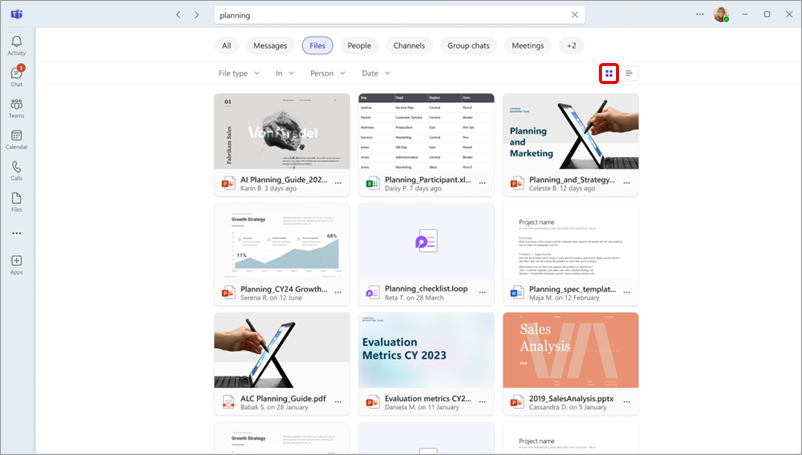
Tiedostohaun tulosten tarkasteleminen ruudukkonäkymässä
Kun etsit tiedostoja Teamsissa, valitse FilesView>all files ja vaihda ruudukkonäkymään , joka tekee tulosten selaamisesta visuaalisemman tavan.
Suojaa yhteistyösi luottamusilmaisimien avulla
Arvioi yhteistyösi tarkistamalla luottamusilmaisimet eli visuaaliset merkit, jotka näkyvät ulkoisten henkilöiden vieressä Teamsissa. Leimat määritetään automaattisesti henkilön ja organisaatiosi välisen suhteen perusteella.

Copilot-kokemus Teams-kokouksissa
Teamsin Copilot voi analysoida keskusteluhistoriaa, kokousten transkriptioita ja kalenterin sisältöä luodakseen älykkäitä kertauksia, kirjoittaakseen viestejä uudelleen ja tuodakseen esiin olennaisia merkityksellisiä tietoja. Lisätietoja on artikkelissa Copilotin käyttäminen Microsoft Teams -kokouksissa.
Mukautettavat kokousyhteenvedot
Luo mukautettuja kokousyhteenvetoja, jotka sisältävät sinulle tärkeimmät tiedot haluamallasi sävyllä ja muodossa. Lisätietoja on artikkelissa Yhteenvetojen mukauttaminen Microsoft Teamsissa.
Kokouksen viittaukset Visualisoinnit yhteenvedoissa
Teams-kokousten kertaukset sisältävät nyt keskeisiä näytön hetkiä, kuten näyttöjaot, suoraan yhteenvedon asiaankuuluvien osioiden vieressä, jotta näet tarkalleen, mistä keskusteltiin. Lisätietoja on Microsoft Teamsin Kertaus-kohdassa.
Teams-kokouksen asettelun muokkaaminen
Muuta oikean ja ylimmän valikoiman kokoa ja muokkaa sitä Teams-kokouksen aikana priorisoidaksesi sinulle tärkeintä sisältöä.
Verkon vahvuuden ilmaisin Teams-kokouksissa
Jos yhteys katkeaa kokouksen aikana, saat ilmoituksen heikosta verkkoyhteydestä. Saat myös ehdotuksia sen vahvistamiseen ja vakauttamiseen, kuten videon sammuttamiseen.
Tammikuu 2026
Mukauta yhteenvedot
Tarkastele kokouksen yhteenvetoja haluamassasi muodossa mukautettujen kertausten yhteenvetojen avulla, jotka ovat käytettävissä Microsoft Copilot -käyttöoikeudella. Valitse valmis yhteenvetomalli tai luo omasi. Lisätietoja on artikkelissa Yhteenvetojen mukauttaminen Microsoft Teamsissa.
Kanavatiedostojen etsiminen Jaettu-välilehdestä
Kanavien Files-välilehti on nyt Jaettu-välilehti. Sieltä löydät kanavassa jaetut tiedostot ja linkit. Lisätietoja on artikkelissa Tiedostojen jakaminen Microsoft Teamsissa.
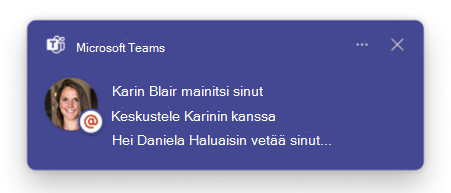
Viestien esikatselu ilmoituksissa
Kun nyt saat kanava-, maininta- tai reaktioilmoituksia, Teams näyttää ilmoituksessa viestin esikatselun.
Pidä Teams-ikkuna näkyvissä
Voit kiinnittää Teams-ikkunan työpöydän yläosaan, jotta se pysyy aina näkyvissä muiden avoimien ikkunoiden yläpuolella. Valitse Asetukset ja muuta>Kiinnitä ikkuna yläreunaan .
.
Alkuperäinen näytön jakaminen MacOS:ssä
Jaa näyttösi tai tietyt ikkunat käyttämällä Mac-tietokoneen alkuperäistä valitsinta. Lisätietoja on artikkelissa Sisällön esittäminen Microsoft Teams -kokouksissa.