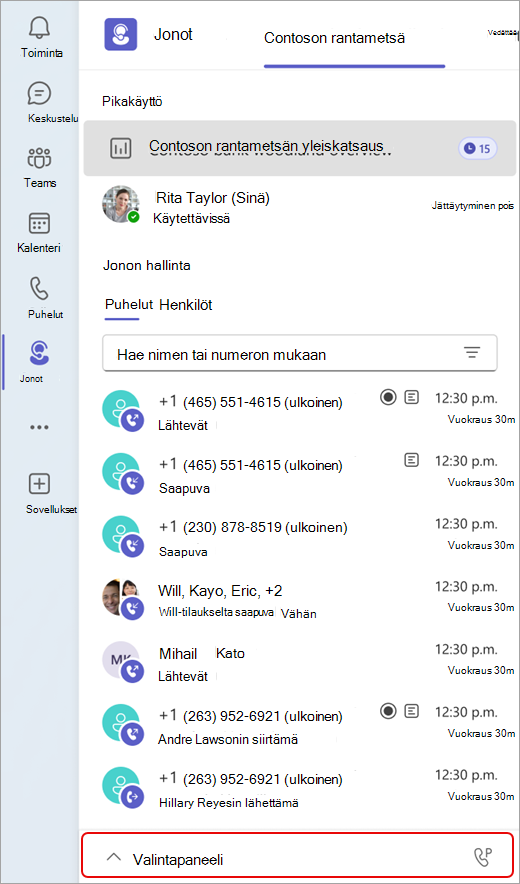
Jonot-sovellus on alkuperäinen Teams-käyttökokemus, joka laajentaa organisaatiosi asiakkaiden sitouttamisvalmiuksia. Tämän yhteistyöhön perustuvan puhelunkäsittelyratkaisun avulla tiimin jäsenet voivat hallita asiakaspuheluita ja tiiminvetäjät hallita jonoja, käyttää raportteja ja analysoida tietoja. Voit kiinnittää sovelluksen Teamsin vasempaan reunaan käytön helpottamiseksi.
Käyttöoikeuksista riippuen tiimisi voi käyttää Jonot-sovellusta seuraaviin tarkoituksiin:
- Saapuvien puheluiden käsitteleminen, olivatpa ne sitten PSTN- tai VOIP-puheluita.
- Soita lähteviä puheluita sinulle määritettyjen puhelujonojen tai automaattisten puhelunvälittäjien puolesta.
- Tarkastele puhelujonon mittareita ja tee saumatonta yhteistyötä liidien tai työtovereiden kanssa työnkulussa.
- Seuraa puhelujonoja ja automaattisia puhelunvälittäjiä reaaliaikaisesti, valitse tiimin jäsenet käyttöön tai jätä heidät ulkopuolelle, luo suorituskykyraportteja ja määritä puhelujonot ja automaattiset puhelunvälittäjät.
Huomautus
Jonot-sovellus on oletusarvoisesti käytettävissä, jos organisaatiollasi on sekä Teams Premium- että Teams-puhelinkäyttöoikeus.
Käynnistä sovellus.
Kun IT-järjestelmänvalvojasi on valtuuttanut sinut, Jonot-sovellus on käyttövalmis.
- Valitse Näytä lisää sovelluksia
 Teams-ikkunan vasemmassa reunassa.
- Etsi Jonot-sovellus.
- Voit kiinnittää sovelluksen palkkiin napsauttamalla sitä hiiren kakkospainikkeella ja valitsemalla Kiinnitä.
Puhelujonon tarkasteleminen
Organisaatiosi rakenteesta riippuen sinulla voi olla useita puhelujonoja, joihin voit osallistua. Jonot-sovelluksen ikkunan yläreunassa näet käytettävissä olevat jonot, joihin voit liittyä.
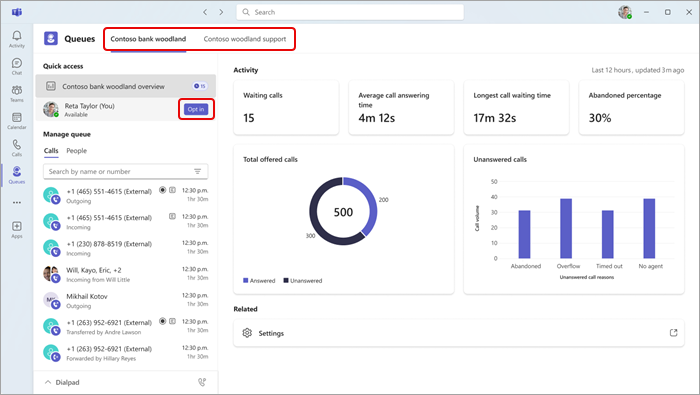
- Valitse jono, johon haluat osallistua.
- Valitse Opt in.
Kun olet valinnut suostumuksesi, alat saada puheluita tästä jonosta. Jos haluat jättäytyä ulkopuolelle, palaa samaan painikkeeseen ja valitse Kieltäydy. Tämä poistaa sinut ilmoittautuneiden tiimin jäsenten luettelosta ja et saa enää puheluita.
Lisäksi tiiminvetäjät voivat ottaa tiimin jäsenensä suoraan käyttöön tai poistaa heidät käytöstä. Vie hiiren osoitin henkilön nimen päälle, niin Opt in / Opt out -painike tulee näkyviin.
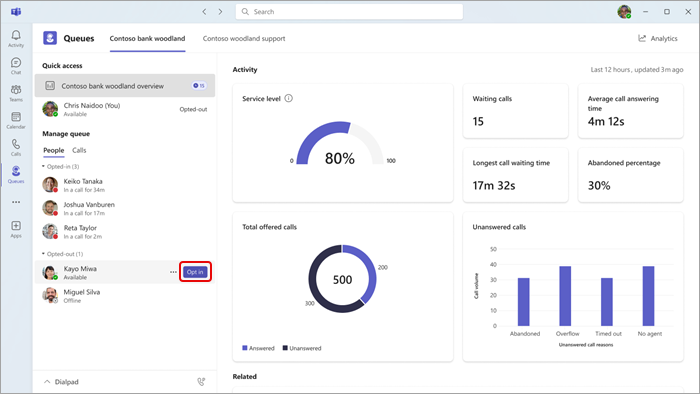
Huomautus
Jos tavoitettavuusperusteinen reititys on käytössä puheluasetuksissa, tiimin jäsenten on sekä osallistuttava että heidän tilansa on oltava Käytettävissä, jotta he voivat vastaanottaa puheluita.
Vuorovaikutus tiimin kanssa
Tiimikaverisi on ryhmitelty niiden mukaan, kuuluvatko he osallistumiseen/kieltäytymiseen. Jos haluat lähettää viestin tai aloittaa puhelun, valitse vain tiimin jäsen valikosta.
- Valitse Jonon hallinta -kohdassa People.
- Napsauta sen henkilön nimeä, jonka kanssa haluat olla vuorovaikutuksessa. Jos soitat ryhmän jäsenelle tällä tavalla, voit valita, mitä puhelinnumeroa lähtevässä puhelussa käytetään.
Valintapaneelin käyttäminen
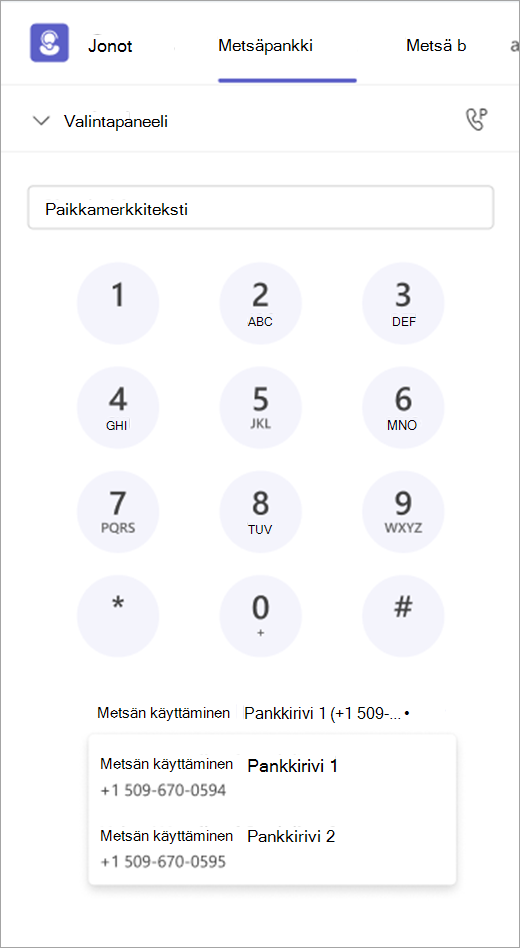
Laajenna näkymä valitsemalla valintapaneeli ikkunan vasemmasta alakulmasta. Sieltä voit soittaa lähteviä puheluita.
Jos organisaatiollasi on valittavana useita lähteviä numeroita, Soita-painikkeen yläpuolelle tulee avattava valikko, josta voit valita, mihin numeroon haluat soittaa lähteviä puheluita.
Automaattinen puhelun tallennus ja litterointi
Järjestelmänvalvoja voi ottaa automaattisen tallennuksen ja litteroinnin käyttöön tietyille puhelujonoille. Kun tämä on käytössä:
- Jonossa olevat puhelut tallennetaan ja/tai litteroidaan automaattisesti. Puheluikkunassa näkyy tallennusilmaisin, kun puhelua tallennetaan.
- Tallennusta/litterointia ei voi pysäyttää tai keskeyttää. Järjestelmänvalvoja hallitsee sitä jonotasolla.
- Soittajat kuulevat ilmoituksen, että puhelua tallennetaan, ennen kuin vastaat puheluun.
- Tallenteet tallennetaan SharePointiin, ja ne ovat käytettävissä puheluhistoriastasi Jonot-sovelluksessa.
Huomautus
Automaattista tallennusta ei ehkä ole otettu käyttöön kaikissa jonoissa. Jos sinulla on kysyttävää siitä, mitkä jonot tallennetaan, ota yhteyttä järjestelmänvalvojaasi.
Näytä puheluhistoria Jonot-sovelluksessa
Puhelujonon ja automaattisen puhelunvälittäjän asetusten hallinta
Automaattisen puhelunvälittäjän ja puhelujonon historiaraportit
Hallitse puhelujonoja ja pidä yhteyttä asiakkaisiin kaikkialla, minne työsi sinut vie.
Teams-mobiililaitteen (iOS ja Android) Jonot-sovelluksen avulla matkalla olevat työntekijät voivat pysyä yhteydessä ja vastata nopeasti asiakaspuheluita käsiteltäessä.
Saumattoman mobiilikäytön ansiosta puhelujen edustajat ja esimiehet voivat hallita heille määritettyjä jonoja, hallita jonoihin osallistumista ja tarkastella puheluhistoriaa – kaikki mobiililaitteellaan.
Jos organisaatiosi käyttää Teams-puhelinta ja Teams Premiumia, oikeutetut käyttäjät voivat käyttää Jonot-sovellusta suoraan Teams-mobiilisovelluksesta puhelujonojen hallintaan ollessaan poissa työpöytänsä äärestä.
Kun käytät Jonot-sovellusta Teams-mobiililaitteessa:
- Puhelujen edustajat ja esimiehet voivat tarkastella puhelujonoja, joihin heidät on määritetty.
- Puhelujen edustajat ja esimiehet voivat tarkastella jonon tietoja, kuten täydellisen luettelon kaikista jonossa olevista jäsenistä.
- Puheluedustajat voivat valita tai estää jonon puheluiden reitittämisen mobiililaitteellaan.
- Esimiehet voivat hallita ryhmänsä jonoon osallistumista joukkona.
- Puhelujen edustajat ja esimiehet voivat tarkastella jonoon liittyvää puheluhistoriaansa matkapuhelimessa.
Kun jonoja voi käyttää mobiililaitteilla, tiimit voivat vastata nopeammin, käsitellä puheluita sujuvammin ja tarjota paremman asiakaskokemuksen – milloin ja missä tahansa.
Käynnistä sovellus.
Kun IT-järjestelmänvalvojasi on valtuuttanut sinut, Jonot-sovellus on käyttövalmis.
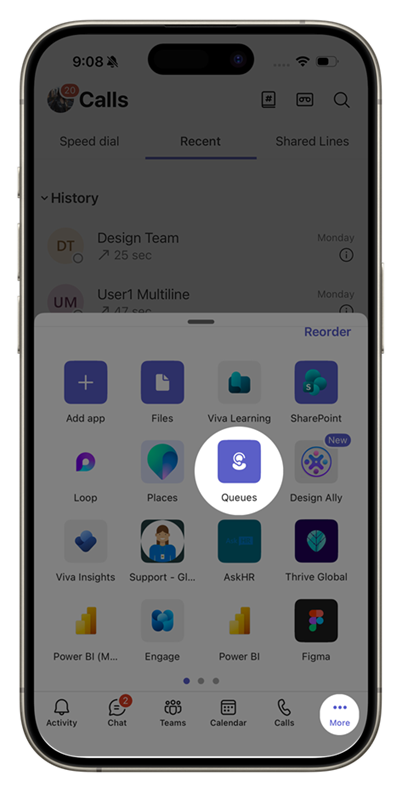
Avaa Teams-mobiilisovellus ja napauta sitten välilehtipalkissa Lisää. Sinun on ehkä pyyhkäistävä sovellusalueen läpi löytääksesi Jonot-sovelluksen.
Puhelujonoihin osallistuminen tai poistaminen käytöstä
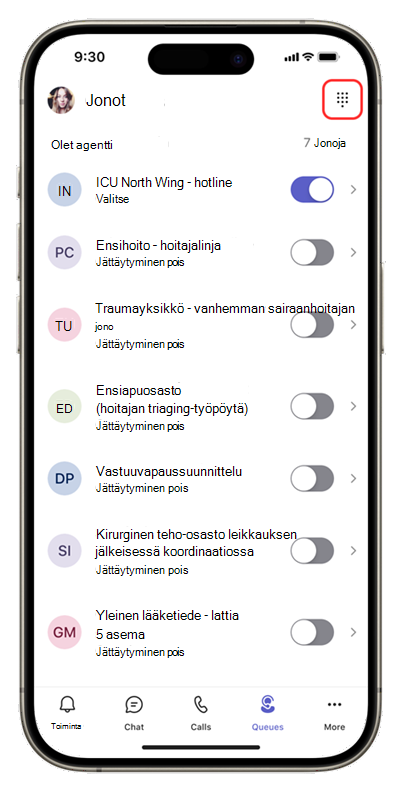
Avaa Jonot-sovellus, jos haluat tarkastella kaikkia puhelujonoja, joihin sinut on lisätty.
Napauta aloitusnäytössä kunkin jonon vieressä olevaa vaihtopainiketta, jos haluat osallistua tai poistaa sen käytöstä. Kun olet valinnut, alat saada puheluita kyseisestä jonosta.
Jos haluat jättäytyä ulkopuolelle, palaa samaan vaihtopainikkeeseen ja poista se käytöstä. Tämä toiminto poistaa sinut ilmoittautuneiden tiimin jäsenten luettelosta, etkä enää saa puheluita jonosta.
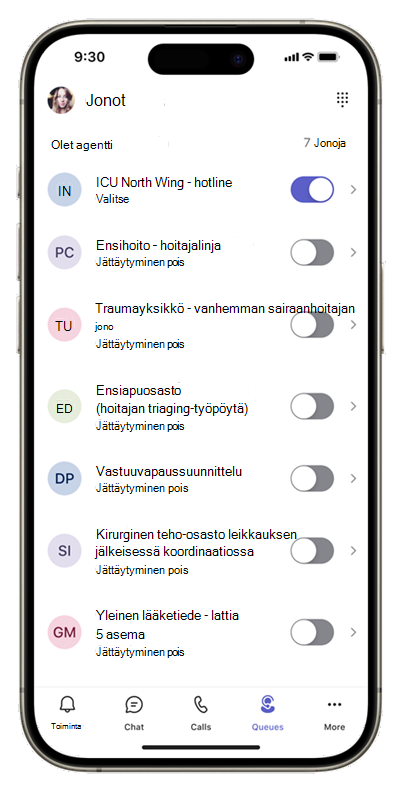
Voit tarkastella kaikkia tietoja napauttamalla jonoa. Voit myös ottaa toiminnon käyttöön tai poistaa sen käytöstä täällä.
Tiimin jäsenten osallistuminen tai ulkopuolelle jättäminen
Jos olet esimiehen vetäjä, voit ottaa tiimisi jäsenet käyttöön tai poistaa sen käytöstä.
Tiimin jäsenten joukkoosallistuminen tai poistaminen käytöstä
Avaa puhelujono ja siirry People-välilehteen. Napauta Opt agents in tai Opt agents out nähdäksesi koko luettelon.
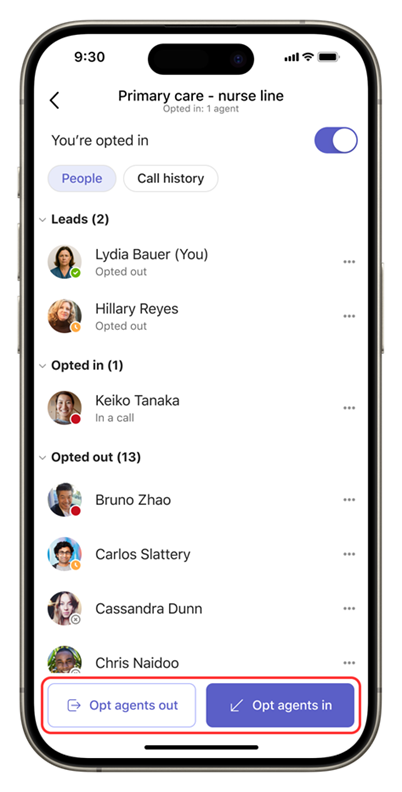
Valitse kaikki, joille haluat antaa suostumuksen osallistua tai poistaa sen käytöstä, ja ota muutos käyttöön kerralla.
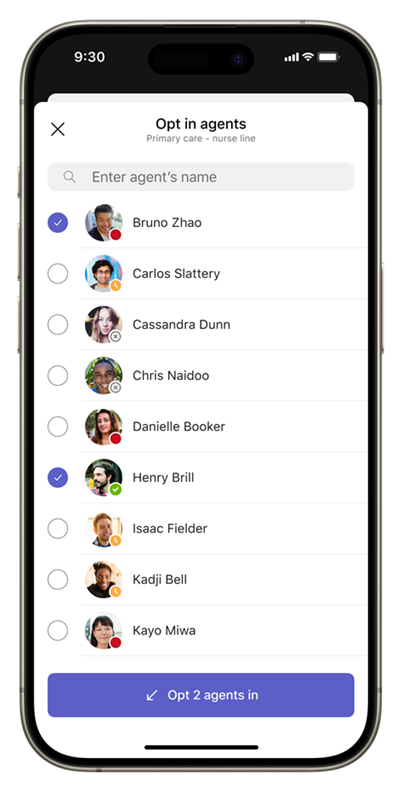
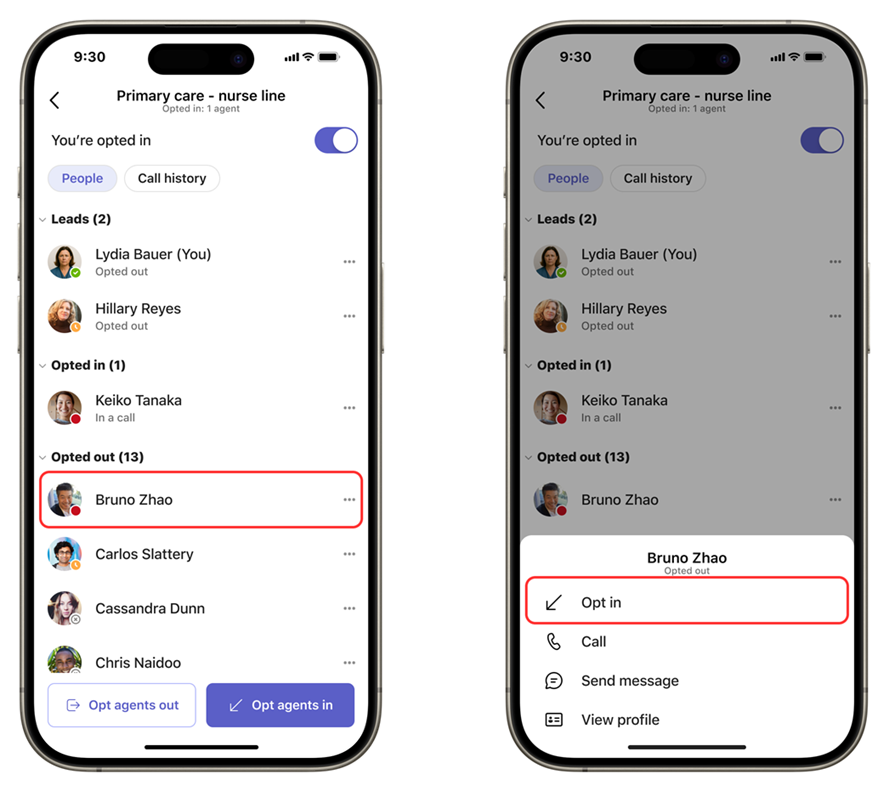
Työryhmän jäsenten osallistuminen tai ulkopuolelle jättäminen yksitellen
Vaihtoehtoisesti voit valita henkilön jonoon tai pois jonosta napauttamalla hänen nimeään.
Puheluiden soittaminen ja puheluhistorian tarkasteleminen
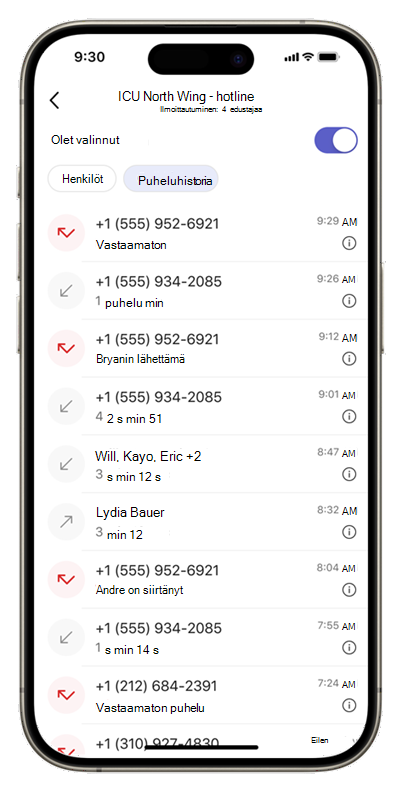
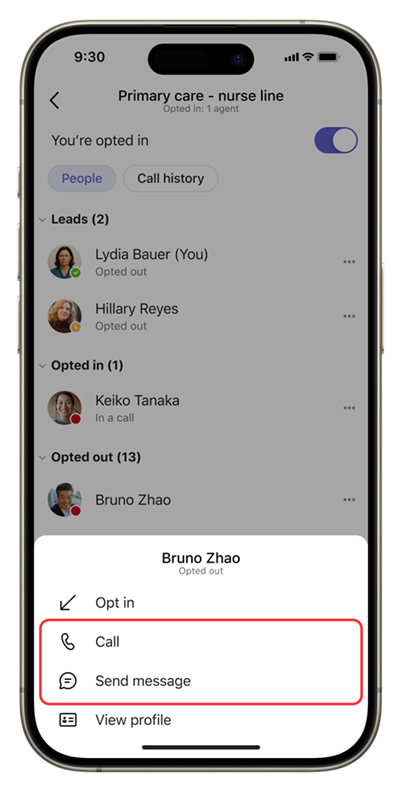
Kun valitset puhelujonon, näet jonon nimen alla kaksi välilehteä: People ja Call history.
Puheluhistoria-välilehdessä näet jonossa olevat puhelusi.
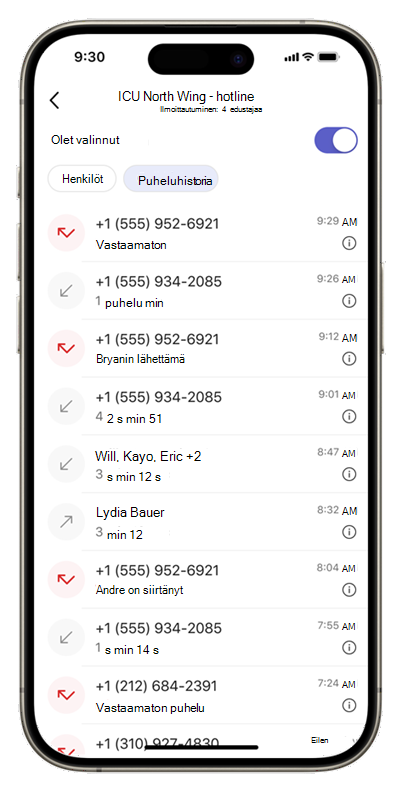
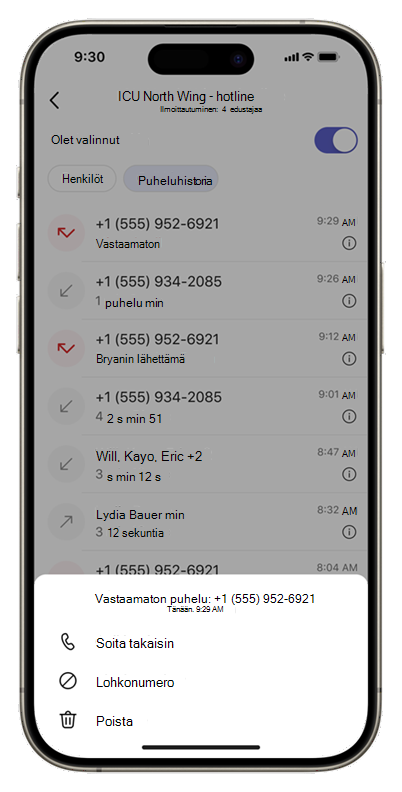
Napauta merkintää, jos haluat soittaa takaisin, tai napauta aikaleimaa nähdäksesi lisää toimintoja.
Valintapaneelin käyttäminen
Jos haluat soittaa lähteviä puheluita, napauta Jonot-sovelluksen aloitusnäytön oikeassa yläkulmassa olevaa valintapaneelia.
Vuorovaikutus tiimin kanssa
Työryhmäsi jäsenet on ryhmitelty riippuen siitä, osallistuvatko he osallistumiseen. Lähetä viesti tai aloita puhelu napauttamalla sen henkilön nimeä, jonka haluat tavoittaa.
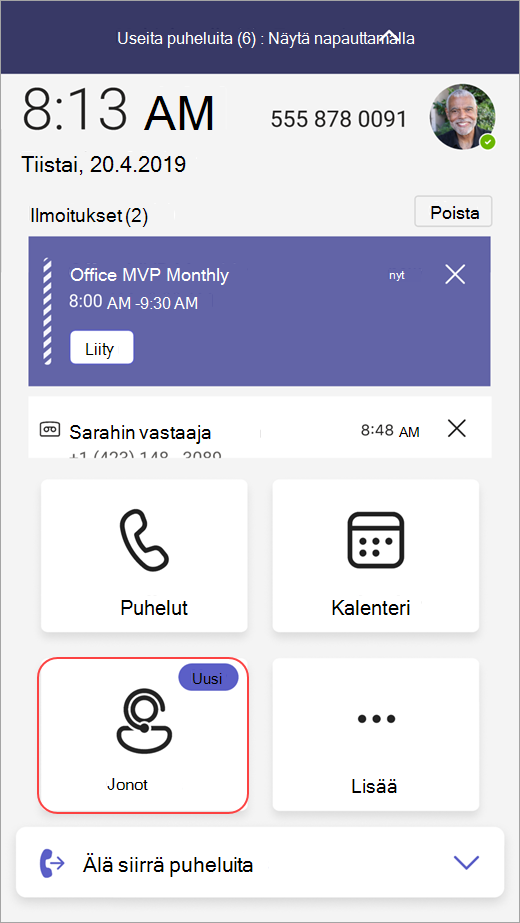
Kun IT-järjestelmänvalvoja on suorittanut asennus- ja valtuutusprosessin, Jonot-sovellus on valmis käytettäväksi Teams-puhelinlaitteessasi.
Puhelujonoihin osallistuminen tai sen estäminen
Aloita valitsemalla Jonot Teams-puhelimessa.
Seuraavassa näytössä näet käytettävissä olevat jonot, joihin voit liittyä.
Valitse jonon vieressä oleva vaihtopainike, jos haluat osallistua tai poistaa sen käytöstä.
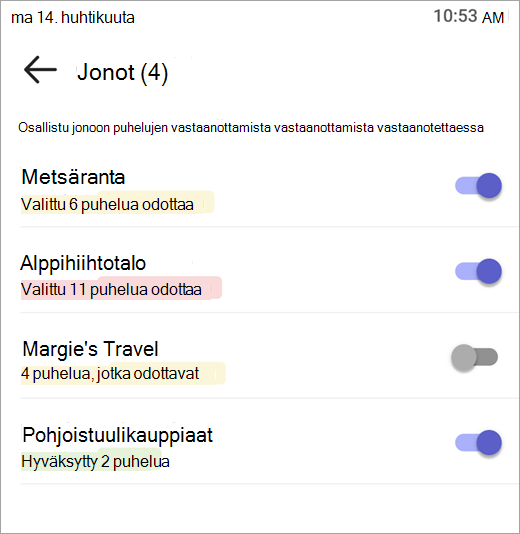
Kun olet valinnut suostumuksesi, alat saada puheluita tästä jonosta.
Jos haluat jättäytyä pois, palaa samaan vaihtopainikkeeseen ja kytke se pois käytöstä. Tämä poistaa sinut ilmoittautuneiden tiimin jäsenten luettelosta ja et saa enää puheluita.
Puheluiden soittaminen ja puheluhistorian tarkasteleminen
Kun valitset puhelujonon, näet jonon nimen alla kaksi välilehteä: Calls ja People.
Puhelut-välilehdessä voit tarkastella puheluhistoriaasi.
Valitse mikä tahansa puhelu historiassasi nähdäksesi tarkempia tietoja ja soita takaisin kyseiseen numeroon käyttämällä puhelujonoosi liittyvää numeroa.
Puheluhistoria sisältää tällä hetkellä edelliset vastaamasi puhelut tai vastaamattomat puhelut, joihin on tullut vastaajaviesti.
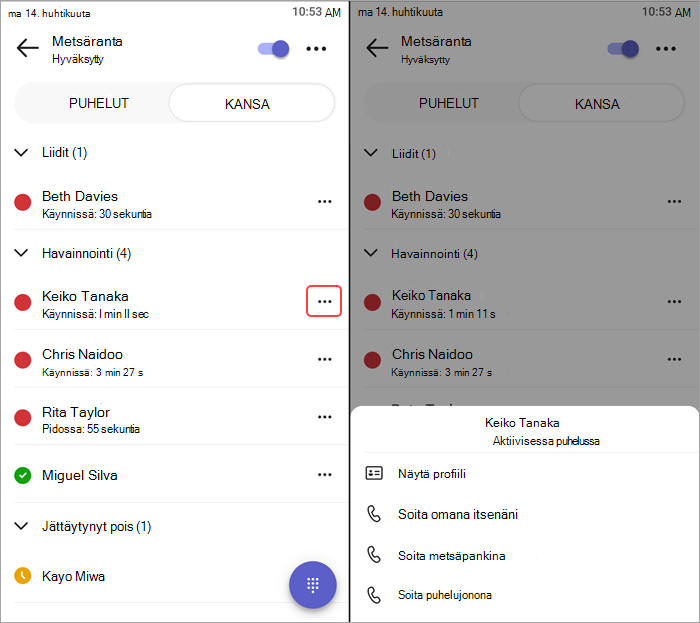
People-välilehdessä näet liidiesi ja tarkkailemiesi ihmisten Teams-tilan.
Jos haluat tarkastella profiilitietoja ja puheluasetuksia, valitse Lisää vaihtoehtoja henkilön nimen vieressä.
Voit milloin tahansa käyttää valintapaneelin näytön alareunassa olevalla painikkeella. Jos organisaatiollasi on valittavana useita lähteviä numeroita, Soita-painikkeen yläpuolelle tulee avattava valikko, josta voit valita, mihin numeroon haluat soittaa lähteviä puheluita.