
Pysy ajan tasalla kaikista menneistä kokouksistasi yhdessä paikassa Microsoft Teamsin Kokouskertaukset-sovelluksella. Selaa ja valitse erityyppisiä kertauksia, mukaan lukien tiedustelu-, video- ja ääniyhteenvedot.
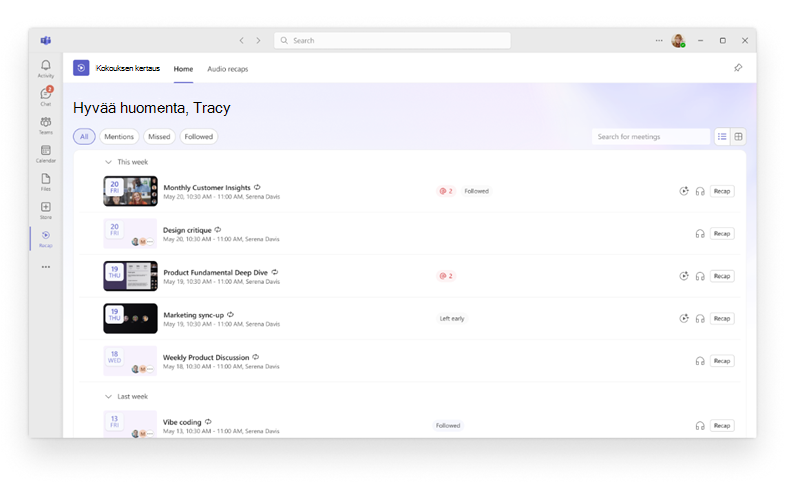
Kokousten yhteenveto -sovelluksen lisääminen
Lisää sovellus Teamsiin, jotta kertauksesi ovat aina käytettävissäsi.
Valitse Näytä lisää sovelluksia
 Teamsin vasemmassa reunassa.
Hae "Kokousten yhteenveto".
Valitse Kokousten yhteenvedot
 hakutuloksissa.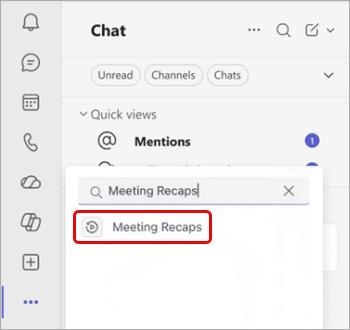
Voit kiinnittää sovelluksen helppoa käyttöä varten napsauttamalla hiiren kakkospainikkeella Kokousten yhteenvedot Teamsin vasemmalla puolella olevaa ja valitsemalla Kiinnitä .
.
Jos haluat käyttää Kokouskertaukset-sovellusta, valitse yhteenvetosivulta Siirry Kokouskerpauksiin vasemmasta yläkulmasta.
Huomautus
Kokouskertaukset-sovellusta ei tueta Teamsin mobiiliversiossa.
Selaa ja etsi kokouksia
Kokousten yhteenvedot -sovelluksen aloitussivulla luetellaan ajoitetut kokoukset viimeisen 30 päivän ajalta, jotka on tallennettu tai litteroitu. Voit selata kokouksia haluamallasi tavalla vaihtamalla luettelo - ja ruudukkonäkymien välillä.
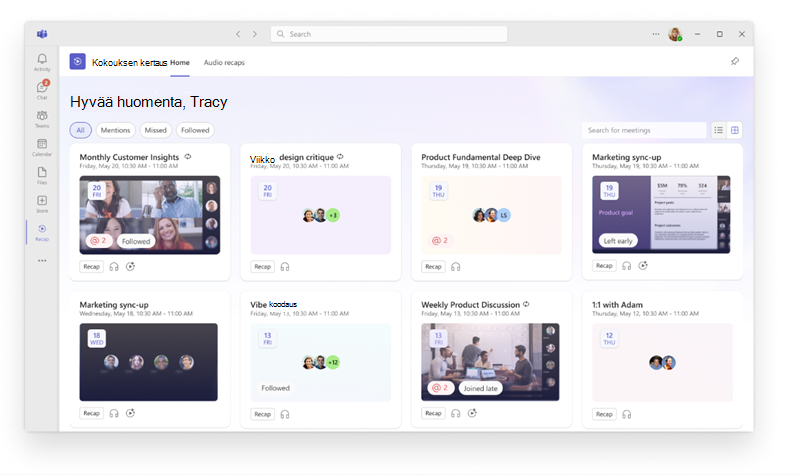
Voit rajata näytettäviä kokouksia valitsemalla suodattimen, kuten Kokoukset, Vastaamattomat ja Seuratut. Voit etsiä tietyn kokouksen etsimällä kokouksen otsikkoa, järjestäjää tai muita aiheeseen liittyviä avainsanoja.
Aloitussivulla ei ole:
- Pikakokous tai pikakokous ja -puhelu.
- Kokoukset, joissa käytetään vain tilapäistä transkriptiota.
- Kokoukset, joissa ei ole tallennetta tai transkriptiota.
Jos postilaatikkoa isännöidään paikallisessa Exchange-palvelimessa, aloitussivua ei voi käyttää.
Huomautus
Kokouksen Ohi-tilan tarkkuus riippuu kyseisen kokouksen Teams-osallistumisraportin saatavuudesta ja täydellisyydestä. Jos osallistumisraportointi on poistettu käytöstä käytännön tai kokousasetusten vuoksi, tila voi olla virheellinen.
Avaa kertauksen
Jos haluat avata kokouksen yhteenvedon, valitse kokous Kokouksen yhteenveto -sovelluksessa. Sen mukaan, mitä kokousta varten on käytettävissä, voit tarkastella kertausta, katsoa videon tai kuunnella ääniyhteenvedon.
Jos haluat esikatsella tietoja ennen kertauksen avaamista, valitse kokouskohteessa Maininnat @ tai Tehtävät .
Kertausten tyypit
Huomautus
Älykkäät kertaukset edellyttävät joko Microsoft Copilot- tai Teams Premium -käyttöoikeutta. Ääni- ja videoyhteenvedot edellyttävät Microsoft Copilot -käyttöoikeutta. Jos sinulla ei ole Microsoft Copilot -käyttöoikeutta, voit silti käyttää kokouksen transkriptioita tai tallenteita, joihin sinulla on käyttöoikeus.
Voit valita, minkä tyyppisiä yhteenvetoja haluat lukea, katsoa tai kuunnella kokouksen tärkeimpiä kohokohtia.
Yhteenvedot tiedustelutiedoista
Älykkäät kertaukset ovat tekstipohjaisia kertauksia, jotka sisältävät tekoälyyhteenvetoja, tehtäviä, mainintoja ja paljon muuta.
Lisätietoja on Microsoft Teamsin Kertaus-kohdassa
Videoiden yhteenvedot
Videoyhteenvedot ovat selostettuja kohokohtavideoita, jotka ikuistavat esiteltyä sisältöä, aitoa videoleikettä ja kokouskeskusteluja.
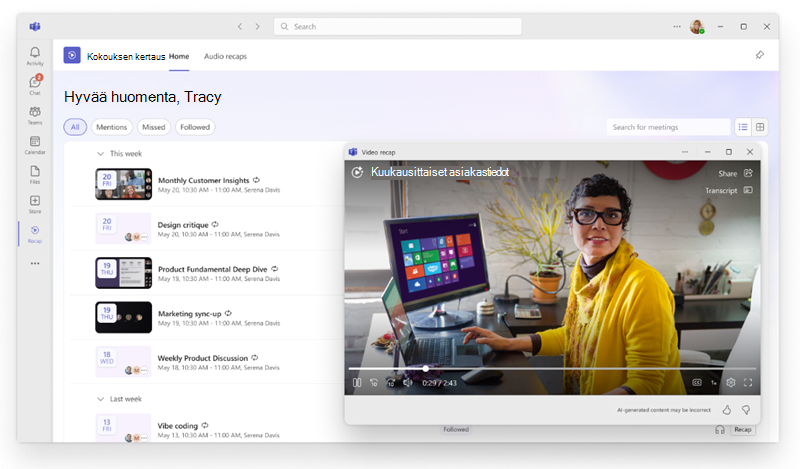
Lisätietoja on Microsoft Teamsin videokertauksessa.
Ääniyhteenvedot
Ääniyhteenvedot ovat podcast-tyyppisiä yhteenvetoja, jotka kokoavat useita kokouksia yhdeksi kokoukseksi, mikä auttaa sinua seuraamaan kiireistä viikkoa tehokkaasti liikkeellä ollessasi.
Ääniyhteenvedon luominen:
Avaa Kokouksen kertaukset
-sovellus Teamsissa.Valitse vähintään yksi kokous, jonka haluat sisällyttää äänikertaukseen.
Valitse Luo ääniyhteenvedon
 .
.Valitse avattavasta Tyyli-valikosta tyyli, jolla haluat kuunnella kertauksen.
Valitse avattavasta Kieli-valikosta kieli, jolla haluat kuulla kertauksen.
Valitse ääniyhteenvetoon sisällytettävä enintään kahdeksan kokousta.
Valitse Luo.
Kertauksesi alkaa toistua automaattisesti, kun se luodaan. Palaa Ääni-yhteenvedot-välilehteen Kokousten yhteenvedot -sovelluksessa milloin tahansa kuunnellaksesi aiemmin luomiasi yhteenvetoja.