
Pidä kokoukset ja tapahtumat sujuvana hallitsemalla sitä, mitä osallistujat näkevät. Keskity tiettyihin henkilöihin näyttämällä heitä näytöllä ja sen ulkopuolella, piilottamalla toiset näkyvistä ja paljon muuta.
Artikkelin sisältö
Osallistujanäkymän hallinta
Määritä esittäjät ja ota käyttöön Hallitse, mitä osallistujat näkevät , jotta näet vain jaetun sisällön ja henkilöt, jotka tuot näytölle.
Kokouksessa
Ajoita kokous Teamsissa.
Lisää henkilöitä kokoukseen Kutsu osallistujia
 .
.Paina kokouksen kuvauksessa Ctrl-näppäintä ja valitse kokouksen asetukset.
- Jos olet uudessa Teams-kalenterissa, valitse Kokousasetusten
 .
.
- Jos olet uudessa Teams-kalenterissa, valitse Kokousasetusten
RolesPeople
 :
:- Määritä, kuka voi esittäätietyille henkilöille.
- Hae ja valitse esittäjiä Hae osallistujia -toiminnossa.
Ota
 -kohdassa käyttöön Hallitse sitä, mitä osallistujat näkevät.
Valitse Tallenna.
Kun otat tämän asetuksen käyttöön, osallistujat eivät voi käyttää kameraa ja mikrofonia.
Vihje
Nämä asetukset voidaan määrittää Teams-mobiilisovelluksessa.
Webinaarissa
Ajoita verkkoseminaari Teamsissa.
Lisää tapahtuman yhteisjärjestäjät ja esittäjät organisaatiostasi -kohdassa.
Valitse Kokousasetusten
 .
.Ota Engagementissa käyttöön Hallitse sitä, mitä osallistujat näkevät -vaihtopainike.
Osallistujat eivät oletusarvoisesti voi käyttää mikrofonejaan ja kameroitaan, kun otat tämän asetuksen käyttöön. Mikrofonin ja kameran käyttöoikeudet lukitaan äänessä & videossa.
Vihje
Nämä asetukset voidaan määrittää Teams-mobiilisovelluksessa.
Avoimessa kokoontumisessa
Avoimen kokoontumisen asetuksissa hallitaan automaattisesti oletusarvoisesti sitä, mitä osallistujat näkevät. Voit avata nämä asetukset seuraavasti:
Ajoita avoin kokoontuminen Teamsissa.
Lisää tapahtuman yhteisjärjestäjät ja esittäjät -kohtaan organisaatiostasitapahtuman yhteisjärjestäjät ja esittäjät.
Valitse Kokousasetusten
.Tuotantotyökalut-kohdassa
>Hallitse sitä, mitä osallistujat näkevät, valitsemalla:- Poista tämä asetus kokonaan käytöstä.
- Käytössä (oletus), jos haluat tuoda esittäjiä näytölle ja pois näytöstä tapahtuman aikana. Osallistujat näkevät Hallinta-ruudussa tehdyt muutokset reaaliaikaisesti.
- Käytössä, esikatselulla asetat esittäjät jonoon, jotta he voivat siirtyä näyttöön ja pois siitä, ennen kuin osallistujat näkevät muutokset reaaliaikaisesti. Vain henkilöt, jotka hallitsevat tuotantotyökaluja, voivat hallita sitä, mitä osallistujat näkevät esikatselun avulla. Lisätietoja on ohjeaiheessa Osallistujanäkymän hallinta esikatselun avulla.
Valitse Käytä.
Osallistujat eivät oletusarvoisesti voi käyttää mikrofonejaan ja kameroitaan. Mikrofonin ja kameran käyttöoikeudet lukitaan äänessä & videossa.
Vihje
Nämä asetukset voidaan määrittää Teams-mobiilisovelluksessa.
Osallistujanäkymän hallinta esikatselun avulla
Teamsin avoimessa kokoontumisessa henkilöt, jotka voivat hallita tuotantotyökaluja , voivat esikatsella muutoksia ennen niiden käyttöönottoa. Tämä mahdollistaa sujuvammat ja viimeistellyt siirtymät osallistujan näkymässä näyttämättä kaikkia näytön hallinnan aikana tehtyjä muutoksia.
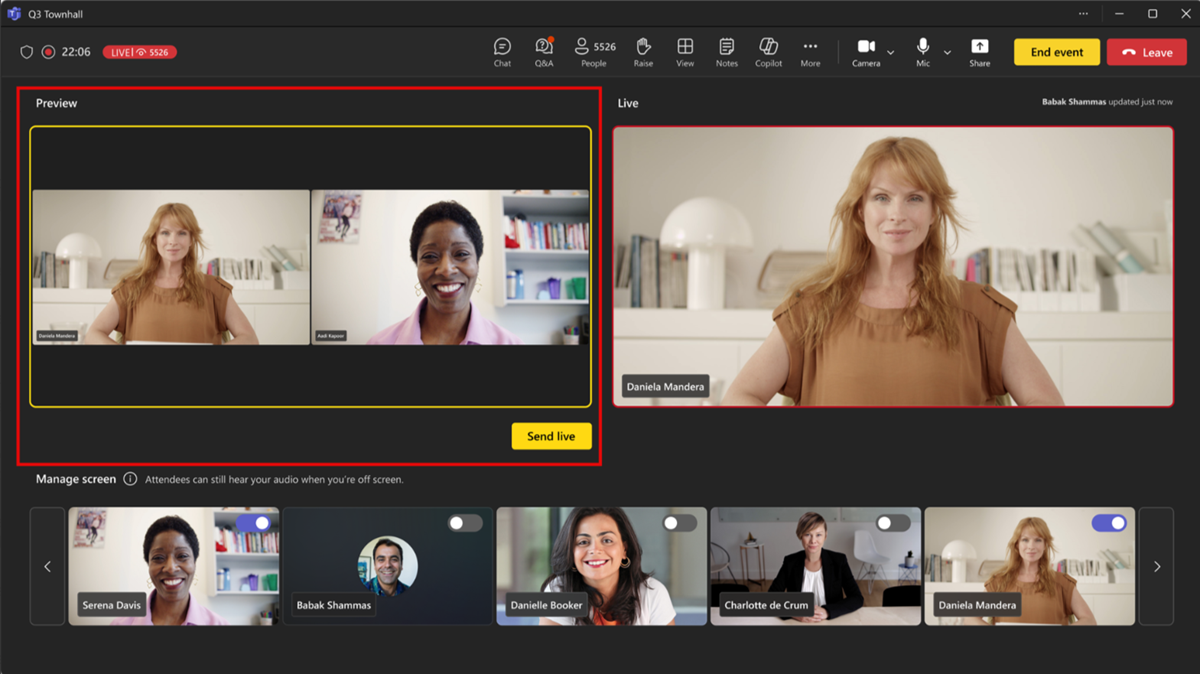
Voit hallita osallistujien näkymää esikatselun avulla seuraavasti:
- Ota esittäjän videot ja jaettu sisältö käyttöön tai poista ne käytöstä Hallinta-näytössä , niin he asettuvat jonoon live-syötettä varten.
- Esikatsele jonossa olevia esittäjiä ja sisältöä esikatselusyötteessä ennen niiden lähettämistä livenä. Esikatselussa vaimentamattomien esittäjien ääni kuuluu, kun he ovat poissa ruudusta.
- Kun olet valmis siirtämään esittäjät ja sisällön esikatselusyötteestäreaaliaikaiseen syötteeseen, valitse Lähetä live.
- Live-syötteessä näkyy, mitä osallistujat näkevät tapahtumassa.
Huomautus
People, joka hallitsee tuotantotyökaluja, eivät näe, mitä muut ovat jonossa esikatselusyötteessä. Ilmoita, kuka järjestää mitäkin kohtauksia, jotta tapahtuma sujuu ongelmitta.
Tuo esittäjä näytölle
Esittäjät, järjestäjät ja yhteisjärjestäjät näkyvät vasemmassa ruudussa Hallinta-näytön alla. Kun tuot jonkun näytölle, hänen videosyötteensä näkyy samanaikaisesti Hallintanäyttö-ruudussa ja kokousikkunan keskellä. Tämä tukee yhdenmukaista katselua ja auttaa tapahtuman järjestäjiä näkemään, mitä osallistujille näytetään.
Henkilön tuominen näytölle:
Etsi Näytön hallinta -ruudussa esittäjä, jonka haluat tuoda näytölle.
Ota käyttöön käyttäjän videosyötteen tai profiilikuvan yläpuolella näkyvä Tuo osallistuja näyttöön -vaihtopainike.
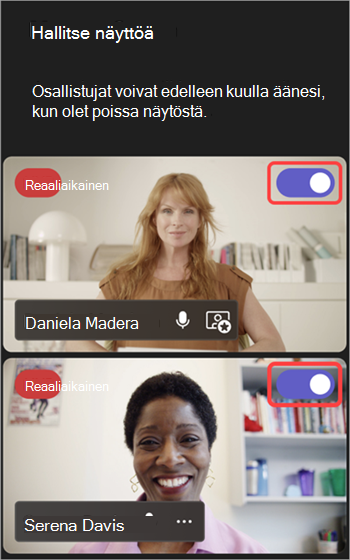
Vihje
Kun LIVE-ilmaisin näkyy jonkun videosyötteessä tai profiilikuvassa, hän on parhaillaan kokousnäytössä ja osallistujat voivat nähdä hänet. Live-ilmaisin näkyy vain Hallinta-näytön ruudussa, eivätkä osallistujat näe sitä.
Voit myös tuoda esittäjän näytölle viemällä hiiren osoittimen hänen videonsa tai profiilikuvansa päälle ja valitsemalla Lisää vaihtoehtoja >Tuo näyttöön
 .
.
Huomautus
- Esittäjänäkymää tuetaan tällä hetkellä vain Teamsin työpöytä- ja verkkoversioissa.
- Firefoxia ja Safaria ei tällä hetkellä tueta. Näillä selaimilla liittyvät osallistujat voivat tarkastella vain Teamsin vakiokokouskokemusta.
Esittäjän poistaminen näytöstä
Voit poistaa esittäjät näytöstä helposti, jos he lopettavat puhumisen tai sisällön jakamisen tai jos heillä on teknisiä ongelmia.
Jos haluat poistaa esittäjän näytöstä:
Etsi Näytön hallinta -ruudussa esittäjä, jonka haluat poistaa näytöltä.
Poista käytöstä käyttäjän videosyötteen tai profiilikuvan päällä näkyvä Tuo osallistuja näyttöön -vaihtopainike.
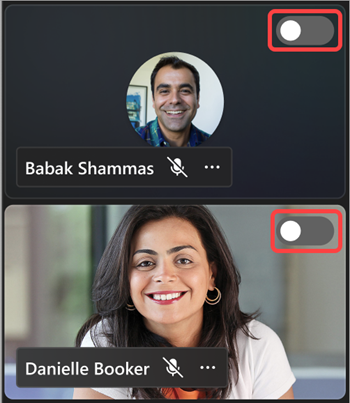
Voit myös poistaa esittäjän näytöstä viemällä hiiren osoittimen hänen videonsa tai avatarinsa päälle ja valitsemalla Lisää vaihtoehtoja>Poista näyttö .
.
Kun esittäjä siirretään pois näytöltä, hänen videosyötteensä tai profiilikuvansa LIVE-ilmaisin katoaa.
Tärkeää
Kun tuot esittäjiä pois näytöltä, heidän mikrofoninsa eivät mykisty automaattisesti. Osallistujat kuulevat ne, kunnes he vaimentavat itsensä manuaalisesti.
Esittäjän kiinnittäminen
Valmistaudu tuomaan tietty esittäjä näytölle kiinnittämällä hänet näytön hallintaruutuun . Kokouksissa tai tapahtumissa, joissa on paljon esittäjiä, henkilön kiinnittäminen helpottaa löytämistä.
Esittäjän kiinnittäminen:
Etsi esittäjä Näytön hallinta -ruudusta.
Vihje
Valitse Hallinta-näytön ruudun alareunassa olevat nuolet, niin näet enemmän henkilöitä ja löydät etsimäsi.
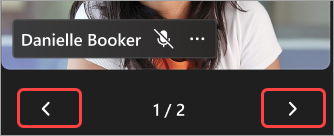
Vie hiiren osoitin sen esittäjän videon tai profiilikuvan päälle, jonka haluat kiinnittää.
Valitse Lisää asetuksia
>Kiinnitä minulle .
.
Huomautus
Kun kiinnität esittäjiä, vain sinä näet heidät kiinnitettyinä Näytön hallinta -ruutuun.
Kun kiinnität esittäjän, hän näkyy henkilökohtaisen videosi alla Näytön hallinta -ruudussa, ellet poista sen kiinnitystä.
Esittäjän kiinnityksen poistaminen:
- Etsi esittäjä Näytön hallinta -ruudusta.
- Vie hiiren osoitin sen esittäjän videon tai profiilikuvan päälle, jonka kiinnityksen haluat poistaa.
- Valitse Lisää asetuksia>Poista kiinnitys minulta
 .
.
Tuo jaettu sisältö näytölle
Kun aloitat näytön tai muun sisällön jakamisen esityksen aikana, jaettu sisältö näkyy ensin Näytön hallinta -ruudussa, jossa voit tuoda sen manuaalisesti näytölle kaikkien nähtäville.
Jaetun sisällön tuominen näytölle:
Valitse kokousasetuksissa Jaa
 .
.Valitse esitettävä sisältö.
Hallinta-näytössä näkyy jaetun sisällön esikatselu.
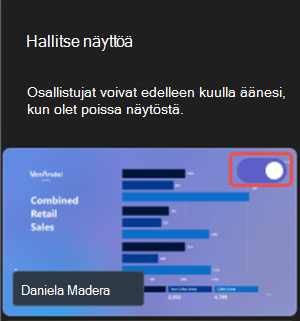
Ota käyttöön vaihtopainike jaetun sisällön esikatselussa, jotta se tulee livetapahtumasyötteeseen. Voit lopettaa sisällön esittämisen poistamalla vaihtopainikkeen käytöstä tai valitsemalla kokouksen asetuksissa Lopeta jakaminen .
Huomautus
- Jos joku jakaa näyttönsä, kun toinen henkilö pitää live-esityksen, live-esittäjän sisältö poistetaan näytöstä ja äskettäin jaettu sisältö korvaa entisen esittäjän sisällön Näytön hallinta -ruudussa. Vain osallistujat, jotka hallitsevat tuotantotyökaluja, voivat tuoda jaetun ikkunan näyttöön jälkikäteen
- Jos käynnistät PowerPoint Live -istunnon, PowerPoint näkyy heti livenä kaikille. Lisätietoja on Esitä PowerPoint Livestä Microsoft Teamsissa.
Tuo osallistuja näytölle
Yleensä osallistujat ottavat yleisön roolin tämäntyyppisissä kokouksissa tai tapahtumissa, eivätkä he pääse käyttämään mikrofonia tai kameroita. Järjestäjät voivat kuitenkin tuoda osallistujan näytölle manuaalisesti.
Osallistujan tuominen näytölle:
- Valitse kokouksen asetuksista .
- Vie hiiren osoitin sen henkilön päälle, jonka haluat tuoda näytölle.
- Valitse Lisää asetuksia>Tuo näyttöön .
Osallistujan poistaminen näytöstä
Kun poistat osallistujan näytöstä, hänen mikrofoninsa ja kameransa poistetaan käytöstä automaattisesti.
Voit poistaa osallistujan näytöstä seuraavasti:
- Valitse kokouksen asetuksista .
- Vie hiiren osoitin sen henkilön päälle, jonka haluat poistaa näytöltä.
- Valitse Lisää asetuksia>Poistu näytöstä .
Tapahtumanäytön mukauttaminen
Lisää visuaalista vetovoimaa avoimeen kokoontumiseen tapahtuman aikana mukauttamalla tapahtumanäyttöä, joka on niiden henkilöiden käytettävissä, jotka voivat hallita tuotantotyökaluja.
Valitse useista asetteluista osallistujien käyttökokemuksen parantamiseksi, valitse osallistujien nimilapun väri ja valitse tausta, jolla esitykset erottuvat.
Jos haluat mukauttaa avoimen kokoontumisen näyttöä, valitse tapahtumaikkunasta Mukauta näyttöä Kun valitset mukautuksen, muutokset otetaan käyttöön automaattisesti.