

Voit valita Teamsissa edustajan henkilön, joka voi vastaanottaa ja soittaa puheluita puolestasi. Kun lisäät edustajan, jaat käytännössä puhelinlinjasi hänen kanssaan, jotta hän näkee ja voi jakaa kaikki puhelusi.
Edustajan lisääminen tai edustajan käyttöoikeuksien muuttaminen
Siirry Asetukset ja muuta
 profiilikuvasi vieressä Teamsin yläosassa ja valitse Asetukset
 >Puhelut
 .
.Valitse Edustajien hallinta-kohdassa Lisää edustaja.
Huomautus
Jos et näe asetuksissa delegointivaihtoehtoja, sinulla ei todennäköisesti ole Yrityksen puheluratkaisu- tai Business Voice -käyttöoikeutta. Huomaa myös, että käyttöoikeuksien muutosten voimaantulo voi kestää jopa 24 tuntia.
Kirjoita haluamasi edustajan nimi hakukenttään ja valitse nimi avattavasta valikosta.
Kun lisäät edustajan, voit myöntää hänelle erilaisia käyttöoikeuksia. Valitse haluamiesi käyttöoikeuksien valintaruudut.
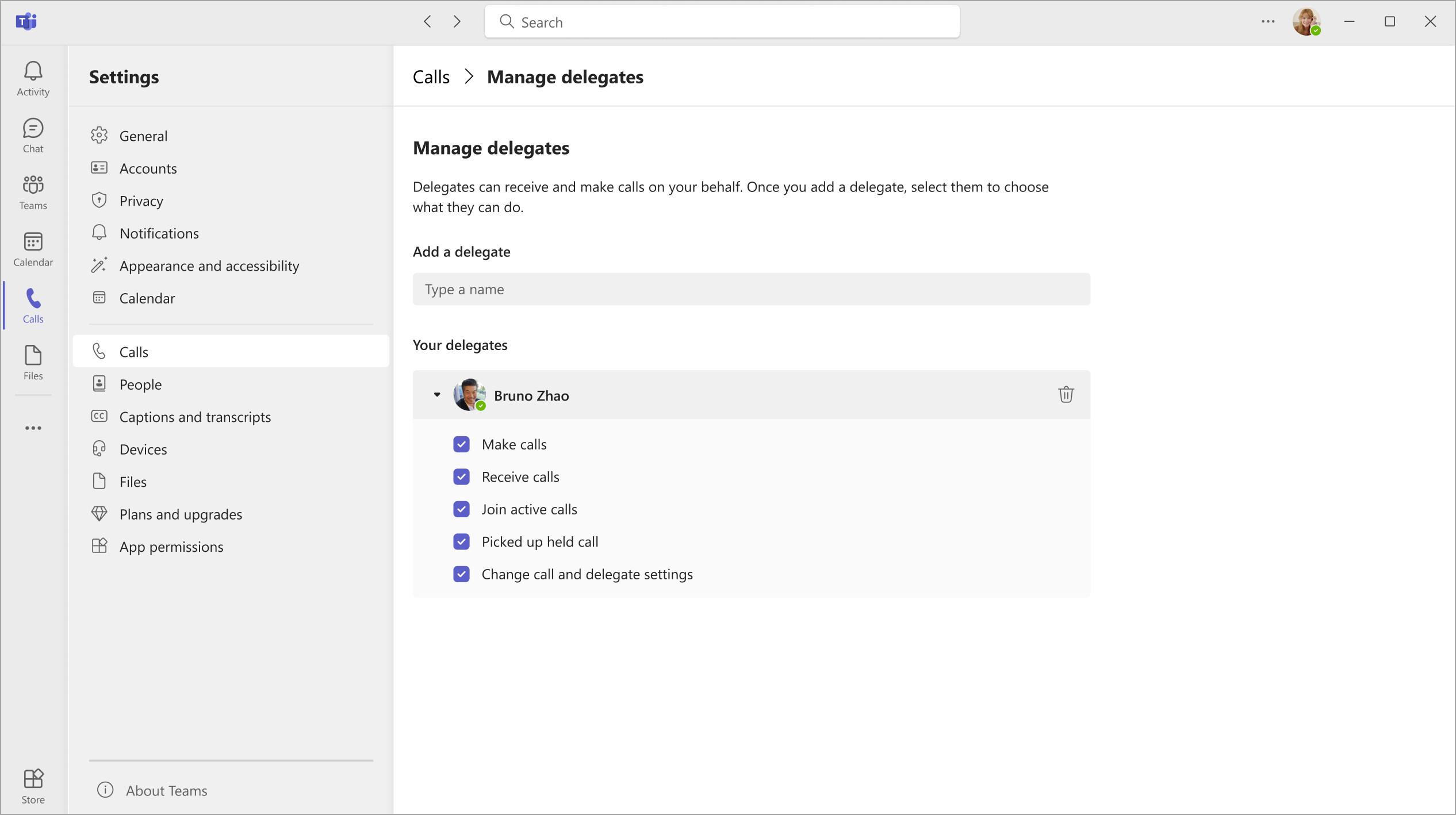
Edustaja saa ilmoituksen uudesta tilasta.
Uusi edustaja näkyy nyt edustajaluettelossasi, ja tämä luettelo näkyy soitonsiirto- ja samanaikaisen sointitoiminnon asetuksissa. Palaa
Asetukset-pääsivulle määrittääksesi soitonsiirron edustajillesi kohdassa Puhelun käsittely ja soitonsiirto.
Huomautus
- Edustajat näkevät, milloin olet puhelussa ja kenen kanssa puhelu on käynnissä.
- Voit asettaa pitoon tai edustajasi voivat asettaa pitoon tai jatkaa puhelujasi.
- Valitsemalla Muuta puhelu- ja edustaja-asetuksia -vaihtoehdon kyseinen edustaja näkee nämä muiden edustajiesi käyttöoikeudet ja voi tehdä niihin muutoksia.
Puhelujen soittaminen ja vastaanottaminen edustajana
Kun sinut on lisätty edustajaksi, voit soittaa ja vastaanottaa puheluita jonkun toisen puolesta.
- Siirry kahdenkeskiseen keskusteluun (tai aloita) kahdenvälinen keskustelu sen henkilön kanssa, jolle haluat soittaa.
- Voit myös kirjoittaa numeron valintapaneeliin ja valita Soita
 .
.
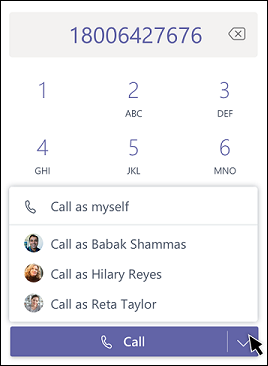
Muista, että kuka tahansa valtuuttaja (henkilö, joka nimesi sinut edustajaksi) näkee aina hänen puolestaan soittamasi ja vastaanottamasi puhelut.
Puhelujen asettaminen pitoon edustajana
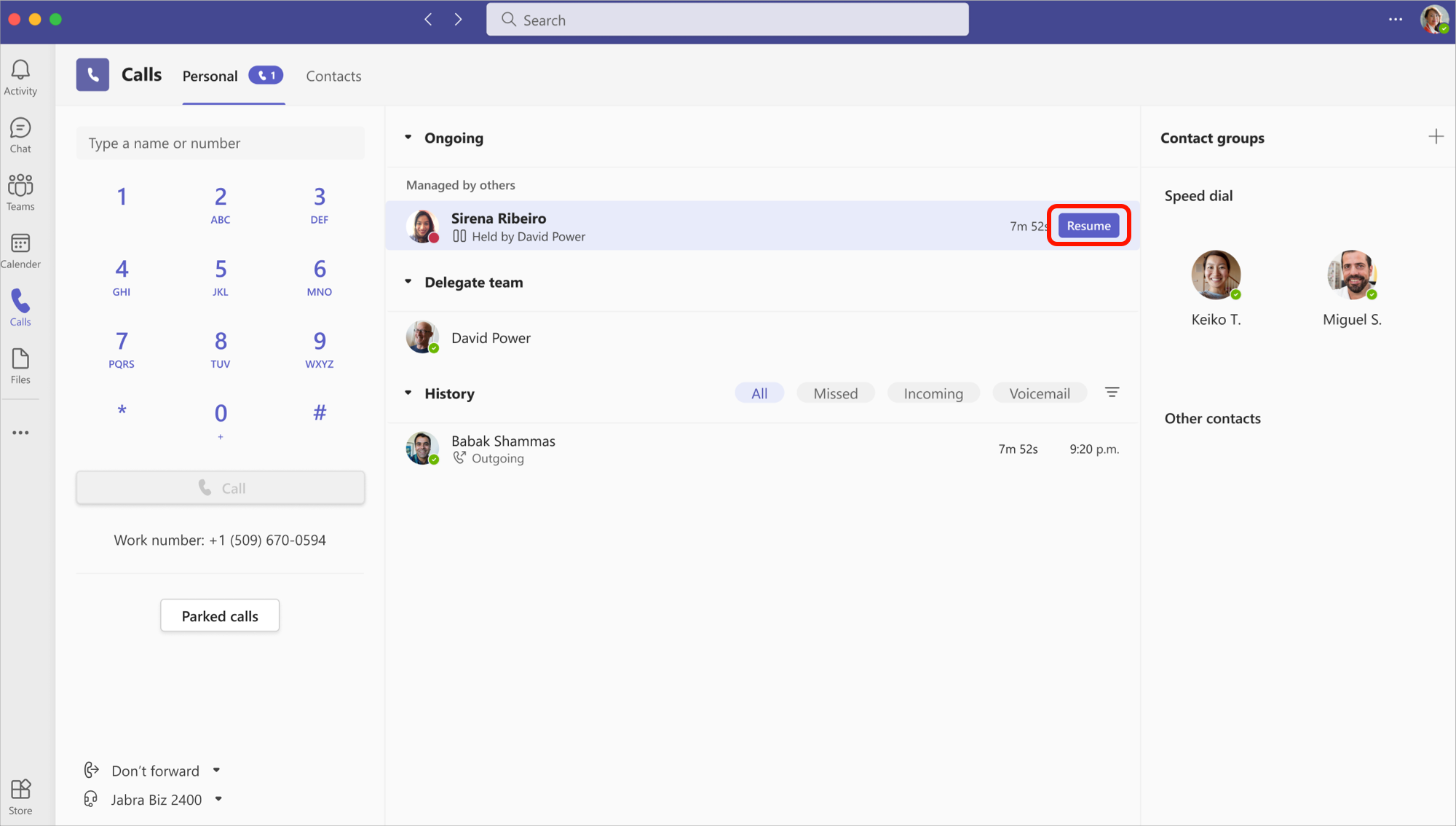
Edustajat voivat myös asettaa puheluja pitoon. Valitse Lisää toimintoja puheluikkunassa ja valitse Aseta pitoon.
Kaikille puheluun osallistujille ilmoitetaan, että heidät on asetettu pitoon, ja sinä tai valtuuttajasi voitte jatkaa puhelua valitsemalla Jatka. Delegoijat voivat poistaa tämän oikeuden käytöstä poistamalla Nouda pidossa pidossa olevat puhelut -kohdan valinnan edustajan asetuksissa.
Huomautus
Pidossa oleva musiikki pitäisi olla käytössä jaetussa linjassa pitoa varten.
Liity aktiivisiin puheluihin delegoijana tai edustajana
Aktiiviseen puheluun voi liittyä kuka tahansa, jolla on tarvittavat käyttöoikeudet.
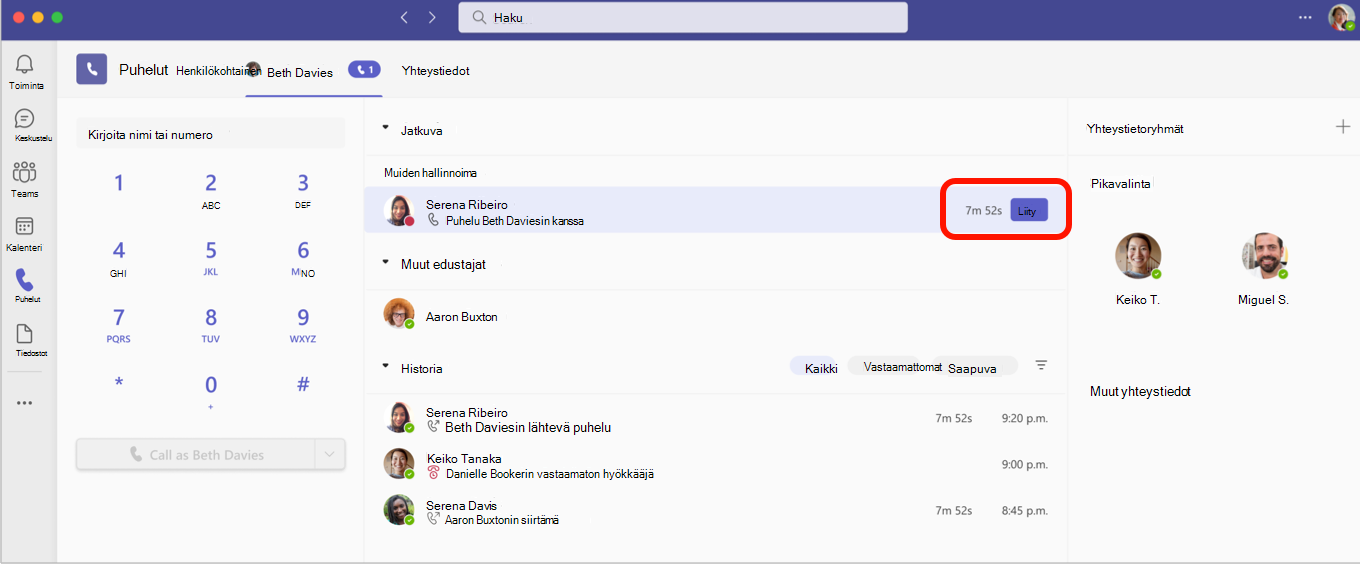
- Siirry >Henkilökohtainen, jossa näet aktiivisten puheluiden luettelon Käynnissä-kohdassa.
- Liity puheluun valitsemalla Liity .
Huomautus
Meneillään olevaan puheluun liittyminen tekee siitä neuvottelupuhelun ja puhelun hallintatoiminnot, kuten soitonsiirto, poistetaan.
Puheluhistoria
Delegoijat ja edustajat voivat tarkastella valtuutetun henkilön jaetun linjan kautta soitettujen tai vastaanotettujen delegoitujen puhelujen jaettua puheluhistoriaa. Puheluhistorian aikajanalla näkyy tietoja puheluista, joihin delegoijat ja edustajat ovat vastanneet tai soittaneet.
Huomautus
- Kun edustaja soittaa henkilökohtaisen puhelun käyttämällä Soita nimellä -toimintoa, puhelu pysyy yksityisenä eikä näy jaettu historia -näkymässä.
- Puheluartefaktit, kuten tallenteet ja tekstitallenteet, eivät näy jaetussa historiassa.
- Jaetun historian poistamista ei tueta.
- Kun delegointi on poistettu käytöstä, jaettu historianäkymä poistetaan kaikilta edustajilta.
- Jaettuja vastaajaviestejä ei tueta.
Delegoijan puhelun ja edustajan asetusten muuttaminen
Delegoijan asetukset näkyvät välilehdenä henkilökohtaisen välilehden vieressä. Edustajat voivat hallita puhelun käsittely- ja soitonsiirtoasetuksia, puheluryhmiä ja puheluiden delegoinnin asetuksia valtuutuksenantajan puolesta.
Siirry Asetukset ja muuta profiilikuvasi vieressä Teamsin yläosassa ja valitse Asetukset>Puhelut .