
Le progrès en recherche est conçu pour permettre aux enseignants de voir plus facilement la réflexion qui a été menée dans n’importe quel devoir de recherche, quel que soit le sujet à l’école.
Avec le Progrès en recherche :
- Les enseignants ont une visibilité sur la façon dont les élèves recherchent et trouvent des informations, comme la façon dont « montrer votre travail » apporte de la transparence à un problème de mathématiques.
- Les étudiants apprennent à évaluer la réputation de la source, à recouper les informations à la case activée, à considérer l’importance factuelle, à identifier le but de la source et à réfléchir à leurs choix de recherche pendant qu’ils travaillent.
Le progrès en recherche est optimisé par l’Assistant de recherche, dont vous pouvez en savoir plus ici.
Création d’un devoir de Progrès en recherche
Vous pouvez créer votre premier devoir de Progrès en recherche en cinq étapes simples :
Dans la classe de Teams pour l’éducation où vous souhaitez créer le devoir, accédez à l’onglet Devoirs, sélectionnez Créer, puis Nouveau devoir.
Entrez un titre et des instructions pour votre devoir. Un titre pourrait être quelque chose comme « Nourriture des astronautes », avec des instructions comme « Trouver 5 sources d’information fiables sur ce que les astronautes mangent dans l’espace ».
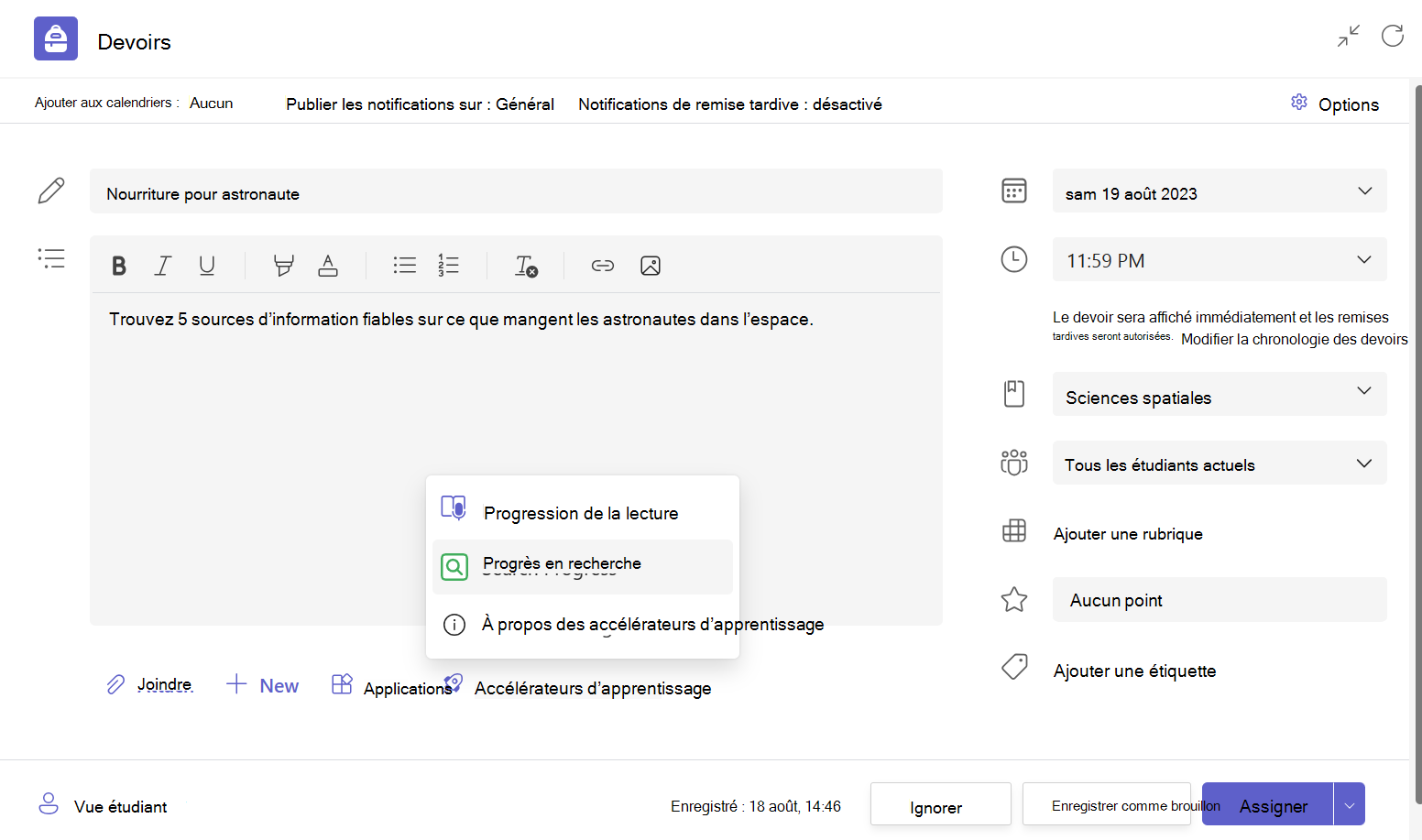
Sélectionnez le bouton Accélérateurs d’apprentissage, puis recherchez Progrès en recherche. Vous accédez à une page qui vous permet de personnaliser le devoir de votre classe.
Personnalisez votre devoir. Choisissez le nombre de sources que les étudiants doivent collecter, puis choisissez les activités de maîtrise de l’information qui correspondent au devoir : Réputation de la source, Importance factuelle, case activée croisée et Objectif de la source. Vous pouvez également modifier les invites Explication et Réflexion pour que les élèves montrent leur réflexion dans un langage adapté à votre matière et à votre niveau scolaire.
Enfin, sélectionnez Suivant et vous serez à nouveau redirigé vers votre page de devoir. Sélectionnez Affecter, et le tour est joué !
Conseil
Essayez d’ajouter le Progrès en recherche à votre prochain document de recherche ou présentation. Lorsque vous le notez, vous pouvez facilement basculer entre sa réflexion dans le Progrès en recherche et son livrable final !
Fin d’un devoir de Progrès en recherche
Les élèves accèdent aux devoirs de Progrès en recherche comme n’importe quel autre devoir dans Teams pour l’éducation. Regardez la description complète de l’expérience étudiant dans le Progrès en recherche ici.
L’activité de progrès en recherche est enregistrée à chaque étape du processus, de sorte que les étudiants peuvent quitter et revenir à leur travail à tout moment.
Révision d’un devoir de Progrès en recherche
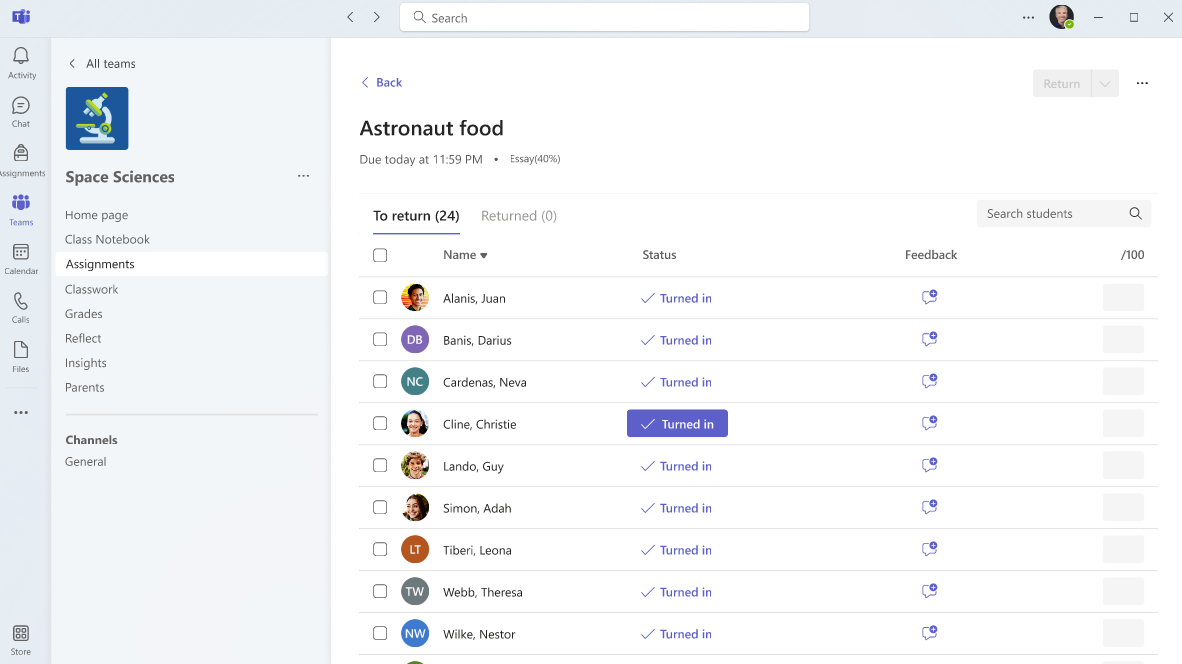
Les enseignants ont accès à deux principaux composants de révision d’un devoir de progrès en recherche « rendu ».
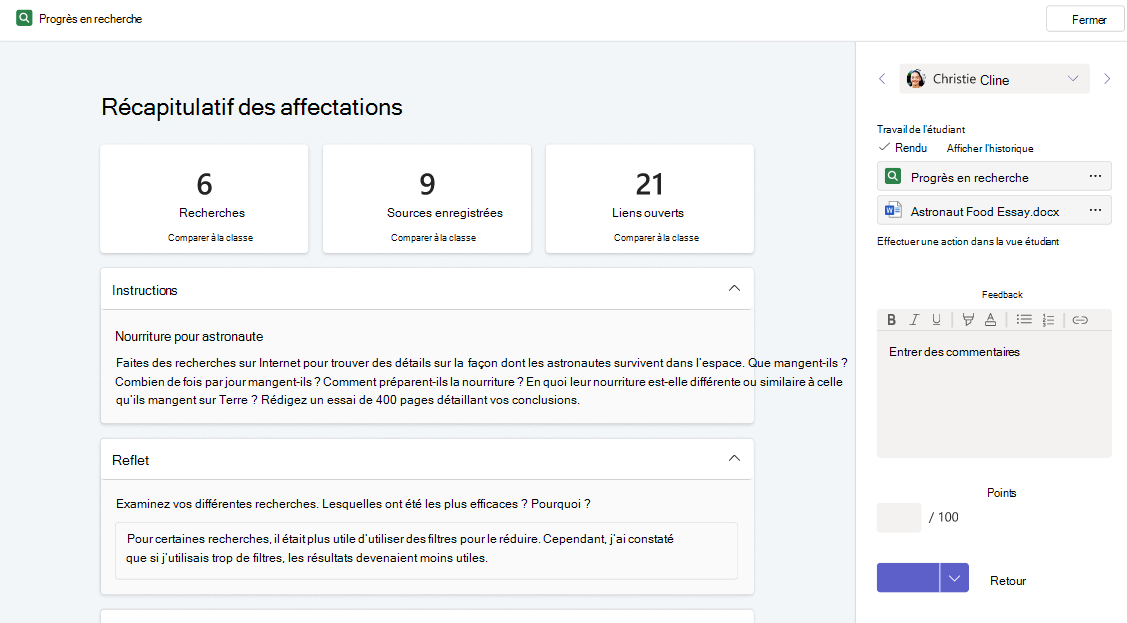
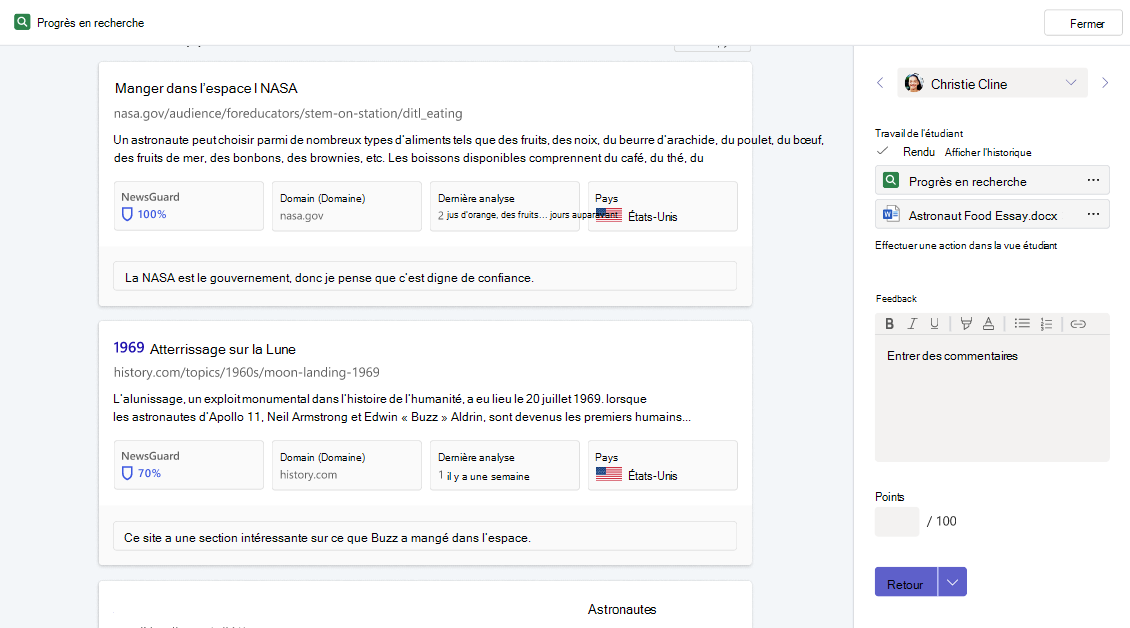
La première est la page de résumé des devoirs , où des statistiques de haut niveau sont présentées avec les réflexions générales de l’étudiant sur son processus de recherche.
En faisant défiler vers le bas, il affiche une liste des recherches effectuées par l’étudiant, ainsi que les filtres utilisés. 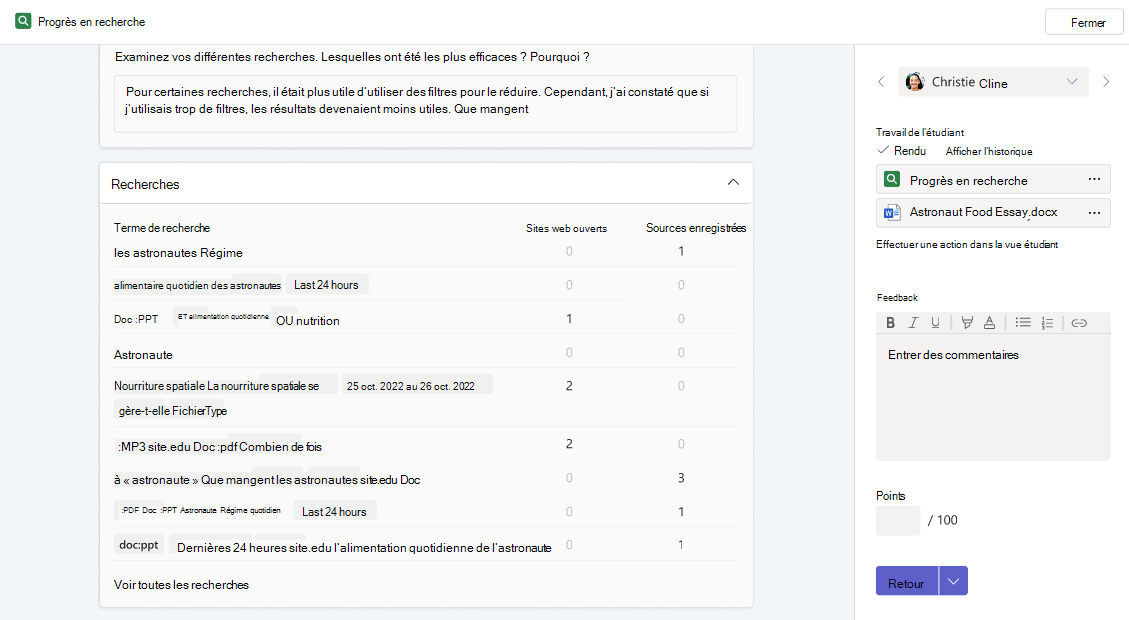
Et en bas, vous voyez la liste des sources enregistrées avec des explications. Vous pouvez fournir des commentaires écrits, numériques et/ou vidéo.
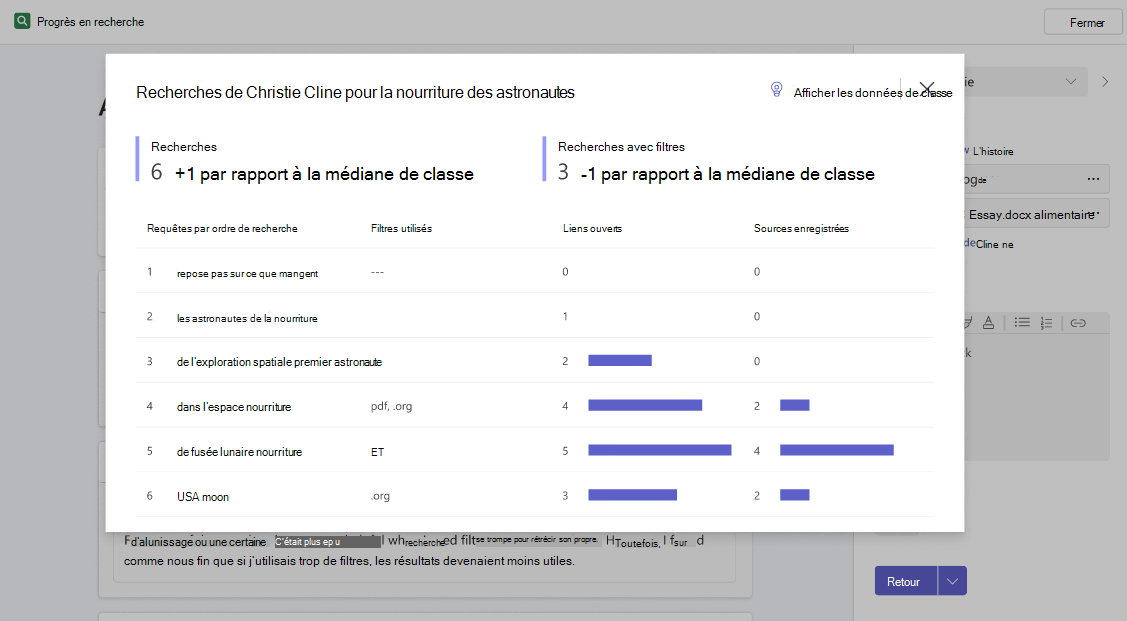
Ensuite, il y a Éducation Insights, qui s’affiche lorsque vous sélectionnez Comparer à la classe sur l’une des cartes de statistiques de niveau supérieur.
La fenêtre contextuelle Informations sur les recherches compare le nombre de recherches et le nombre de recherches enregistrées par l’étudiant aux médianes de classe pour chacun. Il affiche également les requêtes de l’étudiant dans l’ordre dans lequel il les a effectuées, et montre comment l’utilisation de leur filtre et les liens ouverts ou enregistrés changent au cours de leur processus de recherche.
Si vous sélectionnez Afficher les données de classe , vous indiquez la médiane de la classe pour le nombre de recherches et le nombre de recherches avec des filtres. Ceci est particulièrement utile pour aider les enseignants à réfléchir sur le niveau de difficulté d’un devoir donné et à comprendre comment ils pourraient ajuster de nouveaux devoirs à l’avenir. Il comporte également un nuage de mots des termes de recherche les plus fréquemment utilisés pour la classe.
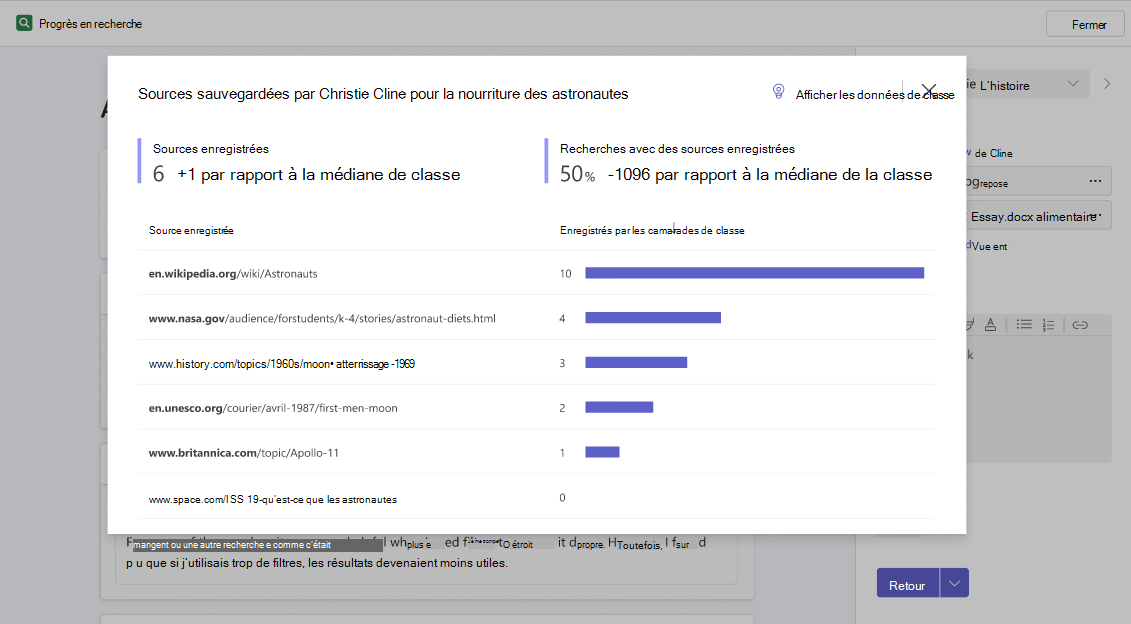
La fenêtre contextuelle Insights sur les sources enregistrées compare le nombre de sources enregistrées de l’étudiant et les recherches avec des sources enregistrées aux médianes de classe pour chacune. Il affiche également les sources enregistrées par l’étudiant dans l’ordre dans lequel il les a enregistrées, ainsi que le nombre de ses camarades de classe qui ont enregistré les mêmes.
Si vous sélectionnez Afficher les données de classe , vous afficherez la médiane de la classe pour le nombre de sources enregistrées et le nombre de recherches avec des sources enregistrées, ainsi qu’une liste classée des sources les plus couramment enregistrées pour la classe.
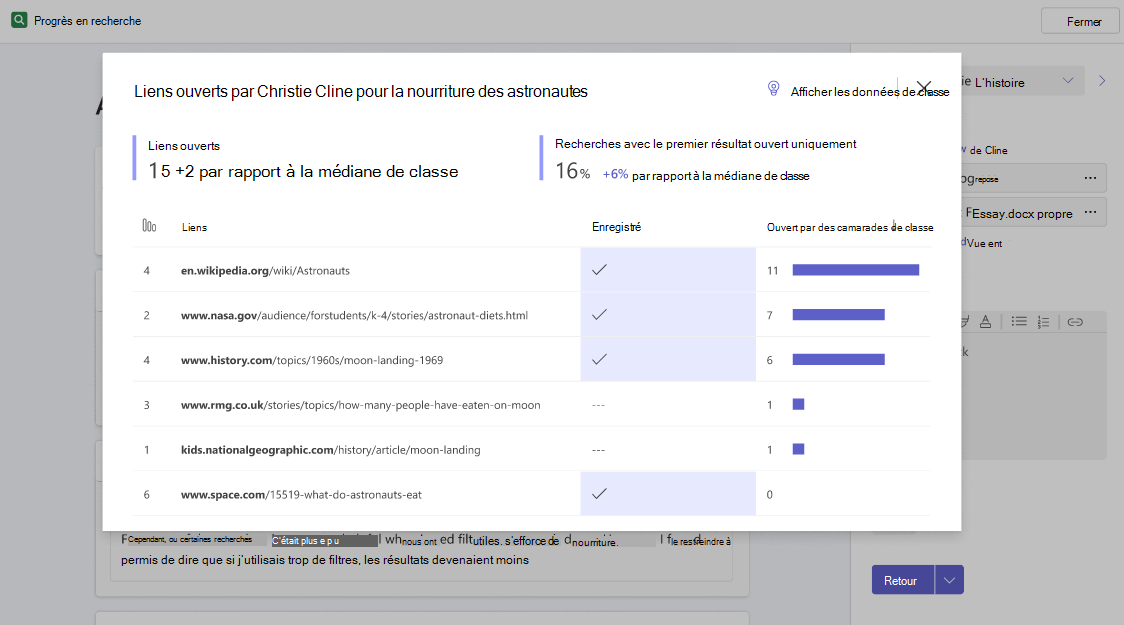
Enfin, la fenêtre contextuelle Liens ouverts Insights compare le nombre de liens et de recherches ouverts par l’étudiant, avec uniquement le premier résultat ouvert aux médianes de classe pour chacun. Il montre également un historique des liens qu’ils ont ouverts, le classement de chaque lien sur la page des résultats de recherche, ainsi que le nombre de leurs camarades de classe qui ont ouvert les mêmes.
La sélection de l’option Afficher les données de la classe affiche la médiane de la classe pour le nombre de liens ouverts et de recherches avec uniquement le premier résultat ouvert, ainsi qu’une liste classée des liens les plus fréquemment ouverts pour la classe.
Obtenir une assistance
Obtenir de l’aide ou signaler un problème