La fonction FLATTEN simplifie un tableau imbriqué (un tableau de tableaux) en remplaçant ses tableaux internes par leur contenu.
Syntaxe
La fonction FLATTEN supprime une ou plusieurs couches internes d’imbrication du tableau.
La syntaxe de la fonction FLATTEN est la suivante :
FLATTEN(tableau, [pad_value], [niveaux])
| Argument | Description |
|---|---|
| matrice (obligatoire) |
Le tableau imbriqué, ou la référence à une cellule ou une plage contenant le tableau imbriqué, que vous souhaitez aplatir. |
| pad_value | La valeur utilisée pour remplir les positions vides lors de l’aplatissement produit un résultat non rectangulaire. Par défaut, les positions vides sont remplies par l’erreur #N/A . |
| de données | Nombre de couches à supprimer de l’intérieur du tableau. Par défaut, une couche est supprimée. Entrez 0 pour supprimer chaque couche d’imbrication. |
Remarque
- La fonction Aplatir n’a aucun effet sur les valeurs qui ne sont pas des tableaux.
=FLATTEN(42)retourne42. - Si les niveaux sont supérieurs au nombre de couches de la matrice, chaque couche est supprimée
Exemples
Copiez les exemples de données et collez-les dans la cellule A1 d’une nouvelle feuille de calcul Excel. Si nécessaire, vous pouvez modifier la largeur des colonnes pour afficher toutes les données.
Exemple 1
Répartissez une colonne de tableaux imbriqués dans une grille. Chaque cellule de la colonne A contient une ligne imbriquée de trois valeurs.
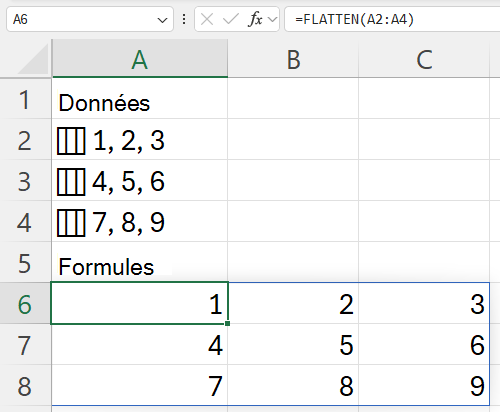
Copiez l’intégralité du tableau et collez-le dans la cellule A1 d’une nouvelle feuille de calcul. La formule FLATTEN atterrit dans A6 et déverse une grille plate de 3 par 3 dans A6 :C8.
| Données |
|---|
| ={{1,2,3}} |
| ={{4,5,6}} |
| ={{7,8,9}} |
| Formules |
| =APLATISSEMENT(A2 :A4) |
L’illustration suivante montre le résultat.
Exemple 2
Comblez les vides lorsque les tableaux imbriqués sont de tailles différentes. Chaque cellule de la colonne A contient une ligne imbriquée, mais les deux lignes n’ont pas la même longueur.
| Données |
|---|
| ={{1,2,3}} |
| ={{4,5}} |
Les aplatir produit un résultat irrégulier. Les tableaux Excel doivent être rectangulaires, de sorte que la position manquante soit renseignée — avec l’erreur #N/A par défaut, ou avec la valeur que vous fournissez dans pad_value.
Étant donné que chaque résultat est débordé, entrez les formules dans des cellules avec deux lignes vides et trois colonnes vides.
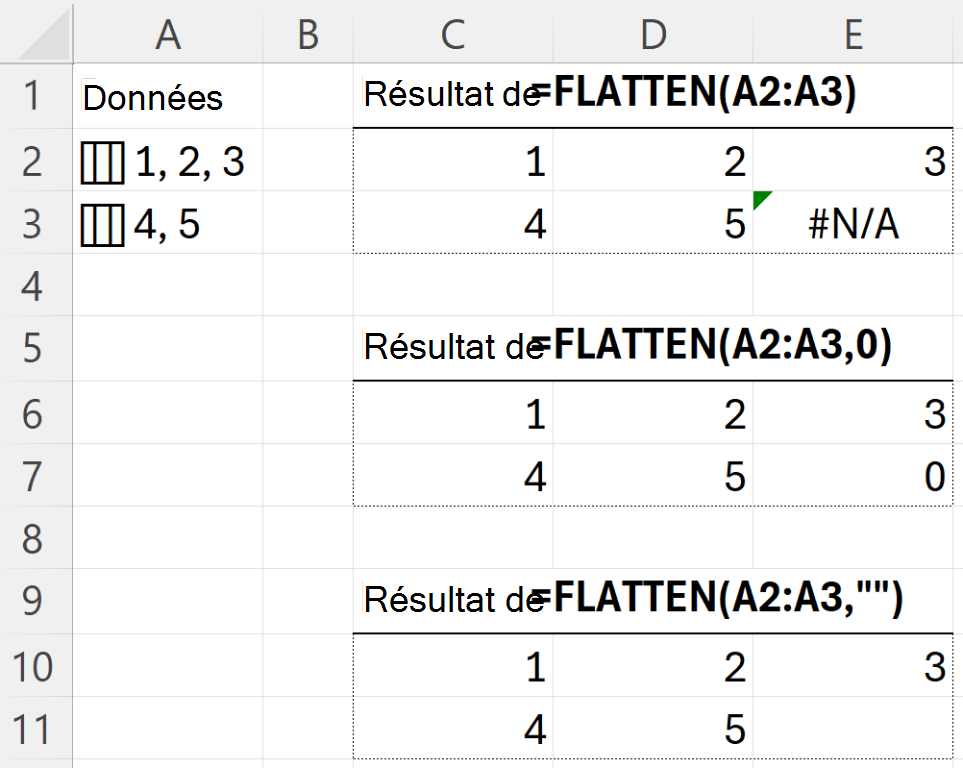
=FLATTEN(A2:A3) renvoie #N/A dans la cellule vide (valeur par défaut).
=FLATTEN(A2:A3,0) Renvoie 0 dans la cellule vide.
=FLATTEN(A2:A3,"") Renvoie du texte vide dans la cellule vide.
L’illustration suivante montre les résultats.