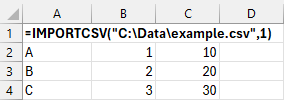
La fonction IMPORTCSV vous permet d’importer des données à partir d’un fichier CSV directement dans Excel. Il offre un moyen simplifié d’importer des données délimitées par des virgules sous la forme d’un tableau dynamique, avec des options permettant d’ignorer ou de prendre des lignes et d’appliquer des paramètres régionaux pour la mise en forme régionale.
Remarque
Cette fonctionnalité est actuellement généralement disponible pour les abonnés Microsoft 365 inscrits au canal Insiders bêta, exécutant la version 2502 (build 18604.20002) ou ultérieure dans Excel pour Windows.
Syntaxe
La fonction IMPORTCSV importe des données à partir d’un fichier CSV dans Excel sous la forme d’un tableau dynamique.
La syntaxe de la fonction IMPORTCSV est la suivante :
IMPORTCSV(chemin_accès, [skip_rows], [take_rows], [paramètres régionaux])
| Argument | Description |
|---|---|
|
chemin (obligatoire) |
Chemin d’accès au fichier local ou URL du fichier CSV à importer. |
| skip_rows | Nombre spécifiant le nombre de lignes à ignorer. Une valeur négative ignore les lignes de la fin du tableau. |
| take_rows | Nombre spécifiant le nombre de lignes à renvoyer. Une valeur négative prend des lignes à partir de la fin du tableau. |
| paramètres régionaux | Détermine la mise en forme régionale (par exemple, formats de date, de nombre). Par défaut, les paramètres régionaux du système d’exploitation sont utilisés. |
Remarque
- Les fonctions d’importation ne sont pas actualisées automatiquement. Pour mettre à jour les données importées, utilisez le bouton Actualiser tout sous l’onglet Données .
- La fonction IMPORTCSV est une version simplifiée de IMPORTTEXT qui attend des séparateurs de virgules et l’encodage UTF-8 . Pour plus de flexibilité, notamment la prise en charge de plusieurs délimiteurs, l’encodage et les colonnes de longueur fixe, voir Fonction IMPORTTEXT.
Connexion à des fichiers texte sur le web
Lorsque vous importez un fichier à partir du web, vous devrez peut-être fournir des informations d’identification ou vous connecter pour accéder au fichier source. Dans ce cas, vous êtes invité à sélectionner la méthode d’authentification à utiliser pour l’URL fournie via une boîte de dialogue d’authentification.
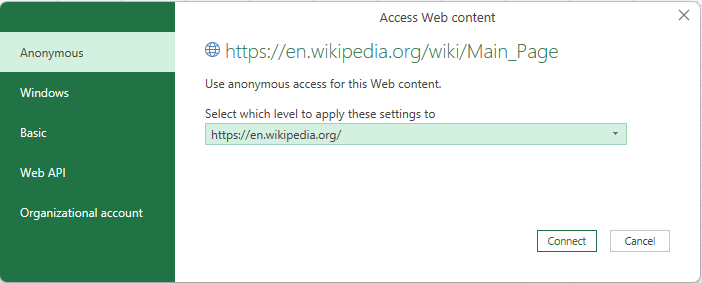
Les méthodes d’authentification disponibles sont les suivantes :
- Anonyme : sélectionnez cette méthode d’authentification lorsque le contenu est accessible au public et ne nécessite pas de connexion.
- Windows : sélectionnez cette méthode d’authentification lors de l’accès à une ressource qui nécessite vos informations d’identification Windows.
- De base : sélectionnez cette méthode d’authentification lorsque la ressource nécessite un nom d’utilisateur et un mot de passe.
- API Web : sélectionnez cette méthode si la ressource Web à laquelle vous vous connectez utilise une clé API à des fins d’authentification.
- Compte organisationnel : sélectionnez cette méthode d’authentification si la ressource requiert des informations d’identification de compte organisationnel.
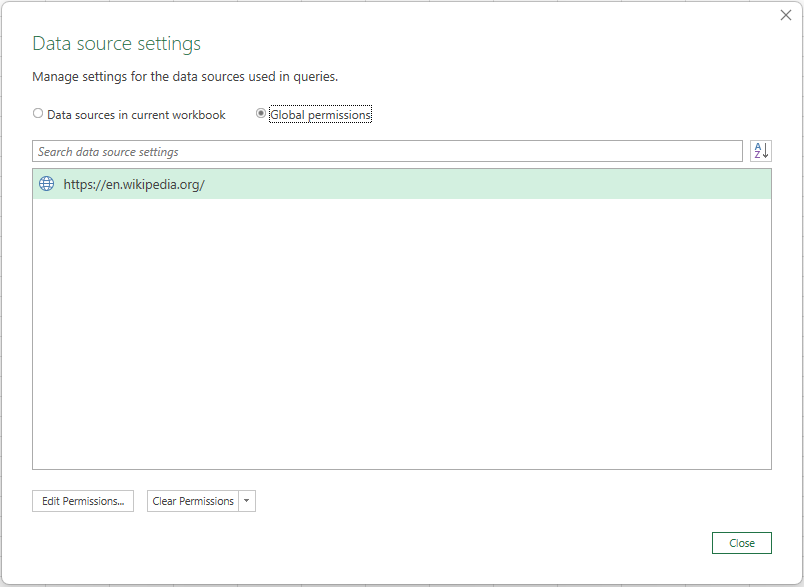
Pour effacer les autorisations accordées lors du processus d’authentification, cliquez sur Obtenir> desdonnées> 'Paramètres de la source de données...'. Ensuite, sous l’onglet « Autorisations globales », sélectionnez le chemin d’URL approprié et cliquez sur « Effacer les autorisations »
Exemples
Les exemples suivants sont basés sur un chemin de fichier texte fictif : « C:\Data\example.csv ».
Exemple 1
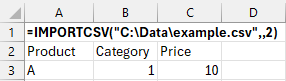
Retourner les deux premières lignes du fichier source
Données
| Produit | Catégorie | Prix |
|---|---|---|
| A | 1 | 10 |
| B | 2 | 20 |
| C | 3 | 30 |
| Formules |
|---|
| =IMPORTCSV(« C:\Data\example.csv »,,2) |
L’illustration suivante montre le résultat :
Exemple 2
Ignorer la première ligne du fichier source
Données
| Produit | Catégorie | Prix |
|---|---|---|
| A | 1 | 10 |
| B | 2 | 20 |
| C | 3 | 30 |
| Formules |
|---|
| =IMPORTCSV(« C:\Data\example.csv »,1) |
L’illustration suivante montre le résultat :