La fonction HAS vous permet de case activée si une valeur existe n’importe où dans un tableau ou une plage. Elle renvoie VRAI si la valeur est trouvée et FAUX si elle ne l’est pas.
HAS recherche tous les niveaux d’un tableau imbriqué, vous pouvez donc l’utiliser sur des tableaux qui sont stockés à l’intérieur d’une seule cellule.
Syntaxe
La fonction HAS détermine si la valeur existe dans le tableau.
La syntaxe de la fonction HAS est la suivante :
HAS(tableau, valeur)
| Argument | Description |
|---|---|
| matrice (obligatoire) |
Le tableau ou la plage dans laquelle effectuer la recherche. La recherche porte sur chaque niveau d’un tableau imbriqué. |
|
valeur (obligatoire) |
Valeur ou tableau de valeurs à rechercher. |
Remarque
- Les comparaisons sont strictes sur le type. Le nombre 1 ne correspond pas au texte « 1 » et le nombre 1 ne correspond pas à VRAI. Si vous avez besoin de comparer les types, convertissez d’abord la valeur (par exemple, avec la fonction VALEUR).
- Les comparaisons de texte ne respectent pas la casse, donc « apple » correspond à « APPLE ».
- Lorsque la valeur est une matrice, HAS renvoie une matrice de résultats VRAI et FAUX ayant la même forme que la valeur. Chaque valeur est testée seule.
- Si le tableau est vide, HAS renvoie l’erreur #CALC ! .
- Si la valeur contient une erreur, cette erreur est retournée.
- Pour vérifier la case activée pour plusieurs valeurs à la fois avec une seule réponse VRAI ou FAUX, utilisez HASANY ou HASALL.
Exemples
Copiez les exemples de données et collez-les dans la cellule A1 d’une nouvelle feuille de calcul Excel. Si nécessaire, vous pouvez modifier la largeur des colonnes pour afficher toutes les données.
Exemple 1
Vérifiez si une plage contient des valeurs spécifiques.
| Données | ||||
|---|---|---|---|---|
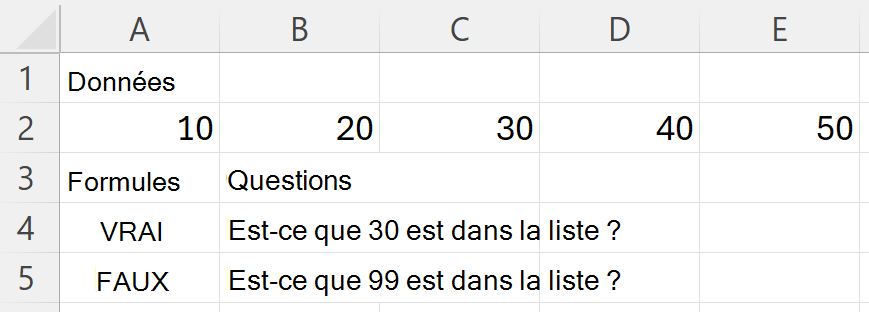
| 10 | 20 | 30 | 40 | 50 |
| Formules | Questions |
|---|---|
| =HAS(A2 :E2,30) | Est-ce que 30 est dans la liste ? |
| =HAS(A2 :E2,99) | Est-ce que 99 est dans la liste ? |
L’illustration suivante montre les résultats.
Exemple 2
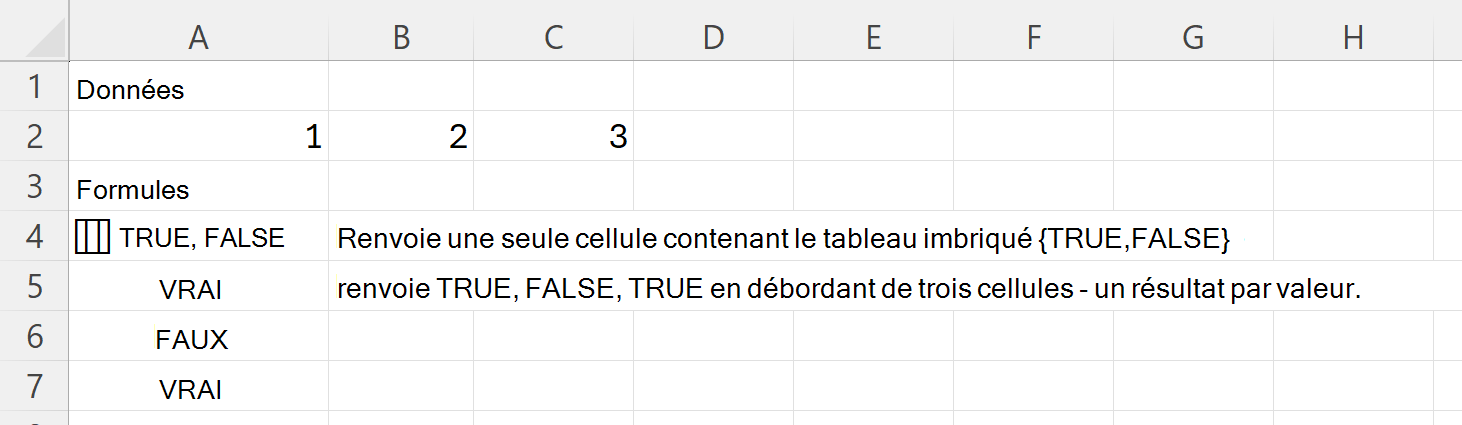
Recherchez plusieurs valeurs à la fois. Comme le deuxième argument est une matrice, HAS renvoie un résultat par valeur, sous la même forme que les valeurs que vous avez recherchées.
| Données | ||
|---|---|---|
| 1 | 2 | 3 |
Laissez deux cellules vides sous la deuxième formule pour que ses résultats puissent se propager.
| Formules | Description |
|---|---|
| =HAS(A2 :C2,{{2,5}}) | Renvoie une seule cellule contenant le tableau imbriqué {TRUE,FALSE} |
| =HAS(A2 :C2,{2 ; 5; 3}) | renvoie TRUE, FALSE, TRUE en débordant de trois cellules - un résultat par valeur. |
L’illustration suivante montre les résultats.
Exemple 3
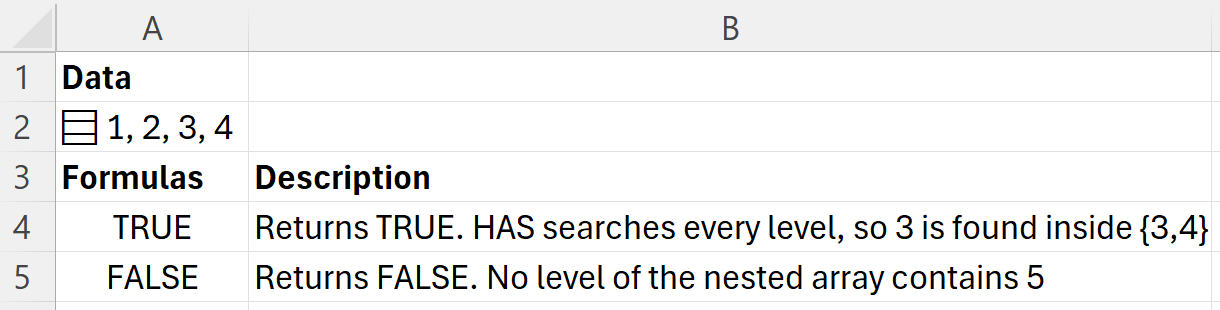
Recherchez à l’intérieur d’un tableau imbriqué. Copiez l’intégralité du tableau et collez-le dans la cellule A1 d’une nouvelle feuille de calcul. La formule en cellule A2 stocke un tableau imbriqué dans une seule cellule.
| Données | |
|---|---|
| ={{{1,2} ;{3,4}}} | |
| Formules | Description |
| =HAS(A2,3) | renvoie TRUE. HAS recherche tous les niveaux, donc 3 est trouvé à l’intérieur {3,4} |
| =HAS(A2,5) | retourne FALSE. Aucun niveau du tableau imbriqué ne contient 5 |
L’illustration suivante montre les résultats.