
La fonction UNIQUE renvoie une liste de valeurs uniques au sein d’une liste ou d’une plage.
Renvoyer des valeurs uniques à partir d’une liste de valeurs
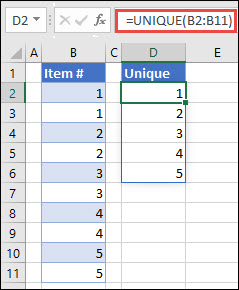
Renvoyer des noms uniques à partir d’une liste de noms

Syntaxe
=UNIQUE(tableau,[by_col],[exactly_once])
La fonction UNIQUE contient les arguments suivants :
| Argument | Description |
|---|---|
| matrice Obligatoire |
La plage ou le tableau à partir duquel retourner des lignes ou des colonnes uniques |
| [par_col] Facultatif |
L’argument by_col est une valeur logique indiquant comment procéder à la comparaison. VRAI compare les colonnes les unes aux autres et renvoie les colonnes uniques FAUX (ou omis) compare les lignes les unes aux autres et renvoie les lignes uniques |
|
[exactly_once] Facultatif |
L’argument exactly_once est une valeur logique qui renvoie les lignes ou les colonnes qui apparaissent exactement une fois dans la plage ou le tableau. C’est le concept de base de données d’unique. VRAI retourne toutes les lignes ou colonnes distinctes qui apparaissent exactement une fois à partir de la plage ou du tableau FAUX (ou omis) renvoie toutes les lignes ou colonnes distinctes de la plage ou du tableau |
Remarque
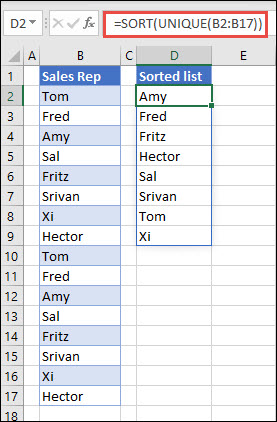
- Une matrice peut être considérée comme une ligne ou une colonne de valeurs, ou une combinaison de lignes et de colonnes de valeurs. Dans les exemples ci-dessus, les tableaux pour nos formules UNIQUE sont respectivement la plage D2 :D11 et D2 :D17.
- La fonction UNIQUE renvoie un tableau, qui se propage s’il s’agit du résultat final d’une formule. Cela signifie qu’Excel crée dynamiquement la plage de tableaux de dimension appropriée lorsque vous appuyez sur ENTRÉE. Si vos données de prise en charge se trouvent dans un tableau Excel, la matrice est automatiquement redimensionnée quand vous ajoutez ou supprimez des données dans votre plage de tableau si vous utilisez lesréférences structurées. Pour plus d’informations, consultez cet article sur comportement de matrice renversé.
- La prise en charge par Excel des tableaux dynamiques entre des classeurs est limitée. Si vous fermez le classeur source, toutes les formules de tableau dynamique liées renvoient une erreur #REF ! lorsqu’elles sont actualisées.
Exemples
Exemple 1
Cet exemple utilise TRIER et UNIQUE pour renvoyer une liste unique de noms dans l’ordre croissant.
Exemple 2
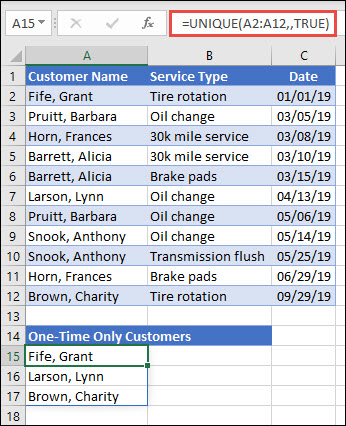
Dans cet exemple, l’argument exactly_once est VRAI, et la fonction renvoie uniquement les clients qui ont bénéficié d’un service une fois. Cela peut être utile si vous souhaitez identifier les personnes qui ne sont pas revenues pour un service supplémentaire, afin de pouvoir les contacter.
Exemple 3
Cet exemple utilise l’esperluette (&) pour concaténer le nom et le prénom en un nom complet. Notez que la formule fait référence à toute la plage de noms dans A2 :A12 et B2 :B12. Excel renvoie ainsi un tableau de tous les noms.

Conseil
- Si vous mettez en forme la plage de noms sous forme de tableau Excel, la formule est mise à jour automatiquement lorsque vous ajoutez ou supprimez des noms.
- Pour trier la liste des noms, vous pouvez ajouter la fonction TRIER : =TRIER(UNIQUE(B2 :B12& » « &A2 :A12))
Exemple 4
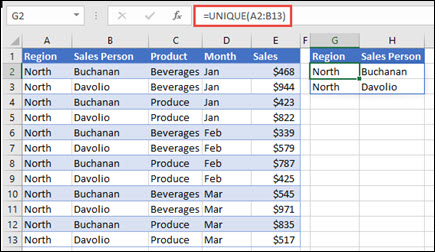
Cet exemple compare deux colonnes et renvoie uniquement les valeurs uniques qui les séparent.
Vous avez besoin d’une aide supplémentaire ?
Vous pouvez toujours poser des questions à un expert de la Communauté technique Excel ou obtenir de l’aide dans les Communautés.