La fonction HASALL vous permet de case activée si un tableau ou une plage contient chacune des valeurs que vous recherchez. Elle renvoie VRAI uniquement si toutes les valeurs sont trouvées et FAUX si l’une d’elles est manquante.
HASALL recherche tous les niveaux d’un tableau imbriqué, vous pouvez donc l’utiliser sur des tableaux stockés à l’intérieur d’une seule cellule.
Syntaxe
La fonction HASALL détermine si le tableau contient toutes les valeurs.
La syntaxe de la fonction HASALL est la suivante :
HASALL(tableau, valeurs)
| Argument | Description |
|---|---|
| matrice (obligatoire) |
Le tableau ou la plage dans laquelle effectuer la recherche. La recherche porte sur chaque niveau d’un tableau imbriqué. |
|
des valeurs (obligatoire) |
Valeurs à case activée. HASALL renvoie TRUE uniquement si toutes les valeurs sont trouvées. |
Remarque
- HASALL renvoie toujours un seul VRAI ou FAUX, quel que soit le nombre de valeurs que vous recherchez. Pour obtenir un résultat par valeur, utilisez plutôt la fonction HAS. Pour case activée si au moins une valeur est présente, utilisez la fonction HASANY.
- HASALL vérifie si chaque valeur est présente, et non combien de fois elle apparaît. La répétition d’une valeur dans les valeurs ne nécessite pas qu’elle apparaisse plusieurs fois dans le tableau.
- Les comparaisons sont strictes sur le type. Le nombre 1 ne correspond pas au texte « 1 » et le nombre 1 ne correspond pas à VRAI. Les comparaisons de texte ne respectent pas la casse, donc « apple » correspond à « APPLE ».
- Si le tableau est vide, HASALL renvoie l’erreur #CALC ! .
- Si une valeur contient une erreur, cette erreur est renvoyée.
Exemples
Copiez les exemples de données et collez-les dans la cellule A1 d’une nouvelle feuille de calcul Excel. Si nécessaire, vous pouvez modifier la largeur des colonnes pour afficher toutes les données.
Exemple 1
Vérifiez si une plage contient toutes les valeurs d’un ensemble.
| Données | ||||
|---|---|---|---|---|
| 1 | 2 | 3 | 4 | 5 |
| Formules | Questions |
|---|---|
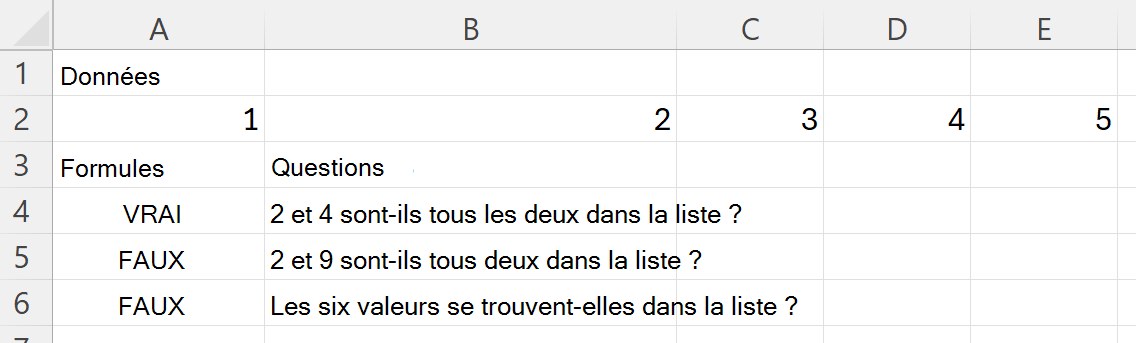
| =HASALL(A2 :E2,{2,4}) | 2 et 4 sont-ils tous les deux dans la liste ? |
| =HASALL(A2 :E2,{2,9}) | 2 et 9 sont-ils tous deux dans la liste ? |
| =HASALL(A2 :E2,{1,2,3,4,5,6}) | Les six valeurs se trouvent-elles dans la liste ? |
L’illustration suivante montre les résultats.
Exemple 2
Découvrez comment HASALL traite les valeurs répétées. Il vérifie si une valeur est présente, et non la fréquence à laquelle elle apparaît.
| Données | |
|---|---|
| 1 | 2 |
| Formules | Description |
|---|---|
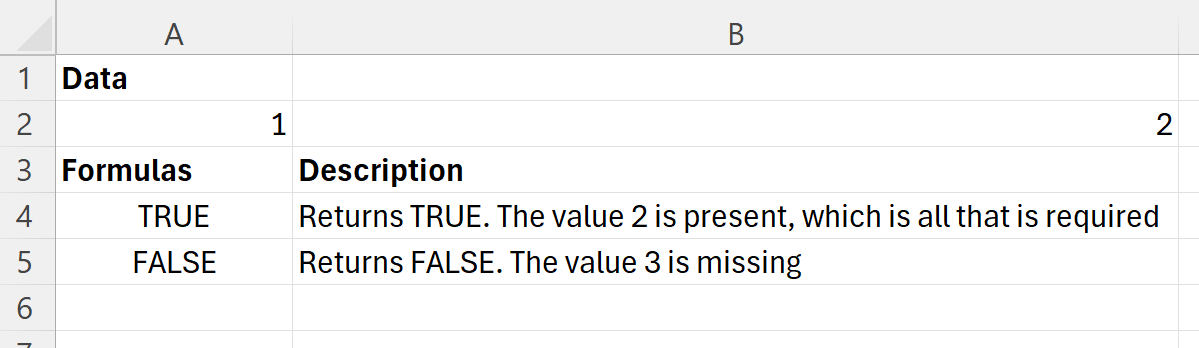
| =HASALL(A2 :B2,{2,2,2}) | renvoie TRUE. La valeur 2 est présente, c’est-à-dire tout ce qui est requis |
| =HASALL(A2 :B2,{1,2,3}) | retourne FALSE. La valeur 3 est manquante |
L’illustration suivante montre les résultats.
Exemple 3
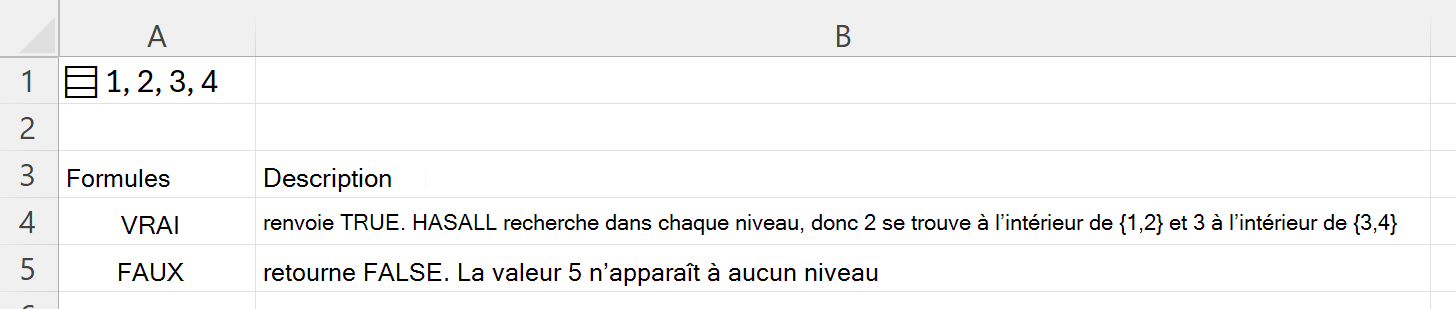
Recherchez à l’intérieur d’un tableau imbriqué. La formule ={{{1,2} ;{3,4}}} dans la cellule A1 stocke un tableau imbriqué dans une seule cellule.
| Formules | Description |
|---|---|
| =HASALL(A1,{2,3}) | renvoie TRUE. HASALL recherche dans chaque niveau, donc 2 est trouvé à l’intérieur {1,2} et 3 à l’intérieur {3,4} |
| =HASALL(A1,{2,5}) | retourne FALSE. La valeur 5 n’apparaît à aucun niveau |
L’illustration suivante montre les résultats.
Exemple 4
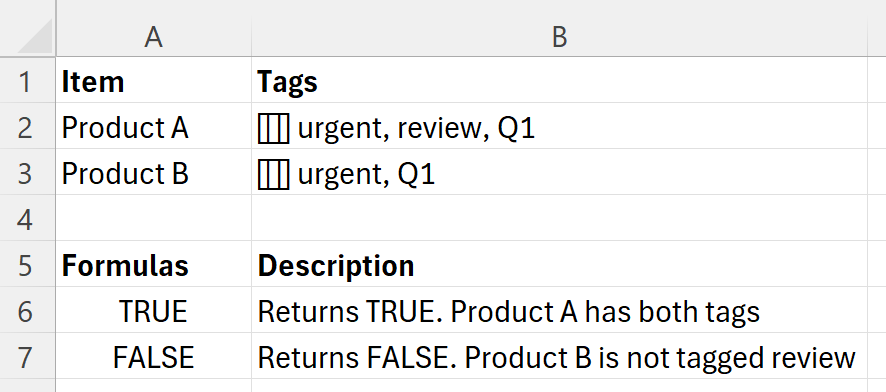
Vérifiez qu’une ligne est balisée avec chaque balise requise. Chaque cellule de la colonne B contient une liste d’étiquettes, affichées séparées par des virgules.
Après avoir collé les données, sélectionnez B2 :B3 et appuyez sur Ctrl+J pour transformer chaque cellule en liste. Jusqu’à ce que vous le fassiez, chaque cellule contient un seul morceau de texte et les formules ci-dessous ne trouvent pas les balises individuelles.
| Élément | Balises |
|---|---|
| Produit A | urgent, révision, T1 |
| Produit B | urgent, T1 |
| Formules | Description |
|---|---|
| =HASALL(B2,{"urgent »,"review"}) | renvoie TRUE. Le produit A a les deux étiquettes |
| =HASALL(B3,{"urgent »,"review"}) | retourne FALSE. Le produit B n’est pas marqué Révision |
L’illustration suivante montre les résultats.