בעיות שמע במחשב שלך יכולות להיות מתסכלות מאוד, במיוחד כשאתה מנסה לצפות בסרטון וידאו, להשתתף בפגישה או להאזין למוסיקה. למרבה המזל, ניתן לפתור את רוב בעיות הקול על-ידי ביצוע סדרת שלבים לפתרון בעיות. מאמר זה מספק מדריך מקיף לפתרון בעיות שמע ב- Windows. עצות אלה מוצגות לפי הסדר, לכן התחל בעצה הראשונה ובדוק אם היא עוזרת, ואם לא המשך לעצה הבאה.
הפעל את פותר בעיות השמע של Windows
אם אתה משתמש במכשיר Windows 11, התחל על-ידי הפעלת פותר בעיות השמע האוטומטי באפליקציה ׳קבלת עזרה׳. היא תפעיל את האבחון באופן אוטומטי ותנסה לפתור את רוב בעיות השמע. אם אתה משתמש בגירסה ישנה יותר של Windows או במכשיר נייד, דלג לשלבי פתרון בעיות כלליים.
אם לאפליקציה ׳קבלת עזרה׳ אין אפשרות לפתור את בעיית הצליל או השמע, נסה את הפתרונות האפשריים המפורטים.
פתרון בעיות שמע כללי ב- Windows 11
נסה את השלבים הכלליים הבאים לפתרון בעיות שיעזרו לך לפתור את בעיית השמע.
שלב 1. בדוק את פלט הרמקול בהגדרות Windows
אם ישנם מספר התקני פלט שמע זמינים, ודא שבחרת את האפשרות המתאימה. תוכל לעשות זאת באופן הבא:
נתקל בבעיות בהפעלת הווידאו? צפו בו ביוטיוב.
- בחר את הסמל
 ' בשורת המשימות.
 - לאחר מכן, בחר את החץ
 משמאל למחוון עוצמת הקול של הרמקולים כדי לפתוח רשימה של התקני שמע המחוברים למחשב שלך. תיאור הכלי אמור להופיע כך: בחר פלט צליל בעת ריחוף מעל החץ.
 - ודא שהשמע מופעל בהתקן השמע הרצוי, כמו רמקולים או אזניות.
אם זה לא עוזר, המשך לעצה הבאה.
שלב 2. בדוק את חומרת השמע ואת פקדי עוצמת הקול
נסה את השלבים הבאים:
בדוק את חיבורי הרמקול והאזניות כדי לוודא שחיבורי הכבלים אינם רופפים. ודא שהכבלים והחוטים מחוברים.
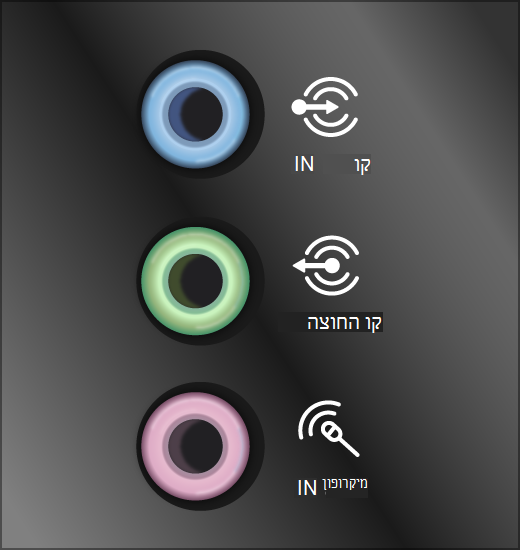
אם יש לך מספר שקעים של 5 מ"מ להתחבר אליהם, במיוחד במערכת שמע סראונד, ודא שכל הכבלים מחוברים לשקע הנכון.
אם לא ברור איזה שקע מתאים לאיזה כבל, פנה ליצרן החומרה שלך או נסה את השקעים אשר נראים לך ביותר, אחד בכל פעם, ובדוק אם הם פועלים.
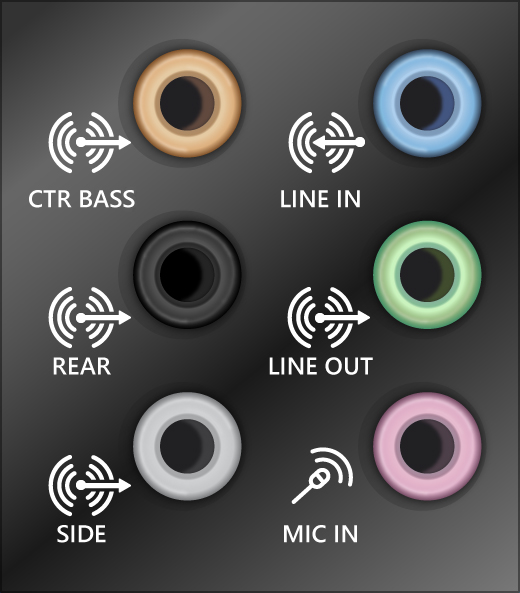
הערה
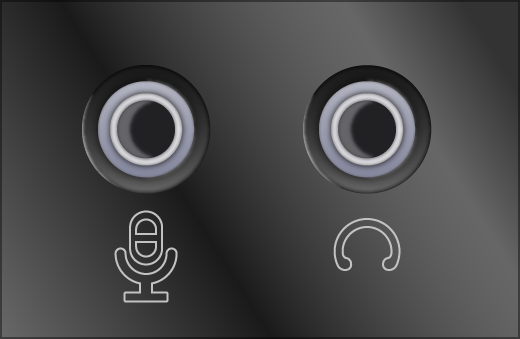
מערכות מסוימות משתמשות בשקע ירוק עבור פלט ובשקע ורוד עבור קלט מיקרופון. אחרות יסומנו בתווית 'אזניות' או 'מיקרופון'.
ודא שהמערכת מופעלת.
ודא שהגדרת ההשתקה אינה מופעלת, ונסה להגביר את כל פקדי עוצמת הקול.
הערה
שלרמקולים וליישומים מסוימים יש בקרות עוצמת קול משלהם. הקפד לנסות את כולם!
נסה לחבר את הרמקול ואת האזניות שלך ליציאת USB אחרת.
ייתכן שהרמקולים לא יעבדו כשהאזניות מחוברות. נתק את האזניות ובדוק אם זה עוזר.
אם אתה עדיין נתקל בבעיות שמע, עיין בסעיפים הבאים לפתרון בעיות נוסף.
שלב 3. כבה שיפורי שמע
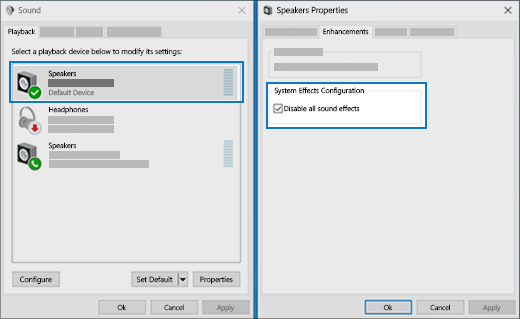
לעתים שיפורים בשמע יכולים לגרום לבעיות שמע. השבתת השיפורים עשויה לפתור את הבעיה.
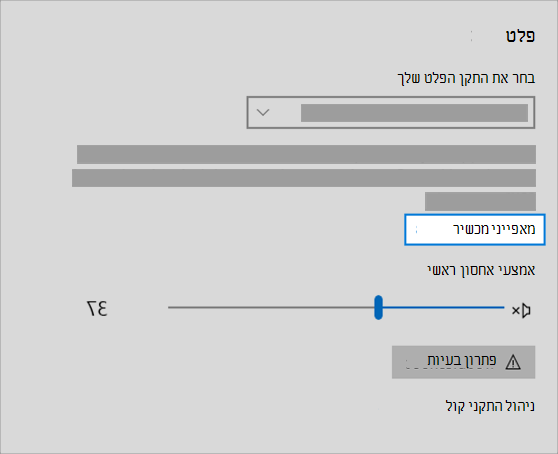
- בחר 'התחל>הגדרות > צליל'.
- במקטע פלט , בחר את התקן השמע שבו אתה משתמש (לדוגמה, הרמקולים או האוזניות שלך).
- בדף שנפתח, גלול אל 'הגדרות מתקדמות' ולאחר מכן הגדר שיפורי שמעל'כבוי ' מהתפריט הנפתח.
אם הכיבוי של שיפורי שמע אינו מועיל, עיין במקטע הבא כדי לבדוק אפשרויות נוספות לפתרון בעיות.
שלב 4. הפעלת פותר בעיות השמע
- בחר התחל>הגדרות>מערכת.
- גלול מטה ובחר 'פתרון> בעיותפותרי בעיות אחרים'.
- עבור אל קטע שמע ולחץ על כפתור ההפעלה כדי להפעיל את פותר בעיות השמע.
שלב 5. בדוק את הגדרות השמע
ודא שהתקני השמע שלך אינם מושתקים או שהם לא הפכו ללא זמינים.
בחר והחזק (או לחץ באמצעות לחצן העכבר הימני) את
 של סמל הרמקולים בשורת המשימות.
לאחר מכן, בחר את החץ
משמאל למחוון עוצמת הקול של הרמקולים כדי לפתוח רשימה של התקני שמע המחוברים למחשב שלך. תיאור הכלי אמור להופיע כך: בחר פלט צליל בעת ריחוף מעל החץ.הערה
אם אינך רואה את
של הרמקולים המוצגת, ייתכן שהיא באזור הגלישה. בחר 'הצג סמלים מוסתרים' כדי לבדוק שם.
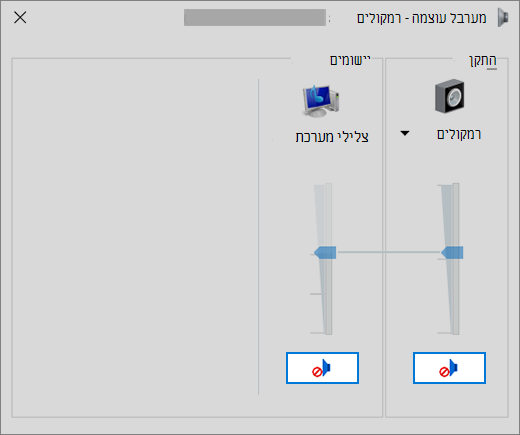
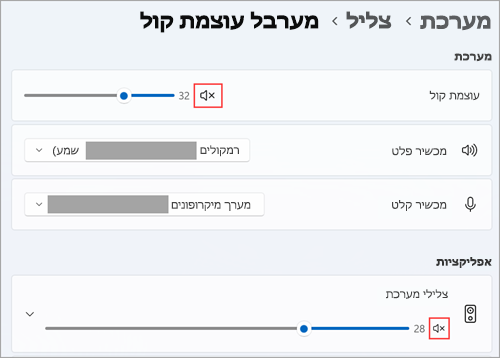
 בחר את סמל ההגדרות משמאל למחוון מערבל עוצמת הקול כדי לפתוח את הגדרות המערבל של עוצמת הקול. תיאור הכלי אמור להופיע כהגדרות Mixer נוספות בעת ריחוף מעל סמל ההגדרות.
תראה ערכת פקדי עוצמת קול עבור המכשירים שלך. ודא שאף אחד מהם אינו מושתק. אם אחד מהם מושתק, לצד פקד עוצמת הקול תראה "x"
 . כדי לבטל את ההשתקה, בצע אחת מהפעולות הבאות:
- בחר את פקד עוצמת הקול והתאם אותו לרמת עוצמת הקול הרצויה.
- בחר את הסמל 'בטל השתקת רמקולים .
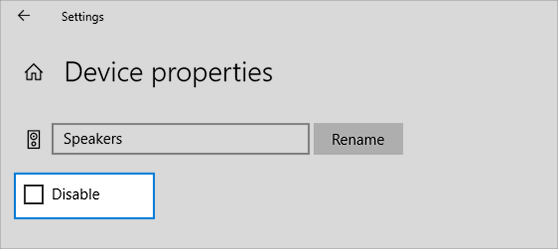
בדוק את מאפייני ההתקן שלך, כדי לוודא שההתקנים לא הפכו בטעות ללא זמינים. בחר 'התחל'
 >Settingsמערכת
 >
> > .
> .תחת מתקדם, בחר הגדרות צליל נוספות ובחר בכרטיסיה הפעלה (פלט) או הקלטה (קלט).
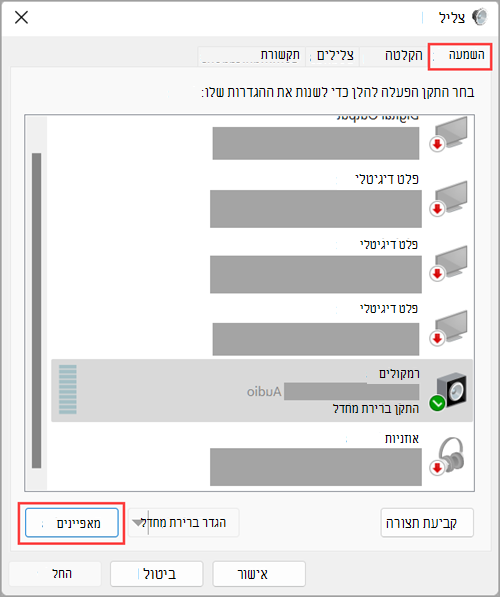
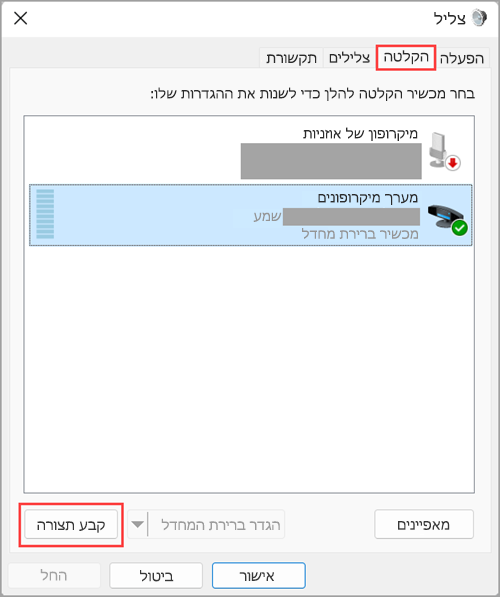
בחר את המכשיר שלך ולאחר מכן בחר מאפיינים.
לצד שימוש במכשיר, ודא שהאפשרות השתמש במכשיר זה (הפעל) נבחרה מהרשימה עבור התקני הפלט והקלט.
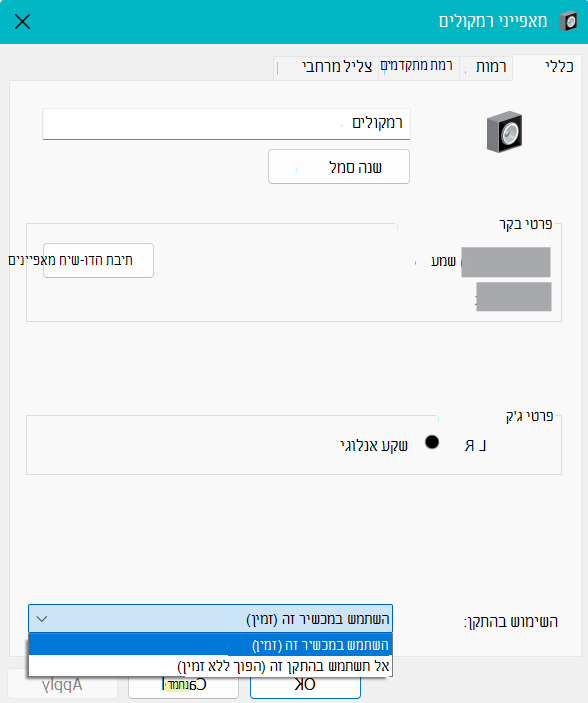
אם פעולה זו לא פתרה את הבעיה, המשך לעצה הבאה.
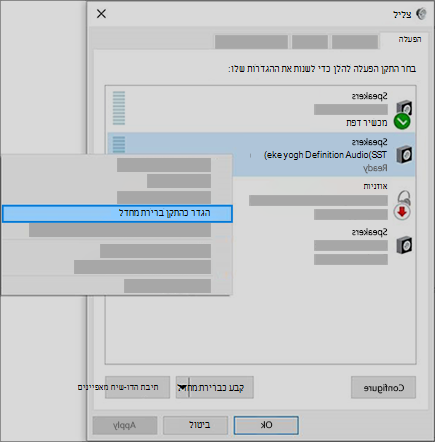
שלב 6. הגדר התקן שמע המהווה ברירת מחדל
אם אתה מתחבר להתקן שמע—כמו אזניות או רמקולים— באמצעות USD או HDMI, ייתכן שתצטרך להגדיר את התקן השמע הזה כהתקן ברירת המחדל. אם אתה משתמש בצג חיצוני שלא כולל רמקולים מוכללים, ודא שהצג כבר לא נבחר כהתקן פלט ברירת המחדל שלך. במקרה כזה, לא יהיה לך שמע. באפשרותך לבדוק זאת כשתגדיר את ברירת המחדל עבור התקן פלט השמע שלך. כך ניתן לעשות זאת:
- בחר 'התחל'>Settingsמערכת>> .
- במקטע פלט , בחר את המכשיר שבו ברצונך להשתמש להשמעה כהתקן הפלט שלך. בעת בחירת מכשיר זה, אתה גם מגדיר אותו כברירת המחדל.
אם הגדרת התקן השמע כהתקן ברירת מחדל אינה עוזרת, המשך אל העצה הבאה כדי לבדוק אפשרויות נוספות לפתרון בעיות.
שלב 7. ודא שכל העדכונים של Windows מותקנים
כדי לבדוק אם קיימים עדכונים:
בחר 'התחל'הגדרות
>>UpdateSync ובחר 'בדוק אם קיימים עדכונים'.
בצע אחת מהפעולות הבאות:
- אם המצב הוא "אתה מעודכן", עבור לעצה הבאה.
- אם המצב הוא "קיימים עדכונים זמינים", בחר התקן כעת.
בחר את העדכונים שברצונך להתקין ולאחר מכן בחר התקן.
הפעל מחדש את המחשב ובדוק אם הצליל שלך פועל כראוי.
אם פעולה זו לא פתרה את הבעיה, המשך לעצה הבאה.
שלב 8. הפעל מחדש את Windows כדי להחיל עדכונים הקשורים לשמע
עדכונים רבים ידרשו ממך להפעיל מחדש את ההתקן.
כדי לבדוק אם לך עדכונים הממתינים להתקנה ועליך לבצע הפעלה מחדש:
- שמור את עבודתך וסגור את כל היישומים הפתוחים.
- בחר 'התחל'לחצןהפעלה
 > Windows. אם יש לך עדכונים הממתינים להתקנה, תראה אפשרויות לעדכון והפעלה מחדשולעדכון וכיבוי.
 - בחר אחת מאפשרויות הבאות להפעלה מחדש כדי להחיל את העדכונים.
זקוק לעזרה עם Windows Update? ראה פתרון בעיות בעדכון Windows.
אם הפעלה מחדש אינה מועילה, עיין במקטע הבא כדי לבדוק אפשרויות נוספות לפתרון בעיות.
שלב 9. עדכון או התקנה מחדש של מנהלי התקנים של שמע
בעיות חומרה עלולות להיגרם כתוצאה ממנהלי התקנים מיושנים או לא מתפקדים. ודא שמנהל התקן השמע שלך מעודכן, ובמידת הצורך עדכן אותו. אם פעולה זו אינה עובדת, נסה להסיר את מנהל התקן השמע (הוא יותקן מחדש באופן אוטומטי). ואם זה לא עוזר, נסה להשתמש במנהל התקן השמע הגנרי הכלול ב- Windows. אם אתה נתקל בבעיות שמע לאחר התקנת עדכונים, נסה להחזיר למצב הקודם את מנהל התקן השמע.
כדי לעדכן מנהל התקן באופן אוטומטי:
בתיבת החיפוש שבשורת המשימות, הקלד מנהל ההתקנים, ולאחר מכן בחר בו מתוך רשימת התוצאות.
בחר את החץ שלצד בקרי קול, וידאו ומשחק כדי להרחיב אותה.
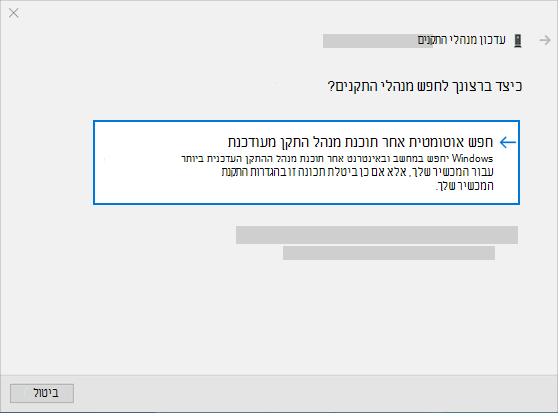
בחר והחזק (או לחץ באמצעות לחצן העכבר הימני) את רשומת כרטיס הקול או התקן השמע שלך, כגון אזניות או רמקולים, ובחר עדכן מנהל התקן, ולאחר מכן בחר חיפוש אוטומטי אחר מנהלי התקנים. בצע אחר ההוראות להתקנת העדכון.
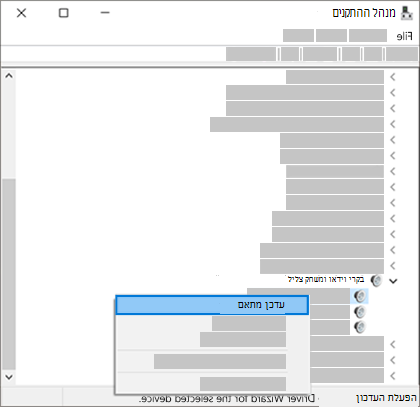
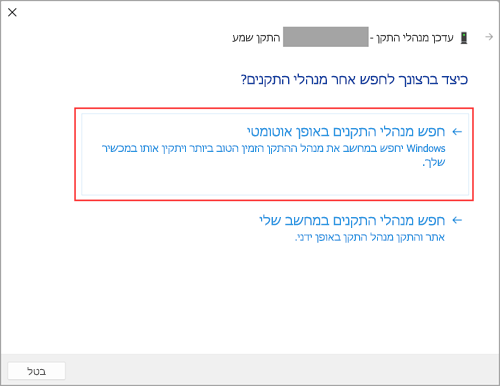
אם Windows אינה מוצאת מנהל התקן חדש, חפש אותו באתר האינטרנט של יצרן ההתקן ופעל לפי ההוראות. אם פעולה זו אינה עובדת, נסה להסיר את מנהל התקן השמע.
כדי להסיר את התקנת מנהל התקן השמע:
בתיבת החיפוש שבשורת המשימות, הקלד מנהל ההתקנים, ולאחר מכן בחר בו מתוך רשימת התוצאות.
בחר את החץ שלצד בקרי קול, וידאו ומשחק כדי להרחיב אותה.
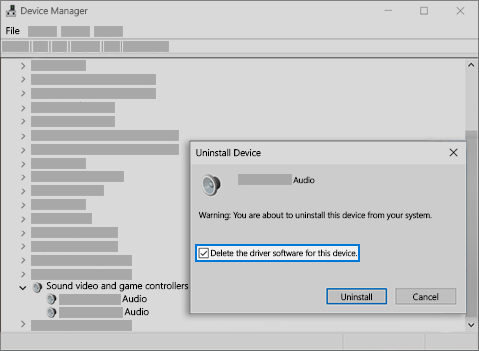
בחר והחזק (או לחץ באמצעות לחצן העכבר הימני) את רשומת כרטיס הקול או התקן השמע שלך, בחר הסר התקנה, בחר בתיבת הסימון ניסיון להסיר את מנהל ההתקן עבור התקן זה ולאחר מכן בחר הסר התקנה.
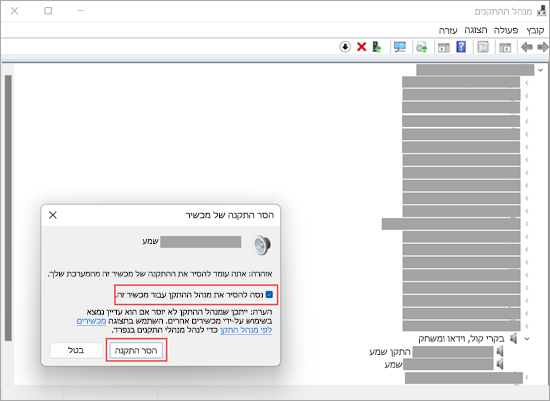
הפעל מחדש את המחשב.
הערה
לפני ההפעלה מחדש, ודא ששמרת המסמכים שלך וכל עבודה נוכחית אחרת.
- ההפעלה המחדש תנחה באופן אוטומטי את המחשב שלך להתקין מחדש את מנהל התקן השמע.
- כדי להפעיל מחדש, בחר התחל>>הפעלההפעל מחדש
 .
.
אם אפשרויות אלה אינן עוזרות, נסה להשתמש במנהל התקן השמע הגנרי הכלול ב-Windows.
כדי להשתמש במנהל התקן השמע הגנרי הכלול ב- Windows:
בתיבת החיפוש שבשורת המשימות, הקלד מנהל ההתקנים, ולאחר מכן בחר בו מתוך רשימת התוצאות.
בחר את החץ שלצד בקרי קול, וידאו ומשחק כדי להרחיב אותה.
בחר והחזק (או לחץ באמצעות לחצן העכבר הימני) את הרשומה של כרטיס הקול או התקן השמע שלך, ולאחר מכן בחר עדכן מנהל התקן>אתר במחשב שלי את תוכנת מנהל>ההתקן אפשר לי לבחור מתוך רשימה של מנהלי התקנים במחשב שלי.
בחר את התקן השמע שאת מנהל ההתקן שלו תרצה לעדכן, בחר הבא ולאחר מכן עקוב אחר ההוראות כדי להתקינו.
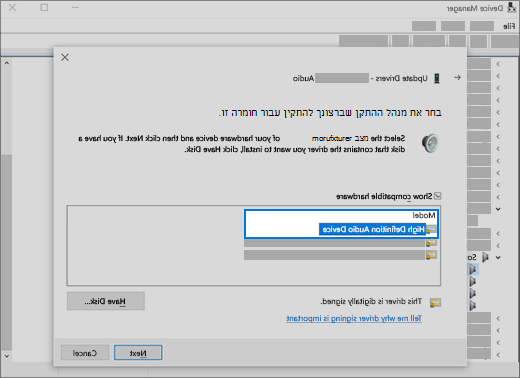
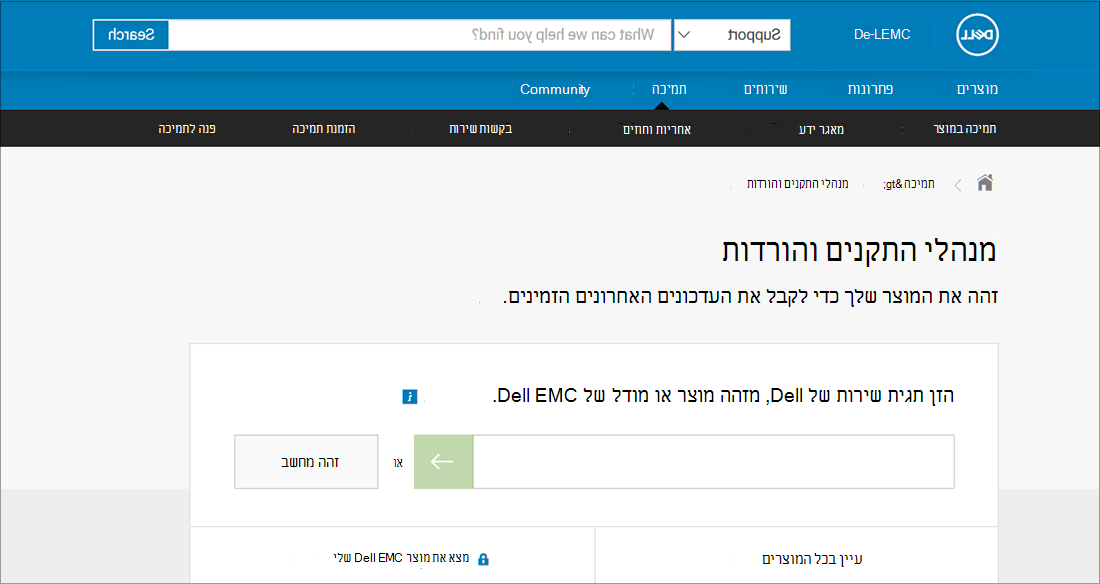
אם שלבים אלו לא פתרו את בעיית השמע, בקר באתר האינטרנט של יצרן המכשיר והתקן את מנהלי ההתקנים לשמע/צליל העדכניים ביותר עבור המכשיר שלך. להלן דוגמה לדף הורדת מנהל ההתקן עבור יצרן התקן הקול.
אם אתה נתקל בבעיות שמע לאחר התקנת עדכונים
אם השמע שלך עבד לפני שהפעלת את Windows Update וכעת אינו פועל, נסה להחזיר למצב הקודם את מנהל ההתקן של השמע.
כדי להחזיר את מנהל התקן השמע שלך למצבו הקודם:
בתיבת החיפוש שבשורת המשימות, הקלד מנהל ההתקנים, ולאחר מכן בחר בו מתוך רשימת התוצאות.
בחר את החץ שלצד בקרי קול, וידאו ומשחק כדי להרחיב אותה.
בחר והחזק (או לחץ באמצעות לחצן העכבר הימני) את כרטיס הקול או התקן השמע, ולאחר מכן בחר מאפיינים.
בחר את הכרטיסיה 'מנהל התקן ' ולאחר מכן בחר 'החזר מנהל התקן למצב קודם'.
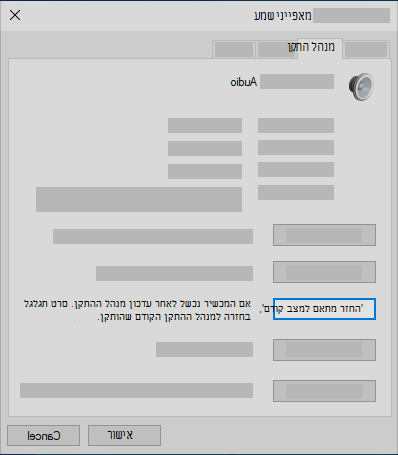
קרא ובצע את ההוראות ולאחר מכן בחר 'כן' אם ברצונך להחזיר למצב הקודם את מנהל התקן השמע.
אם לא הצלחת להחזיר את מנהל התקן השמע למצבו הקודם או אם לא היתה אפשרות כזו, באפשרותך לנסות לשחזר את המחשב מתוך נקודת שחזור מערכת.
שחזור המחשב מנקודת שחזור מערכת:
כאשר Microsoft מתקינה עדכונים במערכת, אנו יוצרים נקודת שחזור מערכת למקרה בו תתקל בבעיות. נסה לבצע שחזור מאותה הנקודה, ובדוק אם זה פותר את בעיות השמע. לקבלת מידע נוסף, ראה את 'שחזר מנקודת שחזור מערכת' תחת אפשרויות שחזור ב- Windows 10.
שלב 10. בדוק את IDT High Definition Audio CODEC במנהל ההתקנים
בעיות שמע מסוימות עשויות להיגרם כתוצאה מבעיה ב- IDT High Definition Audio CODEC של מערכת השמע. ניתן לתקן זאת באמצעות עדכון מנהל התקן ידני, המאפשר לך לבחור את מנהל התקן הצליל שבו תרצה להשתמש.
הערה
לא כל המערכות יהיו בעלות IDT High Definition Audio CODEC.
כדי לבדוק אם יש לך אחד, וכיצד לעדכן את מנהל ההתקן באופן ידני:
- בתיבת החיפוש שבשורת המשימות, הקלד מנהל ההתקנים, ולאחר מכן בחר בו מתוך רשימת התוצאות.
- בחר את החץ שלצד בקרי קול, וידאו ומשחק כדי להרחיב אותה.
- חפש IDT High Definition Audio CODEC. אם האפשרות מופיעה ברשימה, בחר והחזק (או לחץ באמצעות לחצן העכבר הימני) אותה ובחר 'עדכן מנהל התקן', ולאחר מכן בחר 'עיין במחשב שלי לאיתור מנהלי התקנים>'אפשר לי לבחור מתוך רשימה של מנהלי התקנים במחשב שלי.
- תראה רשימה של מנהלי התקנים אשר טרם הותקנו. בחר High Definition Audio Device, ולאחר מכן בחר הבא.
שלב 11. נסה תבניות שמע שונות בהגדרות 'צליל של Windows'
בתיבת החיפוש שבשורת המשימות, הקלד לוח הבקרה, ולאחר מכן בחר זאת מתוך רשימת התוצאות.
בחר חומרה וצליל מ לוח הבקרה ולאחר מכן בחר צליל.
בכרטיסיה הפעלה , בחר והחזק (או לחץ באמצעות לחצן העכבר הימני) את התקן ברירת המחדל ולאחר מכן בחר מאפיינים.
בכרטיסיה מתקדם , תחת תבנית ברירת מחדל, שנה את ההגדרה, בחר אישור ולאחר מכן בדוק את התקן השמע שלך. אם פעולה זו לא הצליחה, נסה שוב לשנות את ההגדרה.
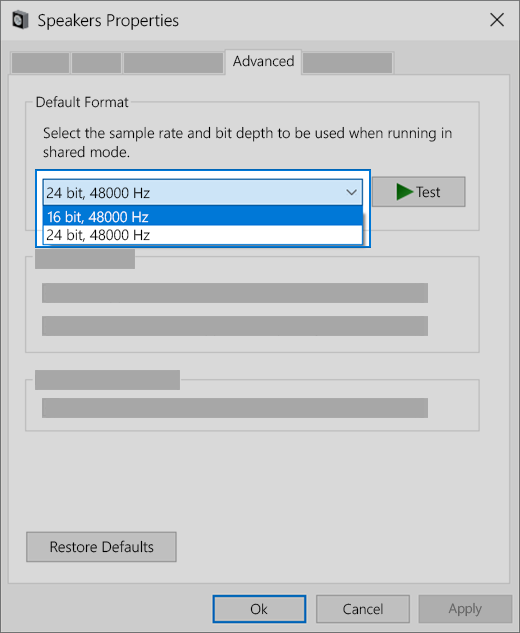
אם ניסית להשתמש בתבנית שמע שונה ללא הועיל, עיין במקטעים הבאים עבור אפשרויות נוספות לפתרון בעיות.
שלב 12. הפעלה מחדש של שירותי השמע של Windows
בתיבת החיפוש שבשורת המשימות, הקלד שירותים, ולאחר מכן בחר בזה מתוך רשימת התוצאות.
בחר כל אחד מהשירותים הבאים, בחר והחזק (או לחץ באמצעות לחצן העכבר הימני), בחר הפעל מחדש ולאחר מכן בחר כן:
Windows Audio
Windows Audio Endpoint Builder
קריאה לפרוצדורה מרוחקת (RPC)
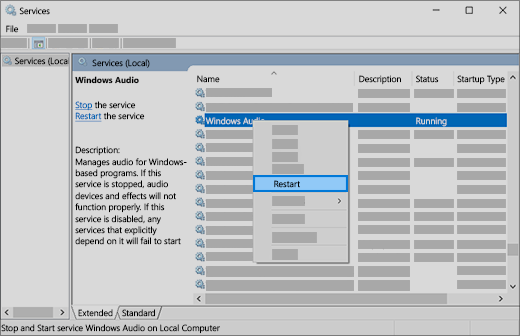
אם הפעלה מחדש של שירותים אלה אינה פותרת את הבעיה, עיין בסעיפים הבאים לפתרון בעיות נוסף.
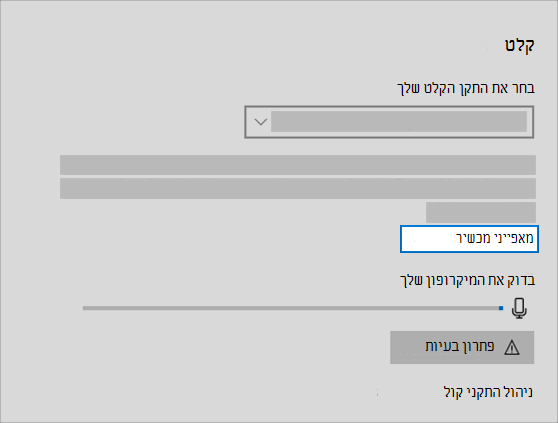
שלב 13. תיקון הגדרות הפרטיות של המיקרופון
- בחר 'התחל'התחל 'הגדרות> של >האפליקציה & אבטחה.
- תחת הרשאות אפליקציה, בחר מיקרופון.
- ודא שהמתגים 'גישה למיקרופון' ו'אפשר ליישומים לגשת למיקרופון שלך' מופעלים.
- אם אתה נתקל בבעיה זו עם אפליקציה ספציפית, גלול מטה תחת אפשר לאפליקציות לגשת למיקרופון שלך וודא שהלחצן הדו-מצבי לצד אפליקציה ספציפית זו מופעל גם כן.
בעיות שמע נפוצות ב- Windows 11
הרשימה הבאה מתארת את בעיות השמע הנפוצות ביותר ב- Windows 11. בחר קישור כדי להציג את השלבים לפתרון בעיות עבור כל בעיה.
- פתרון בעיות שמע כאשר לא מושמע צליל מרמקולים או אוזניות ב- Windows
- תיקון התקן פלט שמע חסר או לא ידוע ב- Windows
- תיקון צליל נמוך או שקט ב- Windows
- תיקון שמע שהפסיק לפעול לאחר עדכון Windows ב- Windows
- תיקון בעיות מיקרופון ב- Windows
- תיקון שמע מעוות או מתפצפץ ב- Windows
- תיקון שמע של אפליקציה שאינו פועל בזמן שצלילי המערכת פועלים ב- Windows
- תיקון בעיה שבה Bluetooth מחובר אבל אין קול ב- Windows
- עדכון מנהלי התקנים של שמע ב- Windows