מבט כולל על USB-C
באמצעות חיבור USB-C, באפשרותך לטעון את מחשב ה- Windows 11 שלך, ובאפשרותך גם להתחבר להתקני USB Type-C אחרים, כגון טלפונים ניידים, תחנות עגינה, מתאמי תצוגה או התקנים אחרים בעלי יציאת USB-C.
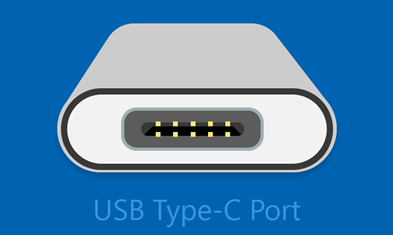
למרבה הצער, שילובים מסוימים של תוכנה וחומרה עלולים לגרום בעיות. אם זה המצב, יתכן שיוצגו לך הודעות שידווחו שמשהו השתבש עם החיבור דרך יציאת USB-C. לפניך מספר עצות שיעזרו לך לפתור את הבעיה. אם ברצונך לשנות את המצב שבו אתה רואה הודעות על בעיות USB, כך תעשה זאת:
בחר חיפוש , הקלד USB ובחר הגדרות USB מרשימת התוצאות.
הפעלה או ביטול של הודעות חיבור .
לפניך מספר הודעות בנושא USB-C שאתה עשוי לראות אם ישנה בעיה:
ייתכן שהפונקציונליות של מכשיר USB4 מוגבלת
ודא שהמחשב שלך תומך בהתקן ה- USB4 שאליו אתה מתחבר.
|
נסה פתרונות אלה |
סיבות אפשריות |
- ודא שהמחשב שלך תומך ב- USB4 כדי לקבל את החוויה הטובה ביותר מהתקן ה- USB4 או תחנת העגינה המצורפים.
- הקפד להשתמש בכבל שסופק על-ידי יצרן המכשיר או תחנת העגינה או בכבל USB4 מאושר.
- חבר את התקן ה- USB4 או תחנת העגינה ישירות למחשב או רק לתחנות עגינה מסוג USB4.
|
- המכשיר או תחנת העגינה תומכים ב- USB4, אך הם מחוברים ליציאה במחשב שאינה תומכת ב- USB4. ייתכן שלהתקן המצורף יש פונקציונליות מוגבלת מכיוון שהוא לא משתמש ב- USB4.
- אתה משתמש בכבל שאינו תומך ב- USB4.
- אתה מחבר את מכשיר ה- USB4 או תחנת העגינה שלך לתחנת עגינה שאינה תומכת ב- USB4.
|
התקן USB לא זוהה
התקן ה- USB האחרון שחיברת למחשב זה התקלקל, ו- Windows אינו מזהה אותו.
|
נסה פתרונות אלה |
סיבה אפשרית |
- חפש את קוד השגיאה במחשב Windows 11 ורשום אותו.
- עבור קוד השגיאה שאתה רואה, בצע את השלבים לפתרון הבעיה, כפי שמתוארים במאמר קודי שגיאה במנהל ההתקנים ב- Windows.
הערה: הדבר חל על כל קודי השגיאה המוצגים ב מנהל ההתקנים למעט קוד שגיאה 28 (מנהלי התקן עבור המכשיר אינם מותקנים).
|
מכשיר ה- USB שאליו התחברת דיווח על בעיה או שקיימת בעיה עם מנהל ההתקן של המכשיר. |
כדי למצוא את קוד השגיאה במחשב Windows 11
- בחר בלחצן 'התחל
 ' ולאחר מכן הקלד 'מנהל ההתקנים' ובחר 'מנהל ההתקנים' מרשימת התוצאות.
- במנהל ההתקנים, אתר את המכשיר. הוא אמור להיות מסומן בסימן קריאה צהוב.
- בחר את המכשיר, לחץ והחזק (או לחץ באמצעות לחצן העכבר הימני), ולאחר מכן בחר מאפיינים. קוד השגיאה מוצג תחת מצב מכשיר.
מטען איטי
כדי להאיץ את הטעינה, השתמש במטען ובכבל שסופקו עם המכשיר שלך.
|
נסה פתרונות אלה |
סיבות אפשריות |
- השתמש במטען ובכבל שצורפו למחשב.
- הקפד לחבר את המטען ליציאת USB-C לטעינה במחשב.
- השתמש במכל של אוויר דחוס כדי לנקות את יציאת USB-C במחשב שלך.
|
- המטען אינו תואם למחשב שלך.
- למטען אין מספיק עוצמה כדי לטעון את המחשב.
- המטען אינו מחובר ליציאת הטענה במחשב.
- לכבל המטען אין מספיק עוצמה כדי לטעון או למחשב.
- אבק או לכלוך בתוך יציאת ה- USB במכשיר מונע הכנסה נאותה של כבל הטעינה.
- המטען מחובר דרך תחנת עגינה או רכזת חיצונית.
הערה: סמל סוללה עם אזהרה עליו מופיע במגש המערכת כדי לציין שמחובר מטען איטי ושהסוללה מתרוקנת. ההודעה על מטען איטי עשויה להופיע גם היא.
למחשב עם מחברים מסוג USB Type-C יש מגבלות צריכת חשמל גדולות יותר. אם המחבר תומך באספקת חשמל דרך USB, הוא יכול לטעון מהר עוד יותר ברמות גבוהות יותר של מתח.
כדי לטעון מהר יותר, המחשב, המטען והכבל חייבים לתמוך בכל התקנים המקובלים בתעשייה. המטען והכבל חייבים לתמוך גם ברמות המתח שהמחשב דורש לטעינה מהירה יותר. לדוגמה, אם המחשב שלך דורש 12V ו- 3A עבור הטעינה המהירה ביותר, מטען של 5V ו- 3A לא יספק לך את הטעינה המהירה ביותר.
מטענים ללא מחבר סטנדרטי מסוג USB Type-C עשויים להשתמש במחבר קנייני שאינו סטנדרטי שהמחשב אינו תומך בו. |
המחשב לא נטען
כדי להאיץ את הטעינה, השתמש במטען ובכבל שסופקו עם המכשיר שלך.
|
נסה פתרונות אלה |
סיבות אפשריות |
- השתמש במטען ובכבל שצורפו למחשב.
- הקפד לחבר את המטען ליציאת USB-C לטעינה במחשב.
- השתמש במכל של אוויר דחוס כדי לנקות את יציאת USB-C במחשב שלך.
|
- המטען אינו תואם למחשב שלך.
- למטען אין מספיק עוצמה כדי לטעון את המחשב.
- המטען אינו מחובר ליציאת הטענה במחשב.
- כבל הטעינה אינו עומד בדרישות החשמל של המטען או המחשב.
- אבק או לכלוך בתוך יציאת ה- USB במכשיר מונע את ההכנסה ההולמת של המטען.
- המטען מחובר למחשב שלך באמצעות תחנת עגינה או רכזת חיצונית.
הערה: למחשב עם מחברים מסוג USB Type-C יש מגבלות צריכת חשמל גדולות יותר. אם המחבר תומך באספקת חשמל דרך USB, הוא יכול לטעון מהר עוד יותר ברמות גבוהות יותר של מתח.
כדי לטעון מהר יותר, המחשב, המטען והכבל חייבים לתמוך בכל התקנים המקובלים בתעשייה. המטען והכבל חייבים לתמוך גם ברמות המתח שהמחשב דורש לטעינה מהירה יותר. לדוגמה, אם המחשב שלך דורש 12V ו- 3A עבור הטעינה המהירה ביותר, מטען של 5V ו- 3A לא יספק לך את הטעינה המהירה ביותר.
מטענים ללא מחבר סטנדרטי מסוג USB Type-C עשויים להשתמש במחבר קנייני שאינו סטנדרטי שהמחשב אינו תומך בו. |
ייתכן שהפונקציונליות של התקן ה- USB מוגבלת
ודא שהמחשב שלך תומך במכשיר שאליו אתה מתחבר.
ייתכן שהפונקציונליות של מכשיר Thunderbolt מוגבלת
ודא שהתקן ה- Thunderbolt שאליו אתה מתחבר נתמך על-ידי המחשב שלך.
|
נסה פתרונות אלה |
סיבות אפשריות |
- ודא כי המחשב שלך תומך באותן תכונות USB-C כמו המכשיר מחובר.
- ודא שהכבל תומך באותן תכונות USB-C כמו המכשיר המחובר.
- ודא שההתקן או הפלאג מחוברים ישירות למחשב.
- ודא שההתקן או הפלאג מחובר ליציאת ה-USB-C במחשב שתומכת במצב החלופי הנכון. לדוגמה, אם אתה מחבר מכשיר Thunderbolt במצב חלופי, ודא שהוא מחובר ליציאת ה- USB-C שתומכת ב- Thunderbolt™.
|
- המכשיר או הפלאג שאליו התחברת כולל תכונות USB-C חדשות שאינן נתמכות על ידי המחשב שלך.
- המכשיר שאליו התחברת כולל תכונות USB-C חדשות שאינן נתמכות על ידי הכבל.
- המכשיר או הפלאג אינו מחובר ליציאת ה-USB-C הנכונה במחשב.
- המכשיר או הפלאג משתמש בתחנת עגינה או רכזת חיצונית כדי להתחבר למחשב שלך.
- מכשירים או פלאגים אחרים רבי מדי במצב חלופי מחוברים למחשב שלך.
הערה: USB Type-C כולל תכונה חדשה שנקראת מצבים חלופיים. אם כבל ה- USB-C שלך כולל תכונה זו, באפשרותך להתחבר למכשירים שאינם מסוג USB שתומכים באותו מצב חלופי. לדוגמה, אם כבל ה- USB-C שלך מצב חלופי של Thunderbolt, באפשרותך להתחבר למכשירי Thunderbolt. אין צורך לבצע הגדרות הפעלה – המכשיר שלך משתמש באופן אוטומטי במצב המתאים, אם הוא נתמך.
תכונת המצב החלופי חייבת להיתמך על ידי החומרה והתוכנה של המחשב וכן ההתקן או הפלאג המחובר. ייתכן גם שתזדקק לכבל USB-C ספציפי. |
חיבור התצוגה עשוי להיות מוגבל
ודא שהמחשב שלך תומך בהתקן DisplayPort שאליו אתה מתחבר.
ייתכן שהפונקציונליות של מכשיר MHL מוגבלת
ודא שהתקן ה- MHL שאליו אתה מתחבר נתמך על-ידי המחשב שלך.
|
נסה פתרונות אלה |
סיבות אפשריות |
- ודא שהמחשב, הצג החיצוני והכבל תומכים במצבים חלופיים של DisplayPort או MHL.
- ודא שההתקן או הפלאג מחוברים ישירות למחשב.
- ודא שההתקן או הפלאג מחובר ליציאת ה-USB-C במחשב שתומכת במצב החלופי הנכון. לדוגמה, אם אתה מחבר מתאם מצב חלופי של DisplayPort, ודא שהוא מחובר ליציאת ה- USB-C במחשב שתומכת במצב חלופי של DisplayPort.
|
- המכשיר או הפלאג שאליו התחברת כולל תכונות USB-C חדשות שאינן נתמכות על ידי המחשב שלך.
- המכשיר שאליו התחברת כולל תכונות USB-C חדשות שאינן נתמכות על ידי הכבל.
- המכשיר או הפלאג אינו מחובר ליציאת ה-USB-C הנכונה במחשב.
- המכשיר או הפלאג שמחובר למחשב שלך משתמש בתחנת עגינה או רכזת חיצונית.
- למחשב שלך מחוברים יותר מדי התקנים או פלאגים אחרים שמשתמשים בחיבור USB-C.
הערה: USB Type-C כולל תכונה חדשה שנקראת 'מצבים חלופיים' ומאפשרת לך להשתמש בחיבורים שאינם מסוג USB עם כבל וחיבור USB-C. אין צורך לבצע הגדרות הפעלה – המכשיר שלך משתמש באופן אוטומטי במצב המתאים, אם הוא נתמך. לפניך מצבים חלופיים עבור תצוגה שבהם הכבל שלך עשוי לתמוך:
DisplayPort
המצב החלופי DisplayPort מאפשר לך להקרין וידאו ולהפעיל שמע בצג חיצוני התומך ב- DisplayPort. MHL
המצב החלופי MHL מאפשר לך להקרין וידאו ולהפעיל שמע בצג חיצוני התומך ב- MHL. HDMI
המצב החלופי HDMI מאפשר לך להקרין וידאו ולהפעיל שמע בצג חיצוני התומך ב- HDMI. |
השתמש ביציאת USB אחרת
הפונקציונליות של התקן ה- USB שמחובר ליציאה זו עשויה להיות מוגבלת. חבר את התקן ה- USB ליציאת USB אחרת במחשב שלך.
|
נסה פתרונות אלה |
סיבות אפשריות |
- ודא שההתקן או הפלאג מחוברים ישירות למחשב.
- ודא שההתקן או הפלאג מחובר ליציאת ה-USB-C במחשב שתומכת בתכונות ההתקן או הפלאג. לדוגמה, אם אתה מחבר התקן Thunderbolt, ודא כי הוא מחובר ליציאת ה- USB-C במחשב התומך ב- Thunderbolt.
|
- המכשיר או הפלאג אינו מחובר ליציאת ה-USB-C הנכונה במחשב.
- המכשיר או הפלאג שמחובר למחשב שלך משתמש בתחנת עגינה או רכזת חיצונית.
|
ייתכן שהתקן USB יזדקק לכוח נוסף
ייתכן שהמחשב שלך לא מספק את המתח הנדרש להתקן ה- USB. חבר את המכשיר לחשמל חיצוני או נסה להשתמש במחשב אחר.
|
נסה פתרונות אלה |
סיבות אפשריות |
- אם ניתן להפעיל את התקן ה- USB באופן חיצוני, חבר אותו למקור מתח חיצוני.
- חבר את המחשב למקור מתח חיצוני ואל תפעיל אותו באמצעות הסוללה.
- נתק מכשירי USB שאינם בשימוש מהמחשב שלך.
|
- המחשב שלך לא יכול להפעיל את המכשיר המחובר מכיוון שהוא אינו נתמך.
- רמת טעינת הסוללה במחשב נמוכה ולכן הוא הגביל זמנית את כמות המתח שבאפשרותו לספק למכשיר המחובר.
- המחשב שלך מספק מתח למכשירים אחרים ולכן הגביל זמנית את כמות המתח שבאפשרותו לספק למכשיר שאליו התחברת כעת.
- המכשיר שאליו התחברת צריך יותר מתח מכפי שהמחשב יכול לספק.
|
מתאם שמע USB-C לא נתמך
חבר במקומו מתאם שמע דיגיטלי USB-C.
|
נסה פתרון זה |
סיבה אפשרית |
| אם יש לך מתאם שמע אנלוגי מסוג USB-C המחובר למחשב, נתק אותו ואז חבר במקומו מתאם שמע דיגיטלי מסוג USB-C. |
המחשב שלך לא תומך במתאם השמע שאליו התחברת.
הערה: ישנם שני סוגים של מתאמי שמע USB-C: אנלוגי ודיגיטלי. רוב המחשבים תומכים רק במתאמי שמע דיגיטליים מסוג USB-C שכוללים חומרה שממירה נתוני שמע דיגיטליים מהמחשב שלך לאות אנלוגי שהאוזניות או הרמקולים יכולים להשמיע. מתאמי שמע דיגיטלי מסוג USB-C הם לרוב יקרים יותר ממתאמי שמע אנלוגי. |
הערה
התמיכה עבור Windows 10 הסתיימה ב- 14 באוקטובר 2025
- לאחר 14 באוקטובר 2025, Microsoft לא תספק עוד עדכוני תוכנה ללא תשלום מ- Windows Update, סיוע טכני או תיקוני אבטחה עבור Windows 10. המחשב שלך עדיין יפעל, אך אנו ממליצים לעבור ל- Windows 11.
-
למידע נוסף
מבט כולל על USB-C
חיבור USB-C מאפשר לך לטעון מחשב שמפעיל Windows 10 וכן להתחבר להתקני USB Type-C אחרים, כגון טלפונים ניידים, תחנות עגינה, מתאמי תצוגה או התקנים אחרים עם יציאת USB-C.
למרבה הצער, שילובים מסוימים של תוכנה וחומרה עלולים לגרום בעיות. אם זה המצב, יתכן שיוצגו לך הודעות שידווחו שמשהו השתבש עם החיבור דרך יציאת USB-C. לפניך מספר עצות שיעזרו לך לפתור את הבעיה. אם ברצונך לשנות את המצב שבו אתה רואה הודעות על בעיות USB, כך תעשה זאת:
בחר בלחצן 'התחל ' ולאחר מכן בחר 'הגדרות>התקני>USB'.
בחר או נקה את התיבה הודע לי אם קיימות בעיות בהתחברות להתקני USB.
לפניך מספר הודעות בנושא USB-C שאתה עשוי לראות אם ישנה בעיה:
ייתכן שתוכל לתקן את מכשיר ה- USB
מכשיר ה- USB נתקל בבעיה. בצע שלבים אלה כדי לנסות כדי לפתור אותה. (קוד שגיאה ____)
|
נסה פתרונות אלה |
סיבה אפשרית |
- חפש את קוד השגיאה במחשב (או בטלפון) הפועל עם Windows 10 ורשום אותו.
- עבור קוד השגיאה שאתה רואה, בצע את השלבים לפתרון הבעיה, כפי שמתוארים במאמר קודי שגיאה במנהל ההתקנים ב- Windows.
הערה: הדבר חל על כל קודי השגיאה המוצגים ב מנהל ההתקנים למעט קוד שגיאה 28 (מנהלי התקן עבור המכשיר אינם מותקנים).
|
מכשיר ה- USB שאליו התחברת דיווח על בעיה או שקיימת בעיה עם מנהל ההתקן של המכשיר. |
כדי למצוא את קוד השגיאה במחשב Windows 10
- בחר בלחצן Start ולאחר מכן בתיבת החיפוש בשורת המשימות, הקלד 'מנהל ההתקנים' ובחר 'מנהל ההתקנים' מרשימת התוצאות.
- במנהל ההתקנים, אתר את המכשיר. הוא אמור להיות מסומן בסימן קריאה צהוב.
- בחר את המכשיר, לחץ והחזק (או לחץ באמצעות לחצן העכבר הימני), ולאחר מכן בחר מאפיינים. קוד השגיאה מוצג תחת מצב מכשיר.
כדי למצוא את קוד השגיאה בטלפון עם Windows 10
- החלק מטה מהקצה העליון של המסך כדי לפתוח את מרכז הפעולות. ההודעה מופיעה במרכז הפעולות כשקוד השגיאה רשום שם.
מחובר מטען USB איטי
כדי להאיץ את הטעינה, השתמש במטען ובכבל שסופקו עם המכשיר שלך.
|
נסה פתרונות אלה |
סיבות אפשריות |
- השתמש במטען ובכבל שצורפו למחשב (או לטלפון).
- הקפד לחבר את המטען ליציאת USB-C לטעינה במחשב (או בטלפון).
- השתמש במכל של אוויר דחוס כדי לנקות את יציאת USB-C במחשב (או בטלפון).
|
- המטען אינו תואם למחשב (או לטלפון) שלך.
- למטען אין מספיק עוצמה כדי לטעון את המחשב (או הטלפון).
- המטען אינו מחובר ליציאת הטענה במחשב (או בטלפון).
- לכבל המטען אין מספיק עוצמה כדי לטעון את המחשב או את הטלפון.
- אבק או לכלוך בתוך יציאת ה- USB במכשיר מונע הכנסה נאותה של כבל הטעינה.
- המטען מחובר דרך תחנת עגינה או רכזת חיצונית.
הערה: למחשב (או לטלפון) עם מחברים מסוג USB Type-C יש מגבלות צריכת חשמל גדולות יותר. אם המחבר תומך באספקת חשמל דרך USB, הוא יכול לטעון מהר עוד יותר ברמות גבוהות יותר של מתח.
כדי לטעון מהר יותר, המחשב (או הטלפון), המטען והכבל חייבים לתמוך בכל התקנים המקובלים בתעשייה. המטען והכבל שלך חייבים לתמוך גם ברמות המתח שהמחשב (או הטלפון) שלך צריך לטעינה המהירה יותר. לדוגמה, אם המחשב שלך דורש 12V ו- 3A עבור הטעינה המהירה ביותר, מטען של 5V ו- 3A לא יספק לך את הטעינה המהירה ביותר.
מטענים ללא מחבר סטנדרטי מסוג USB Type-C עשויים להשתמש במחבר קנייני שאינו סטנדרטי שהמחשב (או הטלפון) אינו תומך בו. |
המחשב (או הטלפון) לא נטען
כדי להאיץ את הטעינה, השתמש במטען ובכבל שסופקו עם המכשיר שלך.
|
נסה פתרונות אלה |
סיבות אפשריות |
- השתמש במטען ובכבל שצורפו למחשב (או לטלפון).
- הקפד לחבר את המטען ליציאת USB-C לטעינה במחשב (או בטלפון).
- השתמש במכל של אוויר דחוס כדי לנקות את יציאת USB-C במחשב (או בטלפון).
|
- המטען אינו תואם למחשב (או לטלפון) שלך.
- למטען אין מספיק עוצמה כדי לטעון את המחשב (או הטלפון).
- המטען אינו מחובר ליציאת הטענה במחשב (או בטלפון).
- כבל הטעינה אינו עומד בדרישות צריכת החשמל עבור המטען, המחשב או הטלפון.
- אבק או לכלוך בתוך יציאת ה- USB במכשיר מונע את ההכנסה ההולמת של המטען.
- המטען מחובר למחשב (או טלפון) באמצעות תחנת עגינה או רכזת חיצונית.
הערה: למחשב (או לטלפון) עם מחברים מסוג USB Type-C יש מגבלות צריכת חשמל גדולות יותר. אם המחבר תומך באספקת חשמל דרך USB, הוא יכול לטעון מהר עוד יותר ברמות גבוהות יותר של מתח.
כדי לטעון מהר יותר, המחשב (או הטלפון), המטען והכבל חייבים לתמוך בכל התקנים המקובלים בתעשייה. המטען והכבל שלך חייבים לתמוך גם ברמות המתח שהמחשב (או הטלפון) שלך צריך לטעינה המהירה יותר. לדוגמה, אם המחשב שלך דורש 12V ו- 3A עבור הטעינה המהירה ביותר, מטען של 5V ו- 3A לא יספק לך את הטעינה המהירה ביותר.
מטענים ללא מחבר סטנדרטי מסוג USB Type-C עשויים להשתמש במחבר קנייני שאינו סטנדרטי שהמחשב (או הטלפון) אינו תומך בו. |
ייתכן שמכשיר ה- USB לא יפעל
נסה לחבר אותו למחשב.
|
נסה פתרונות אלה |
סיבה אפשרית |
- ודא שבטלפון Windows 10 מותקנים כל העדכונים האחרונים עבור Windows. כדי לבדוק אם קיימים העדכונים האחרונים, במסך 'התחל, החלק במהירות אל הרשימה 'כל האפליקציות' ולאחר מכן בחר 'הגדרות
 , 'עדכן'>, 'עדכןאבטחה' , 'עדכן'>, 'עדכןאבטחה'  >' '>' 'בדוקאם קיימים עדכונים'. כך ניתן לחפש אחר העדכונים האחרונים עבור Windows ומתאמי המכשיר האחרונים. לקבלת מידע נוסף, ראה עדכונים של Windows 10. >' '>' 'בדוקאם קיימים עדכונים'. כך ניתן לחפש אחר העדכונים האחרונים עבור Windows ומתאמי המכשיר האחרונים. לקבלת מידע נוסף, ראה עדכונים של Windows 10. - אם טלפון Windows 10 כבר פועל עם הגרסה העדכנית ביותר של Windows 10 Mobile, נסה לחבר את המכשיר למחשב Windows 10 במקום זאת.
|
המכשיר שחיברת כולל מנהל התקן שאינו נתמך על ידי גרסת Windows 10 Mobile שפועלת בטלפון שלך. לקבלת מידע על המכשירים הנתמכים, ראה אפיק טורי אוניברסלי (USB). |
ייתכן שהפונקציונליות של מכשיר USB או Thunderbolt מוגבלת
ודא שהמכשיר שאתה מתחבר אליו נתמך ושאתה משתמש בכבל הנכון.
|
נסה פתרונות אלה |
סיבות אפשריות |
- ודא כי המחשב (או הטלפון) שלך תומך באותן תכונות USB-C כמו המכשיר מחובר.
- ודא שהכבל תומך באותן תכונות USB-C כמו המכשיר המחובר.
- ודא שההתקן או הפלאג מחוברים ישירות למחשב (או לטלפון).
- ודא שההתקן או הפלאג מחובר ליציאת ה-USB-C במחשב (או בטלפון) שתומכים במצב החלופי הנכון. לדוגמה, אם אתה מחבר מכשיר Thunderbolt במצב חלופי, ודא שהוא מחובר ליציאת ה- USB-C שתומכת ב- Thunderbolt.
|
- המכשיר או הפלאג שאליו התחברת כולל תכונות USB-C חדשות שאינן נתמכות על ידי המחשב (או הטלפון) שלך.
- המכשיר שאליו התחברת כולל תכונות USB-C חדשות שאינן נתמכות על ידי הכבל.
- המכשיר או הפלאג אינו מחובר ליציאת ה- USB-C הנכונה במחשב (או בטלפון).
- המכשיר או הפלאג משתמש בתחנת עגינה או רכזת חיצונית כדי להתחבר למחשב (או לטלפון).
- מכשירים או פלאגים אחרים רבי מדי במצב חלופי מחוברים למחשב (או לטלפון).
הערה: USB Type-C כולל תכונה חדשה שנקראת מצבים חלופיים. אם כבל ה- USB-C שלך כולל תכונה זו, באפשרותך להתחבר למכשירים שאינם מסוג USB שתומכים באותו מצב חלופי. לדוגמה, אם כבל ה- USB-C שלך מצב חלופי של Thunderbolt, באפשרותך להתחבר למכשירי Thunderbolt. אין צורך לבצע הגדרות הפעלה – המכשיר שלך משתמש באופן אוטומטי במצב המתאים, אם הוא נתמך.
תכונת המצב החלופי חייבת להיתמך על ידי החומרה והתוכנה במחשב (או בטלפון) וכן במכשיר או הפלאג המחובר. ייתכן גם שתזדקק לכבל USB-C ספציפי. |
חיבור התצוגה עשוי להיות מוגבל
ייתכן שחיבור DisplayPort/MHL לא יפעל. נסה להשתמש בכבל אחר.
|
נסה פתרונות אלה |
סיבות אפשריות |
- ודא שהמחשב (או הטלפון), הצג החיצוני והכבל תומכים במצבים חלופיים של DisplayPort או MHL.
- ודא שההתקן או הפלאג מחוברים ישירות למחשב (או לטלפון).
- ודא שההתקן או הפלאג מחובר ליציאת ה-USB-C במחשב (או בטלפון) שתומכים במצב החלופי הנכון. לדוגמה, אם אתה מחבר מתאם מצב חלופי של DisplayPort, ודא שהוא מחובר ליציאת ה- USB-C במחשב (או בטלפון) שתומכת במצב חלופי של DisplayPort.
|
- המכשיר או הפלאג שאליו התחברת כולל תכונות USB-C חדשות שאינן נתמכות על ידי המחשב (או הטלפון) שלך.
- המכשיר שאליו התחברת כולל תכונות USB-C חדשות שאינן נתמכות על ידי הכבל.
- המכשיר או הפלאג אינו מחובר ליציאת ה- USB-C הנכונה במחשב (או בטלפון).
- המכשיר או הפלאג שמחובר למחשב (או לטלפון) משתמש בתחנת עגינה או רכזת חיצונית.
- למחשב (או לטלפון) שלך מחוברים יותר מדי התקנים או פלאגים אחרים שמשתמשים בחיבור USB-C.
הערה: USB Type-C כולל תכונה חדשה שנקראת 'מצבים חלופיים' ומאפשרת לך להשתמש בחיבורים שאינם מסוג USB עם כבל וחיבור USB-C. אין צורך לבצע הגדרות הפעלה – המכשיר שלך משתמש באופן אוטומטי במצב המתאים, אם הוא נתמך. לפניך מצבים חלופיים עבור תצוגה שבהם הכבל שלך עשוי לתמוך:
DisplayPort
המצב החלופי DisplayPort מאפשר לך להקרין וידאו ולהפעיל שמע בצג חיצוני התומך ב- DisplayPort. MHL
המצב החלופי MHL מאפשר לך להקרין וידאו ולהפעיל שמע בצג חיצוני התומך ב- MHL. HDMI
המצב החלופי HDMI מאפשר לך להקרין וידאו ולהפעיל שמע בצג חיצוני התומך ב- HDMI. |
שני המחשבים (מכשירים ניידים) הללו אינם יכולים לקיים ביניהם תקשורת
נסה לחבר אחד מהם למכשיר נייד (מחשב PC).
|
נסה פתרון זה |
סיבות אפשריות |
| חבר את מחשב Windows 10 לטלפון של Windows 10 במקום זאת. |
סוגי החיבורים הבאים אינם נתמכים בשלב זה:
- חיבור של שני מחשבי Windows 10 יחדיו באמצעות חיבור USB-C.
- חיבור של שני טלפונים Windows 10 יחדיו באמצעות חיבור USB-C.
|
השתמש ביציאת USB אחרת
יציאת USB זו אינה תומכת ב- DisplayPort, Thunderbolt או MHL. חבר את התקן ה- USB ליציאת USB אחרת במחשב שלך.
הפונקציונליות של התקן ה- USB שמחובר ליציאה זו עשויה להיות מוגבלת. חבר את התקן ה- USB ליציאת USB אחרת במחשב שלך.
|
נסה פתרונות אלה |
סיבות אפשריות |
- ודא שההתקן או הפלאג מחוברים ישירות למחשב (או לטלפון).
- ודא שההתקן או הפלאג מחובר ליציאת ה-USB-C במחשב (או בטלפון) שתומכים בתכונות ההתקן או הפלאג. לדוגמה, אם אתה מחבר התקן Thunderbolt, ודא כי הוא מחובר ליציאת ה- USB-C במחשב (או בטלפון) התומך ב- Thunderbolt.
|
- המכשיר או הפלאג אינו מחובר ליציאת ה- USB-C הנכונה במחשב (או בטלפון).
- המכשיר או הפלאג שמחובר למחשב (או לטלפון) משתמש בתחנת עגינה או רכזת חיצונית.
|
ייתכן שמכשיר ה- USB אינו עובד כהלכה
ייתכן שהמחשב (או הטלפון) שלך לא מספקים את המתח הנדרש להתקן ה- USB. חבר מתאם חשמלי להתקן ה- USB שלך או נסה להשתמש במחשב (או הטלפון) אחר.
|
נסה פתרונות אלה |
סיבות אפשריות |
- אם ניתן להפעיל את התקן ה- USB באופן חיצוני, חבר אותו למקור מתח חיצוני.
- חבר את המחשב (או הטלפון) למקור מתח חיצוני ואל תפעיל אותם באמצעות הסוללה.
- נתק מכשירי USB שאינם בשימוש מהמחשב שלך.
|
- המחשב (או הטלפון) שלך לא יכולים להפעיל את המכשיר המחובר מכיוון שהוא אינו נתמך.
- רמת טעינת הסוללה במחשב (או בטלפון) שלך נמוכה ולכן הוא הגביל זמנית את כמות המתח שבאפשרותו לספק למכשיר המחובר.
- המחשב (או הטלפון) שלך מספק מתח למכשירים אחרים ולכן הגביל זמנית את כמות המתח שבאפשרותו לספק למכשיר שאליו התחברת כעת.
- המכשיר שאליו התחברת צריך יותר מתח מכפי שהמחשב (או הטלפון) יכול לספק.
|
מתאם שמע USB לא נתמך
חבר במקומו מתאם שמע דיגיטלי USB-C.
|
נסה פתרון זה |
סיבה אפשרית |
| אם יש לך מתאם שמע אנלוגי מסוג USB-C המחובר למחשב, נתק אותו ואז חבר במקומו מתאם שמע דיגיטלי מסוג USB-C. |
המחשב שלך לא תומך במתאם השמע שאליו התחברת.
הערה: ישנם שני סוגים של מתאמי שמע USB-C: אנלוגי ודיגיטלי. רוב המחשבים תומכים רק במתאמי שמע דיגיטליים מסוג USB-C שכוללים חומרה שממירה נתוני שמע דיגיטליים מהמחשב שלך לאות אנלוגי שהאוזניות או הרמקולים יכולים להשמיע. מתאמי שמע דיגיטלי מסוג USB-C הם לרוב יקרים יותר ממתאמי שמע אנלוגי. |
