קטגוריות צבעים מאפשרות לך לזהות ולקבץ בקלות פריטים משויכים ב- Microsoft Outlook. הקצה קטגוריית צבע לקבוצה של פריטים הקשורים זה לזה – כגון פתקים, אנשי קשר, פעילויות והודעות דואר אלקטרוני – כך שתוכל לעקוב אחריהם ולארגן אותם במהירות. באפשרותך גם להקצות יותר מקטגוריית צבע אחת לפריטים.
בחר מתוך קבוצת קטגוריות המהוות ברירת מחדל או צור קטגוריות משלך, ולאחר מכן הקצה את הקטגוריות לפריטי Outlook שלך. צבעי הקטגוריות מוצגים בתיבת הדואר הנכנס שלך, ו בתוך הפריטים הפתוחים עצמם. באפשרותך לשנות את השם של הקטגוריות לשם בעל משמעות רבה יותר, או לבחור צבעים שונים עבור הקטגוריות. גמישות זו מאפשרת לך לעצב מערכת קטגוריות צבעים המתאימה לסגנון העבודה האישי שלך.
הערה
אם אתה משתמש ב- Outlook עם חשבון IMAP, לא ניתן להקצות קטגוריות לפריט. סוג חשבון הדואר האלקטרוני של IMAP אינו תומך בקטגוריות.
בחר אפשרות כרטיסיה להלן עבור גרסת Outlook שבה אתה משתמש.
איזו גירסה של Outlook נמצאת ברשותי?
הערה
אם השלבים תחת כרטיסיה חדשה זו של Outlook אינם פועלים, ייתכן שאתה עדיין לא משתמש ב- Outlook עבור Windows החדש. בחר את הכרטיסיה Outlook הקלאסית ובצע שלבים אלה במקום זאת.
ב- Outlook החדש, יש לך את האפשרויות הבאות:
הקצאת קטגוריית צבע | ניהול קטגוריות | יצירת קטגוריית צבע
הקצאת קטגוריית צבע להודעת דואר אלקטרוני ב- Outlook החדש
- כדי להקצות קטגוריית צבע להודעה מרשימת ההודעות, לחץ באמצעות לחצן העכבר הימני על ההודעה.
- בחר חלק לקטגוריות, לאחר מכן בחר קטגוריה מהרשימה. אם ברצונך להקצות קטגוריית צבע שניה או שלישית, ניתן לבצע פעולה זו מספר פעמים.
- כדי להקצות קטגוריית צבע מחלונית הקריאה או מהודעה פתוחה, בחר חלק לקטגוריות ברצועת הכלים ולאחר מכן בחר קטגוריה מהרשימה.
הערה
הרשימה הנפתחת חלק לקטגוריות מציגה את הקטגוריות שהיו בשימוש לאחרונה. אם יש לך קטגוריות נוספות, יהיה עליך לבחור נהל קטגוריות כדי לקבל את שאר הרשימה.
ניהול קטגוריות ב- Outlook החדש
לקטגוריות הצבעים המהוות ברירת מחדל יש שמות כלליים, כגון 'קטגוריה אדומה' ו'קטגוריה כחולה'. כדי לזהות ולארגן בקלות את הפריטים המחולקים לקטגוריות, באפשרותך לשנות את השמות של קטגוריות הצבעים לשמות בעלי משמעות עבורך.
- בחר הגדרות
 >חשבונות>קטגוריות.
- בחלונית קטגוריות , בחר ערוך את לחצן
 לצד הקטגוריה שברצונך לשנות את שמה.
- שנה את שם הקטגוריה או בחר צבע אחר ולאחר מכן בחר שמור.
יצירת קטגוריית צבע חדשה ב- Outlook החדש
- ברצועת הכלים, בחר חלק לקטגוריות ולאחר מכן בחר קטגוריה חדשה.
-
תן שם לקטגוריה שלך, בחר צבע ולאחר מכן בחר שמור.
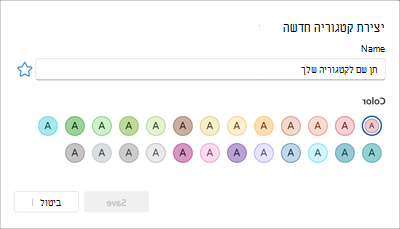
- הקטגוריה החדשה תופיע בחלוקה לקטגוריות.
ב- Outlook הקלאסי, יש לך את האפשרויות הבאות:
הקצאת קטגוריית צבע | שינוי שם של קטגוריית צבע | יצירת קטגוריית צבע | הגדרת קטגוריית לחיצה מהירה | הקצאת קיצור דרך לקטגוריה
הקצאת קטגוריית צבע להודעת דואר אלקטרוני ב- Outlook הקלאסי
- כדי להקצות קטגוריית צבע להודעה מרשימת ההודעות, לחץ באמצעות לחצן העכבר הימני על ההודעה.
- בחר חלק לקטגוריות, לאחר מכן בחר קטגוריה מהרשימה. אם ברצונך להקצות קטגוריית צבע שניה או שלישית, ניתן לבצע פעולה זו מספר פעמים.
עצה
אם אתה לוחץ באמצעות לחצן העכבר הימני על ההודעה ואתה מקבל רק אפשרויות כדי לסמן את ההודעה בדגל, נסה ללחוץ באמצעות לחצן העכבר הימני על השטח הריק משמאל לשם השולח.
כדי להקצות קטגוריית צבע מחלונית הקריאה או מהודעה פתוחה, בחר תגיות ולאחר מכן בחר חלק לקטגוריות ברצועת הכלים ולאחר מכן בחר קטגוריה מהרשימה.
הערה
הרשימה הנפתחת חלק לקטגוריות מציגה את עשר הקטגוריות שהיו בשימוש הנפוץ ביותר לאחרונה. אם יש לך קטגוריות נוספות, יהיה עליך לבחור את כל הקטגוריות כדי לקבל את שאר הרשימה.
שינוי שם של קטגוריית צבע ב- Outlook הקלאסי
לקטגוריות הצבעים המהוות ברירת מחדל יש שמות כלליים, כגון 'קטגוריה אדומה' ו'קטגוריה כחולה'. כדי לזהות ולארגן בקלות את הפריטים המחולקים לקטגוריות, באפשרותך לשנות את השמות של קטגוריות הצבעים לשמות בעלי משמעות עבורך.
הערה
- בפעם הראשונה שתקצה קטגוריית צבע קיימת לפריט, תתבקש לשנות את שמה של קטגוריית הצבע.
- אם תשנה קטגוריית צבע המוקצית כבר לפריטים, כל הפריטים שקטגוריה זו הוקצתה להם יעודכנו לשם החדש.
- בסרגל הכלים, בחר תגיות ולאחר מכן בחר חלק לקטגוריות תמונת
 .
.
- בחר כל הקטגוריות.
- ברשימה שם , בחר את השם של קטגוריית צבע ולאחר מכן בחר שנה שם.
- ברשימה שם, הקלד את השם החדש עבור קטגוריית הצבע.
כדי להקצות באופן אוטומטי את קטגוריית הצבע שאתה משנה את שמה לפריטים שנבחרו בחלון הראשי של Outlook, בחר בתיבת הסימון לצד קטגוריית הצבע ברשימה שם ולאחר מכן בחר אישור.
יצירת קטגוריית צבע ב- Outlook הקלאסי
בכל תיקיית הודעות, תחת תגיות ברצועת הכלים, בחר חלק לקטגוריות ולאחר מכן בחר כל הקטגוריות.
הערה
עבור פריטי לוח שנה, הקבוצה תגיות מופיעה בכרטיסיה פעילות או פגישה. עבור איש קשר או משימה פתוחים, הקבוצה תגיות מופיעה בכרטיסיה בית.
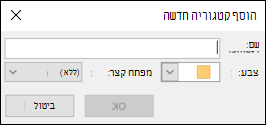
בתיבת הדו-שיח קטגוריות צבעים, בחר חדש.
הקלד שם עבור הקטגוריה ובחר צבע; ניתן גם לבחור מקש קיצור. לאחר מכן בחר אישור.
הגדרת קטגוריית לחיצה מהירה והקצאתה להודעות ב- Outlook הקלאסי
קטגוריית 'לחיצה מהירה' היא קטגוריית ברירת מחדל שניתן להגדיר בתצוגות טבלה מסוימות. לדוגמה, אם תבטל את חלונית הקריאה או תעביר את חלונית הקריאה אל מתחת לרשימת ההודעות, תראה עמודות נוספות בתיבת הדואר הנכנס שלך, כולל 'התקבל', 'קטגוריה' ו'אזכור'. כדי להקצות קטגוריית 'לחיצה מהירה' באחת מתצוגות אלה, ניתן ללחוץ בעמודת הקטגוריות כדי להגדיר קטגוריה.
- ברצועת הכלים, בחר תגיות ולאחר מכן בחר חלק לקטגוריות הגדר>לחיצה מהירה.
- השתמש ברשימה הנפתחת כדי לבחור קטגוריית צבע ולאחר מכן בחר 'אישור'.
עצה
מהודעה פתוחה, באפשרותך ללחוץ על קביעת לחיצה מהירה בתפריט חלק לקטגוריות כדי לקבוע את קטגוריית הצבע המשמשת כברירת מחדל עבור כל ההודעות העתידיות, ולא רק עבור ההודעה הנבחרת כעת.
הקצאת מקש קיצור לקטגוריה ב- Outlook הקלאסי
על-ידי שיוך מקש קיצור לקטגוריה, באפשרותך להקצות במהירות את הקטגוריה לפריט, כגון הודעת דואר אלקטרוני, על-ידי בחירת הפריט בתיבת הדואר הנכנס או בתצוגת קטגוריה אחרת ולאחר מכן הקשה על מקש הקיצור. כמו כן, באפשרותך להשתמש במקש הקיצור כדי להקצות קטגוריית צבע לפריטים מרובים בו-זמנית.
- בסרגל הכלים של החלון הראשי של Outlook, בחר תגיות ולאחר מכן בחר חלק לקטגוריות .
- בחלק התחתון של התפריט, בחר כל הקטגוריות.
- ברשימה שם, בחר את תיבת הסימון של קטגוריית צבע.
- ברשימה קיצור מקשים, בחר קיצור מקשים.
ב- Outlook, יש לך את האפשרויות הבאות:
הקצאת קטגוריית צבע | ניהול קטגוריות | יצירת קטגוריית צבע
הקצאת קטגוריית צבע להודעת דואר אלקטרוני ב- Outlook באינטרנט או Outlook.com
- כדי להקצות קטגוריית צבע להודעה מרשימת ההודעות, לחץ באמצעות לחצן העכבר הימני על ההודעה.
- בחר חלק לקטגוריות, לאחר מכן בחר קטגוריה מהרשימה. אם ברצונך להקצות קטגוריית צבע שניה או שלישית, ניתן לבצע פעולה זו מספר פעמים.
- כדי להקצות קטגוריית צבע מחלונית הקריאה או מהודעה פתוחה, בחר חלק לקטגוריות ברצועת הכלים ולאחר מכן בחר קטגוריה מהרשימה.
הערה
הרשימה הנפתחת חלק לקטגוריות מציגה את הקטגוריות שהיו בשימוש לאחרונה. אם יש לך קטגוריות נוספות, יהיה עליך לבחור נהל קטגוריות כדי לקבל את שאר הרשימה.
ניהול קטגוריות ב- Outlook באינטרנט או Outlook.com
לקטגוריות הצבעים המהוות ברירת מחדל יש שמות כלליים, כגון 'קטגוריה אדומה' ו'קטגוריה כחולה'. כדי לזהות ולארגן בקלות את הפריטים המחולקים לקטגוריות, באפשרותך לשנות את השמות של קטגוריות הצבעים לשמות בעלי משמעות עבורך.
- בחר הגדרות>חשבונות>קטגוריות.
- בחלונית קטגוריות , בחר ערוך את לחצן לצד הקטגוריה שברצונך לשנות את שמה.
- שנה את שם הקטגוריה או בחר צבע אחר ולאחר מכן בחר שמור.
יצירת קטגוריית צבע ב- Outlook באינטרנט או Outlook.com
- ברצועת הכלים, בחר חלק לקטגוריות ולאחר מכן בחר קטגוריה חדשה.
-
תן שם לקטגוריה שלך ולאחר מכן בחר שמור.
- הקטגוריה החדשה תופיע בחלוקה לקטגוריות.
מאמרים קשורים
הקצאת קטגוריית צבע לאירוע בלוח השנה ב- Outlook
