
כיצד להוציא קבצים, להכניס או לבטל שינויים בקבצים בספריית SharePoint.
האם הקבצים שלי נשמרים באופן אוטומטי בעת הכנסתם?
לא, הוצאת קובץ משנה רק את מצב הקובץ כדי לאפשר רק לך לערוך את הקובץ.
אם הוצאת קובץ ולא שמרת אותו בחזרה, השינויים שלך לא יישמרו. אם ברצונך לשמור את השינויים, שמור תמיד את הקובץ.
אופן השמירה של הקובץ תלוי בעורך או בכלי שבו אתה משתמש. אם אתה עורך קובץ טקסט באופן מקוון, עליך ללחוץ באופן מפורש על שמור. עם זאת, אם תערוך באפליקציה של Microsoft 365, כגון ב- Word או ב- Excel, תוכל לסגור את המסמך והוא יישמירה באופן אוטומטי.
אם הוצאת קובץ, שמרת אותו ולאחר מכן מחקת את ההוצאה, השינויים שביצעת לא יישמרו בחזרה בספריה.
מדוע ניתן לערוך קובץ מבלי להוציא אותו?
כברירת מחדל, כל אדם בעל הרשאת עריכה בספריית מסמכים יכול לשנות קובץ. עם זאת, באפשרותך להגדיר את הספריה כך שתדרוש ממישהו להוציא תחילה את הקובץ לפני שינויו.
עליך להיות הבעלים של ספריית המסמכים או מנהל האתר או להיות בעל הרשאות השוואה לביצוע הגדרה זו.
פתח את הספריה שברצונך לדרוש הוצאה.
ב- SharePoint, לחץ על לחצן הגדרות
 מכן לחץ על הגדרות ספריה.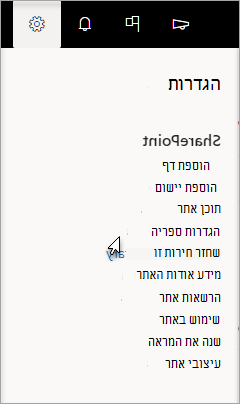
ב- SharePoint 2016, בחר דף ולאחר מכן בחר הגדרות ספריה.

בדף הגדרות, בחר הגדרות ניהול גירסאות.
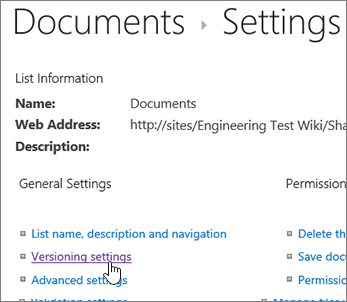
בדף הגדרות ניהול גירסאות , גלול מטה ובחר כן עבור דרוש הוצאת מסמכים לפני שניתן יהיה לערוך אותם.

כיצד ניתן לבצע לדרוש הוצאת קבצים בספריה שלי?
כברירת מחדל, ספריית מסמכים מאפשרת לחברים בעלי הרשאת עריכה לשנות ולערוך קבצים מבלי להוציא אותם. כדי למנוע זאת, הפוך את ההוצאה הנדרשת לזמינה בספריה. עליך להיות הבעלים של ספריית המסמכים או מנהל האתר או להיות בעל הרשאות השוואה לביצוע הגדרה זו.
פתח את הספריה שברצונך לדרוש הוצאה.
ב- SharePoint, לחץ על לחצן הגדרות
מכן לחץ על הגדרות ספריה.
ב- SharePoint 2016, בחר דף ולאחר מכן בחר הגדרות ספריה.
בדף הגדרות, בחר הגדרות ניהול גירסאות.
בדף הגדרות ניהול גירסאות , גלול מטה ובחר כן עבור דרוש הוצאת מסמכים לפני שניתן יהיה לערוך אותם.
כיצד לראות מי בדק קבצים?
דרך מהירה לראות למי הוצאה עמודה היא לרחף מעל סמל 'הוצא' סמל חץ  כדי לראות עצה שמיידעת אותך מי הפיץ את הקובץ.
באפשרותך גם להוסיף את העמודה הוצא על-ידי לתצוגת ברירת המחדל של הספריה. בדרך זו, כולם יוכלו לראות בקלות למי יש מסמך שהוהוצאה. כדי ללמוד כיצד להוסיף עמודה 'הוצא על-ידי ' ב- SharePoint, ראה יצירת עמודה ברשימה או בספריה.
מידע נוסף
- עבור SharePoint 2016, ראה יצירה, שינוי או מחיקה של תצוגה של רשימה או ספריה.
- עבור SharePoint, ראה יצירת תצוגה מותאמת אישית של ספריית מסמכים.
כיצד ניתן לבצע להפעיל ניהול גירסאות?
ניהול גירסאות הוא דרך ליצור היסטוריה של שינויים במסמך הדורש מחזור פרסום מבוקר של גירסאות ראשיות או של גירסאות ראשיות ומשניות.

הפעלת ניהול גירסאות
כדי ללמוד כיצד להפעיל ניהול גירסאות, ראה הפעלה ותצורה של ניהול גירסאות עבור רשימה או ספריה.
מהי הדרך הטובה ביותר להעלות קבצים?
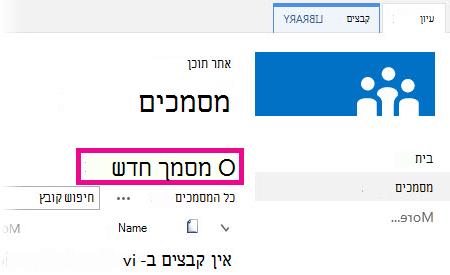
שימוש בגרירה ושחרור
הדרך הנפוצה ביותר להעלות קבצים היא על-ידי גרירתם מתיקיה במחשב או ברשת לספריית המסמכים. תחילה, פתח את הספריה באתר שלך. לאחר מכן אתר במחשב את המסמכים שברצונך להעלות, בחר אותם וגרור אותם אל המקום בספריה שבו כתוב גרור קבצים לכאן.
אם אינך רואה את האפשרות לגרור ולשחרר קבצים, התקן את הגירסה העדכנית ביותר של תוכנת הדפדפן או את Microsoft 365. תכונה זו מחייבת שימוש ב- Office 2016 לפחות, או בגירסה העדכנית ביותר של Microsoft Edge, Firefox או Chrome.
שימוש בפקודה 'פתח באמצעות הסייר' ב- SharePoint 2016
פקודה זו סייר הקבצים במחשב שלך, אך היא מציגה את מבנה התיקיות במחשב השרת המשמש כבסיס לאתר. לפעמים עליך להעתיק או להעביר מסמכים רבים מספריה אחת לאחרת.
הערה
פתח באמצעות הסייר ב- SharePoint 2016, או הצג ב- סייר הקבצים עם SharePoint פועל רק ב- Internet Explorer 11. הוא אינו נתמך על-ידי Microsoft Edge, Google Chrome או Mozilla FireFox.
לדוגמה, אולי תרצה להעביר את כל המסמכים שנוצרו לפני יותר משנה בספריה אחת לספריה אחרת כדי לאחסן את המידע בארכיון. אולי גם תרצה להעתיק מסמכים מספריה שנמצאת בבעלותך מאתר אחד לספריה אחרת באתר משנה, כאשר אתה מחליף קבוצות עבודה.
ניתן גם לערוך שינויים בקבצים בתיקיה, כגון להעתיק אותם, לשנות את שמם, למחוק אותם וכן הלאה.

שימוש בפקודה 'העלה' ב- SharePoint 2016
מספריית המסמכים שלך, בחר העלה ולאחר מכן בחר בחר Files, ונווט כדי להעלות קבצים בודדים.
היתרון בגישה זו הוא שהיא פועלת בכל דפדפן ובכל גירסת דפדפן שברשותך כעת.
עצות קשורות לגבי הוצאה, הכנסה וגירסאות
בכל שיטת העלאה, זכור את העובדות הבאות לגבי הוצאה, הכנסה וגירסאות של קבצים כשאפשרויות אלה זמינות:
- אם אתה מעלה קובץ לספריה הדורשת הוצאת קבצים, המערכת הוצאה תחילה של הקובץ בתחילה. עדיין תצטרך להכניס את הקובץ כדי שאנשים אחרים יוכלו להציג ולערוך אותו.
- אם הספריה מוגדרת למעקב אחר גירסאות קבצים, צורת העבודה האופיינית היא להוסיף את הקובץ שהועלה כגירסה חדשה, שתהפוך לחלק מהיסטוריית הגירסאות של הקובץ.
- אם הספריה דורשת ממך להוסיף ערכים לאחת או יותר מהעמודות בספריה, כמו שם מחלקה או מספר פרוייקט, עדיין תצטרך לערוך את הערכים ולהכניס את המסמך לפי שפעולת העלאת הקובץ מסתיימת.
מידע נוסף
- עבור SharePoint 2016, ראה העלאת קבצים ותיקיות לספריה.
- עבור SharePoint ו- Microsoft 365, ראה העלאה, הצגה והסרה של קבצי פרוייקט או מסמכים.
- לקבלת מידע נוסף אודות מסמכים, ראה וידאו: הוספת מסמכים לספריה.
כיצד ניתן להוסיף מסמך חדש כגירסה של מסמך קיים?
באפשרותך לקבל מסמך חדש להוספה כגירסה חדשה על-ידי הוצאת המסמך יציאה והחלפה של כל התוכן בגירסה החדשה. לאחר שינוי הגירסה שהוצאה, הכנס אותה שוב. SharePoint ייצור עותק חדש, תוך שמירה על גירסאות קודמות (כדי לספק לך את תצורתו). לקבלת מידע נוסף אודות ניהול גירסאות, ראה כיצד פועל ניהול גירסאות ברשימות ובספריות.
האם ניתן לקבל תזכורת לכך שמסמך הוצא לאחר פרק זמן מה?
לא, למרבה הצער, מתוך סביבת SharePoint, אין דרך להגדיר תזכורת או לקבל את התאריך שבו מסמך הוצא. קיימים ממשקי תיכנות יישומים (API) המאפשרים זאת, אך הם דורשים שכתובת תוכנית מותאמת אישית. פנה למנהל המערכת או למעצב האתרים.
כעבודה חזותית מסביב, שים לב ל הסמל 'הוצא ' , או הוסף עמודה הוצא על-ידי לספריה. כדי ללמוד כיצד להוסיף עמודה 'הוצא על-ידי ' ב- SharePoint, ראה יצירת עמודה ברשימה או בספריה.
מדוע אנשים אחרים אינם רואים קבצים שהעליתי זה עתה?
אם אתה מעלה קבצים לספריה המחייבת הוצאה של קבצים, המערכת מוציאה תחילה את הקבצים אליך. אתה יכול לראות את הקבצים, אך אנשים אחרים אינם יכולים, וקל להחמיץ זאת. כדי שמשתמשים אחרים יוכלו להציג או לערוך את הקבצים, הקפד למלא את המאפיינים הנדרשים ולאחר מכן הכנס את הקבצים.
מידע נוסף
- לקבלת פרטים נוספים על הכנסת קבצים והוצאה ב- SharePoint, ראה הוצאה או הכנסת קבצים בספריית מסמכים.
- לקבלת פרטים נוספים על הכנסת קבצים והוצאה ב- SharePoint 2016, ראה הוצאה, הכנסת קבצים או ביטול שינויים בקבצים בספריית SharePoint.
- להעלאת קבצים ל- SharePoint 2016, ראה העלאת קבצים ותיקיות לספריה.
- להעלאת קבצים ל- SharePoint, ראה העלאה, הצגה והסרה של קבצי פרוייקט או מסמכים.
ללחוץ על קישור למסמך בדואר אלקטרוני, אך הוא נפתח לקריאה בלבד – מדוע?
אם מישהו שולח לך קישור לקובץ SharePoint ואתה בוחר אותו, הקפד תמיד לקרוא את פס הכותרת כדי לראות אם מופיע הכיתוב לקריאה בלבד לפני תחילת העריכה. אם הכיתוב מופיע והספריה דורשת הוצאת קבצים, תצטרך להוציא את הקובץ. תוכל תמיד לנווט לספריה על-ידי בדיקת כתובת ה- URL לאיתור הספריה.
אך אם הקובץ הוא מסמך Office, כגון Word, Excel או PowerPoint, קל הרבה יותר. תחילה, העבר את המסמך למצב עריכה, בחר את הכרטיסיה קובץ ולאחר מכן אתר את לחצן נהל גירסאות, שבו תוכל להשתמש כדי להוציא את הקובץ.
עם זאת, שים לב כי ייתכן גם שהקובץ כבר הוצא על-ידי מישהו, לכן במקרה זה הפקודה הוצא לא תהיה זמינה.
כדאי להשתמש בתיקיית הטיוטות המקומית שלי?
כמה פעמים ראית את זה?
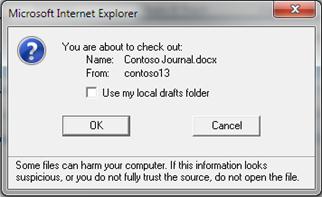
תכונת הטיוטות המקומיות קיימת כבר בכמה גירסאות. באמצעות האפשרות השתמש בתיקיית הטיוטות המקומית שלי, ניתן להעביר את הקובץ למצב לא מקוון ולמצוא אותו בקלות במחשב, אם תצטרך לפתוח אותו בהמשך בזמן שאינך מחובר לרשת. כברירת מחדל, התיקיה נקראת טיוטות SharePoint והיא ממוקמת בתיקיה מסמכים או המסמכים שלי . דרך אגב, תיבת דו-שיח זו אינה מופיעה אם אתה בוחר שני קבצים או יותר להוצאה.
אבל הזמנים השתנו. אם ברצונך לעבוד עם קבצים במצב לא מקוון, הדרך הטובה ביותר היא להשתמש ב- OneDrive לעבודה או לבית הספר, כך שתוכל להעביר כל ספריית מסמכים למצב לא מקוון ולסנכרן שינויים באופן אוטומטי.
מידע נוסף
- סנכרן את OneDrive או ספריות SharePoint אחרות עם המחשב שלך עם OneDrive.
- הורד את לקוח סינכרון OneDrive ללא תשלום.
כיצד ניתן לבצע להכניס קבצים בין תיקיות?
בספריות המאורגנות בתיקיות, יש לעתים קרובות תצוגת ברירת מחדל המציגה את כל התיקיות. אם ברצונך להכניס קבצים רבים בתיקיות רבות, צור תצוגה חדשה ש"משטחת" את הספריה כדי שתוכל לראות את כל הקבצים בתצוגה אחת ללא תיקיות. לשם כך, בחר הצג את כל הפריטים ללא התיקיות תחת תיקיות בדף 'עריכת תצוגה'. כאשר אתה עובד על זה, אתה עשוי להגדיל את מגבלת הקבצים כדי שתוכל לראות את כל הקבצים בבת אחת על-ידי הגדלת מספר הפריטים שיש להציג תחתמגבלת פריטים. כך יהיה קל יותר לבחור בפעולה אחת את כל הקבצים שאתה מעוניין להכניס.
מידע נוסף
- עבור SharePoint 2016, ראה יצירה, שינוי או מחיקה של תצוגה של רשימה או ספריה.
- עבור SharePoint, ראה יצירת תצוגה מותאמת אישית של ספריית מסמכים.
מדוע איני רואה סמל הוצא בתיקיה המקומית של OneDrive לעבודה או לבית הספר?
אם סנכרן ספריה עם OneDrive לעבודה או לבית הספר, עדיין תוכל להוציא קבצים בדפדפן. באפשרותך לראות את סמל 'הוצא' בדפדפן כדי לציין שהקובץ הוצא. עם זאת, אין סמל הוצא בקובץ בתיקיה המקומית של המכשיר שלך מאחר שלתיקיה המקומית אין ידע לגבי מצב הוצאה/הוצאה של הקובץ ב- SharePoint.
עם זאת, תוכל לבצע את הפעולות הבאות בתיקיה המקומית שלך:
- לחץ באמצעות לחצן העכבר הימני על שם הקובץ.
- בחר הצג באופן מקוון או בחר OneDrive לעבודה או לבית הספר ולאחר מכן בחר עבור לדפדפן.
כעת ניתן לראות במהירות את ספריית SharePoint ואת מצב ההוצאה/הכנסה של כל קובץ בספריה.
מישהו הוציא קובץ ויצא לחופשה. מה השלב הבא?
אתה לא צריך לחכות שהם יש חזרו.
מנהל אתר או מנהל ספריה יכול להשתמש בהרשאה עקיפת הוצאת קבצים המאפשרת להכניס מסמך או לבטל הוצאה של מסמך שביצע משתמש אחר. אבל עליך להיות מודע להשלכות של פעולה זו. ייתכן שעמיתך בחופשה מעוניין להוסיף את העותק המקומי עם שינויים בחזרה למסמך בספריה ויש לבצע התאמה בין שתי הגירסאות, באופן ידני או באמצעות כלי השוואה, כגון אלה שסופקו על-ידי Word ו- Excel.
מידע נוסף
- הכרת רמות הרשאה ב- SharePoint.
- השווה בין שתי גירסאות של חוברת עבודה באמצעות Spreadsheet Compare.
- שלב תיקוני מהדורה של מסמך.
האם כדאי לי להפוך הוצאה והכנסה של קבצים לזמינות?
במילים פשוטות, הוצאה והכנסה של קבצים היא דרך לנעול קובץ לעריכה בלעדית ולאחר מכן לשחרר את הנעילה לטובת אחרים. כדאי להביא בחשבון את סגנון שיתוף הפעולה שלך בעת יצירת ספריות, סידור קבצים וקבלת החלטות לגבי הדרך הטובה ביותר לשתף פעולה. קיימות כמה דרכים לשיתוף פעולה עם משתמשים אחרים בעבודה על מסמכים. הטבלה הבאה יכולה לעזור לך להחליט מה הכי טוב עבורך.
| סגנון שיתוף פעולה | שימושים אופייניים | שיטת עבודה מומלצת |
|---|---|---|
| לא רשמי | מסמכי צוות יומיומיים, עריכה קלה או נדירה והתנגשויות עריכה מדי פעם. | הפוך את דרישת הוצאת הקבצים ללא זמינה (זוהי הגדרת ברירת המחדל של הספריה), אך עדיין תוכל להוציא קבצים בודדים לפי הצורך. |
| עריכה משותפת | שיתוף פעולה קל בזמן אמת במסמכים עם מוצרי Office במחשבי לקוח ובשימוש Office באינטרנט | הפוך את דרישת ההוצאה ללא זמינה והימנע מההוצאה של קובץ מאחר שהוא אינו תואם לעריכה משותפת. |
| רשמי | הערות רציפות וסקירה ואישור מסמכים. | הפוך את ההוצאה הנדרשת לזמינה. |
הנה עוד כמה עצות וטריקים אם הוצאת הקבצים זמינה בספריה:
- אל תוציא קבצים לזמן רב מדי.
- הוסף את העמודה הוצא על-ידי לתצוגת ברירת המחדל של הספריה. בדרך זו, אנשים אחרים יוכלו לראות בקלות מי בדק מסמך. אם עמודה זו אינה בתצוגה, עדיין תוכל לרחף מעל סמל 'הוצא ' סמל חץ כדי לראות עצה שמיידעת אותך מי הפיץ את הקובץ.
- שאל לפני עקיפת הוצאה של מישהו אחר.
- הימנע מעריכת קבצים שכבר הוצאו.
- זכור כי שינויים אינם גלויים לאחרים עד להכנסה.
מידע נוסף
- הגדר ספריה כדי לדרוש הוצאה של קבצים.
- שיתוף פעולה ועריכה משותפת של מסמכים.
- יצירת עמודה ברשימה או בספריה.
- יצירה, שינוי או מחיקה של תצוגה של רשימה או ספריה.
קראתי וניסתי הכל אבל אני עדיין תקוע - מה לעשות עכשיו?
אם אתה עדיין נתקל בבעיות או באופן פעולה לא צפוי, אולי הגיע הזמן לשלוח בקשת שירות.