
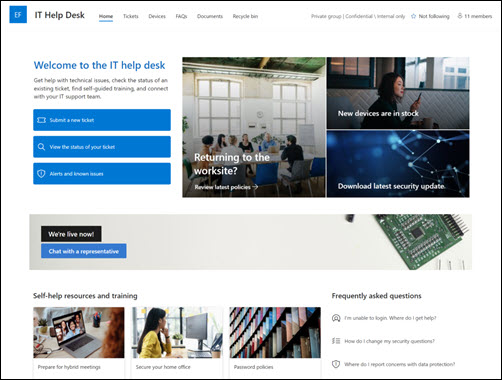
תבנית אתר SharePoint של צוות תמיכת ה- IT הוא אתר צוות המיועד לשמש כדף בית פנימי עבור צוות תמיכת ה- IT שלך. נהל בקשות טכניות, עקוב אחר מכשירים ושתף חומרי הדרכה עם הארגון שלך.
במאמר זה, תלמד כיצד להשתמש ברכיבים הנמצאים בתבנית אתר SharePoint של צוות התמיכה של ה- IT וכיצד תוכל להתאים אישית את האתר כדי להפוך אותו לשלך.
הערה
- תבנית זו היא תבנית מחוברת של Microsoft 365. כאשר צוות נוצר באמצעות תבנית זו, תבנית SharePoint המחוברת מוחלת על האתר ועל הצוות.
- רכיבי SharePoint, כגון דפים, רשימות ושילובי Power Platform מתווספים ומוצמדים באופן אוטומטי ככרטיסיות לערוץ כללי בצוות. משתמשים יכולים לערוך דפים ורשימות אלה ישירות מתוך Teams.
תכונות אתר
- אתר הניתן להתאמה אישית הכולל תמונות, רכיבי web part ותוכן מאוכלסים מראש כדי לעורך את האתרים בעת ביצוע התאמות אישיות בהתאם לצרכי הארגון שלך.
- שלב את מערכת הכרטוס הקיימת שלך או השתמש ברשימה של Microsoft כדי לעקוב אחר בקשות תמיכה ונכסים.
- השתמש בתבנית מוכנה מראש של דף שאלות נפוצות כדי לענות על שאלות נפוצות.
הערה
- פונקציונליות מסוימת מתווספת באופן הדרגתי עבור ארגונים שהסכימו להצטרף לתוכנית ההפצה הייעודית. משמעות הדבר שייתכן שלא תראה עדיין תכונה זו, או שהיא תיראה שונה מהמתואר במאמרי העזרה.
- בעת החלת תבנית על אתר קיים, התוכן שלך לא יתמזג באופן אוטומטי עם התבנית החדשה. במקום זאת, תוכן קיים יאוחסן כדף משוכפל בתוכן האתר.
שלב 1: הוספת תבנית האתר של צוות תמיכת ה- IT
בעת יצירת אתר הצוות שלך בפעם הראשונה, באפשרותך לבחור את התבנית של צוות התמיכה של IT במהלך ההתקנה. לחלופין, בצע את ההוראות להוספת תבנית אתר לאתר SharePoint קיים.
הערה
כדי להוסיף תבנית זו לאתר שלך, תזדקק להרשאות יצירת אתר.
שלב 2: סקירת תוכן אתר מאוכלס מראש
בחן תוכן אתר, רכיבי Web Part ודפים מאוכלסים מראש והחלט אילו התאמות אישיות של האתר יידרשו כדי להתאים למותג, לקולו ולמטרה העסקית הכוללת של הארגון שלך.
תוכן תבנית של אתרים, רשימות ופרסומי חדשות מאוכלסים מראש:
- דף הבית - מקום נחיתה עבור מבקרים לשליחה והצגה של המצב של בקשות תמיכה, סקירה של התראות הפסקת שירות וגישה להדרכות ומשאבים אחרים.
- כרטיסים - עקוב אחר ההתקדמות בכרטיסי התמיכה שהוגשו. התאם אישית תבנית רשימה זו על-ידי עריכת שדות טקסט רשימה.
- מכשירים - עקוב אחר מכשירים ונכסים שהוקצו. התאם אישית תבנית רשימה זו על-ידי עריכת שדות טקסט רשימה.
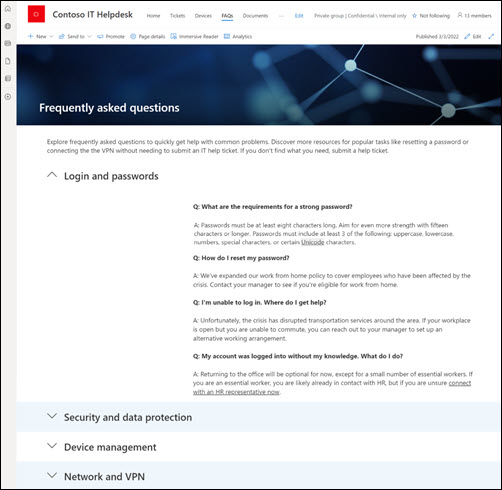
- שאלות נפוצות - ספק למבקרים רשימה של תשובות לשאלות נפוצות הקשורות לנושאים כמו סיסמאות, אבטחה, ניהול רשת ומכשירים.
- מסמכים - גישה נוחה למסמכים משותפים.
- סל המיחזור - מספק גישה לתוכן שנמחק לאחרונה.
שלב 3: התאמה אישית של האתר שלך
לאחר הוספת תבנית האתר של צוות תמיכת ה- IT, הגיע הזמן להתאים אותה אישית ולהפוך אותה לשלך.
הערה
כדי לערוך אתר SharePoint, עליך להיות בעלים של אתר או חבר באתר.
|
|
|---|
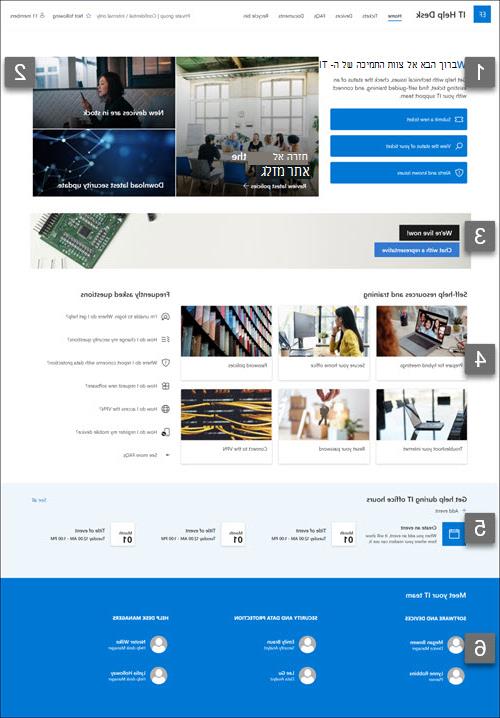
התאם אישית את מראה האתר, הניווט באתר, רכיבי ה- Web Part והתוכן כך שיתאימו לצרכים של הצופים שלך ושל הארגון. בעת ביצוע התאמות אישיות, ודא שהאתר נמצא במצב עריכה על-ידי בחירה באפשרות 'ערוך ' בחלק השמאלי העליון של האתר. בזמן העבודה, בחר 'שמור וסגור ' כדי לשמור את העבודה כטיוטה, או 'פרסם מחדש ' כדי להפוך את השינויים לגלויים למציגים.
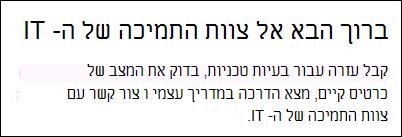
1. השתמש ברכיבי Web Part של טקסט כדי לספק הדרכה למבקרים
- התחל בבחירה ב- Web Part של טקסט.
- ערוך את הטקסט ישירות ב- Web Part. חפש אפשרויות טקסט ועיצוב בסרגל הכלים שמעל ה- Web Part.
קבל מידע נוסף אודות ה- Web Part של טקסט.
2. השתמש ב- Web Part של תמונה בולטת כדי לסמן עדכונים ומידע חשוב

- התחל בבחירת ה- Web Part הבולט ובחר 'ערוך מאפיינים ' (
 ).
- בחר את אפשרויות הפריסה המתאימות ביותר לצרכי הארגון.
ראה סוגים שונים של פריסות ואפשרויות עבור ה - Web Part הבולט.
3. השתמש ב- Web Part של קריאה לפעולה כדי להדגיש משאבים נפוצים

- בחר את ה- Web Part של הקריאה לפעולה ובחר 'ערוך מאפיינים ' ( ).
- הוסף תמונת רקע על-ידי בחירת שנה בחלונית העריכה, בחירת מקור תמונה ולאחר מכן בחירת הוספה לאחר בחירת תמונה.
- עדכן את תווית הלחצן ואת קישור הלחצן ליעד הניווט.
- כוונן את היישור של תווית הלחצן והקישור.
- הוסף טקסט חלופי תחת נגישות.
קבל מידע נוסף על השימוש ב - Web Part של קריאה לפעולה.
4. השתמש ב- Web Part של קישורים מהירים כדי לספק גישה נוחה למשאבי תמיכה טכנית
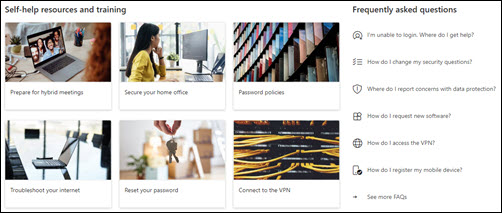
- נווט אל ה- Web Part 'קישורים מהירים', בחר את הקישור ולאחר מכן בחר 'ערוך מאפיינים ' ( ).
- ערוך את הקישור, הכותרת, הסמל והתיאור במידת הצורך על-ידי בחירת קישורים קיימים ובחירה באפשרות 'ערוך' ( ).
- כדי להוסיף קישור, בחר + הוסף קישורים.
ראה סוגים שונים של פריסות ואפשרויות עריכה עבור ה - Web Part של קישורים מהירים.
5. השתמש ב- Web Part של אירועים כדי ליצור רשימה של אירועים ותאריכים חשובים
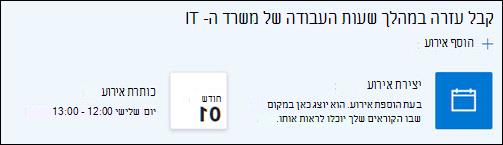
- בחר את ה- Web Part 'אירועים' ובחר 'ערוך מאפיינים ' ( ).
- בחר את המקור, רשימת האירועים, הקטגוריה, טווח התאריכיםוהפריסה עבור האירועים שיוצגו.
- בחר 'הפוך פילוח קהל לזמין כדילהדגיש תוכן לקבוצות ספציפיות'.
- הזן את המספר המרבי של פריטים שאמורים להופיע ב- Web Part זה.
קבל מידע נוסף אודות השימוש ב - Web Part של אירועים.
6. השתמש ב- Web Part של People כדי להציג אנשי קשר מרכזיים
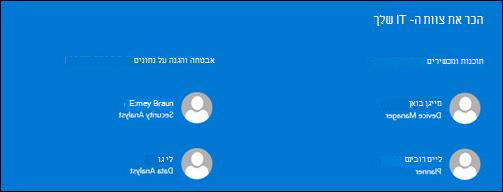
- בחר את ה- Web Part People בחר 'ערוך מאפיינים' ().
- בחר פריסה עבור כרטיסי אנשי הקשר (כרטיסים גדולים יותר מספקים מידע נוסף).
- בתוך ה- Web Part, הזן שם או כתובת דואר אלקטרוני בתוך שדה הטקסט. שמות יאוכלסו באופן אוטומטי בהתבסס על משתמשים בתוך הארגון שלך.
- כדי למחוק שמות מה- Web Part, רחף מעל השם ובחר X.
- כדי למקם מחדש שמות בתוך ה- Web Part, בחר וגרור את סמל הסידור מחדש (
 כדי להעביר את השם למיקום חדש.
קבל מידע נוסף אודות ה- Web Part של People.
התאמה אישית של הדפים והרשימות הבאים בתוך האתר
- כרטיסים - עקוב אחר ההתקדמות בכרטיסי התמיכה שהוגשו. התאם אישית רשימה זו על-ידי עריכת תבנית הרשימה.
- מכשירים - עקוב אחר מכשירים ונכסים שהוקצו. התאם אישית רשימה זו על-ידי עריכת תבנית הרשימה.
- שאלות נפוצות - התאמה אישית של דף זה על-ידי עריכת רכיבי ה- Web Part ' טקסט'ו'קישורים מהירים '.
התאמה אישית של המראה והניווט באתר
לפני שתשתף את האתר שלך עם אחרים, בצע את הליטושים האחרונים באתר וודא שהמשתמשים יכולים למצוא את האתר, לנווט בקלות בין קישורים ודפים ולגשת במהירות לתוכן באתר.
- ערוך ספריות מסמכים על-ידי עדכון שמות התיקיותוהעלאת משאבים.
- ערוך והתאם אישית את הניווט באתר.
- שנה את מראה האתר שלך על-ידי התאמה אישית של ערכת הנושא, הסמל, פריסות הכותרת העליונה ומראה האתר.
- הוסף או הסר דפים לאתר זה או לניווט באתר כדי להכיל תוכן קיים.
- בחר לשייך אתר זה לאתר רכזת בתוך הארגון שלך, או הוסף אתר זה לניווט קיים של אתר רכזת במידת הצורך.
שלב 4: שיתוף האתר שלך עם אנשים אחרים
שתף את האתר שלך עם אנשים אחרים לאחר שתבצע התאמה אישית של האתר שלך, לאחר שתבצע בדיקת דיוק ותפרסם את הטיוטה הסופית.
- שתף את האתר שלך עם אנשים אחרים לאחר שתבצע התאמה אישית של האתר שלך, סקרת אותו ופרסמת את הטיוטה הסופית.
- בחר 'הגדרות ' ולאחר מכן 'הרשאות אתר'.
- בחר 'הוסף חברים', בחר 'הוסף חברים לקבוצה' ולאחר מכן 'הוסף חברים'.
- הקלד שמות בשדה 'הוספת חברים ' כדי להוסיף חברים לאתר. לאחר הזנת שם, בחר את רמת ההרשאה תחת השם שלו כדי להעניק גישה לתוכן של אתר צוות, משאבים משותפים כגון לוח השנה של הצוות ב- Outlook וזכויות עריכה לאתר.
קבל מידע נוסף אודות ניהול הגדרות אתר צוות, פרטי אתר והרשאות.
שלב 5: תחזוקת האתר שלך
לאחר יצירה והפעלה של האתר, השלב החשוב הבא הוא שמירה על תוכן האתר. ודא שיש לך תוכנית לשמירה על העדכניות של התוכן ורכיבי ה- Web Part.
שיטות עבודה מומלצות לתחזוקת אתרים:
- תכנון תחזוקת אתר - קבע לוח זמנים לסקירת תוכן האתר בתדירות הרצויה כדי להבטיח שהתוכן עדיין מדויק ורלוונטי.
- פרסם חדשות באופן קבוע - הפץ את ההודעות, המידע והמצב העדכניים ביותר ברחבי הארגון. למד כיצד להוסיף פרסום חדשות באתר צוות או באתר תקשורת, ולהראות לאחרים שיפרסמו הכרזות כיצד יוכלו להשתמש בחדשות SharePoint.
- בדוק קישורים ורכיבי Web Part - שמור על עדכניות הקישורים ורכיבי ה- Web Part כדי להבטיח שאתה ממנע את מלוא הערך של האתר שלך.
- השתמש בניתוח כדי לשפר את המעורבות - הצג את השימוש באתר באמצעות דוח נתוני השימוש המוכלל כדי לקבל מידע על תוכן פופולרי, ביקורים באתרים ועוד.
- סקור את הגדרות האתר שלך מעת לעת - לאחר יצירת אתר ב- SharePoint, באפשרותך לבצע שינויים בהגדרות, במידע אודות האתר ובהרשאות עבור האתר.
משאבי התאמה אישית נוספים
למד עוד אודות תכנון, בנייהותחזוקה של אתרי SharePoint.