

תבנית האתר 'משאבי אנוש' היא אתר תקשורת שנועד להיות מוקד מרכזי שבו עובדים בארגון שלך יכולים לגשת למידע חשוב בנוגע להטבות, הקריירה, השכר והמדיניות הארגונית שלהם.
קבל עובדים חדשים וקלוט עובדים, פרסם הכרזות, הצג אירועים קרובים וחגים, הדגש את המשימה והתוכניות של הארגון שלך והצג את הצוות שלך. ספק גישה מהירה וקלה להטבות, לפיצויים ולאתרים אחרים.

מאמר זה מספק מבט כולל על אופן השימוש ברכיבים של תבנית אתר התקשורת של SharePoint Human Resources ואופן ההתאמה האישית של האתר כך שיתאים לצרכים של הארגון שלך.
תכונות אתר
- אתר הניתן להתאמה אישית הכולל תמונות, רכיבי web part ותוכן מאוכלסים מראש כדי לעורך את האתרים בעת ביצוע התאמות אישיות בהתאם לצרכי הארגון שלך.
- דפים מאוכלסים מראש שמאפשרים לעובדים לקבל בקלות את כל המידע הדרוש להם כדי ליצור מעורבות וללמוד על הארגון שלך, לגשת למשאבי הדרכה וקליטה, ולהישאר מעודכנים בחדשות ובאירועים האחרונים כדי לתמוך במשימה שלך.
הערה
- פונקציונליות מסוימת מתווספת באופן הדרגתי עבור ארגונים שהסכימו להצטרף לתוכנית ההפצה הייעודית. משמעות הדבר שייתכן שלא תראה עדיין תכונה זו, או שהיא תיראה שונה מהמתואר במאמרי העזרה.
- בעת החלת תבנית על אתר קיים, התוכן שלך לא יתמזג באופן אוטומטי עם התבנית החדשה. במקום זאת, תוכן קיים מאוחסן כדף משוכפל בתוכן האתר.
שלב 1: הוספת תבנית האתר 'משאבי אנוש'
כדי להתחיל, בצע את השלבים להוספת התבנית לאתר חדש או קיים.
הערה
כדי להוסיף תבנית זו לאתר שלך, דרושות לך הרשאות של בעלי אתר.
שלב 2: סקירת תוכן האתר המאוכלס מראש
סייר בתוכן האתר, רכיבי ה- web part והדפים המאוכלסים מראש. החלט אילו התאמות אישיות של אתרים אתה צריך כדי להתאים למותג, לקול ולמשימה של הארגון שלך.
עמודים מאוכלסים מראש:
- דף הבית: מספק מקום נחיתה לעובדים להשתתף בחדשות ובהכרזות האחרונות, באירועים, לגשת למידע חשוב ולקבל מידע נוסף על הארגון והצוות שלך.
- פיצוי: ספק לעובדים מידע על שכר, מניות ותגמולים אחרים. ספק רשימה של תשובות לשאלות נפוצות הקשורות לנושאים כמו חגים, שכר ודיווח על שעות מנוחה. התאם אישית דף זה על-ידי עריכת רכיבי ה- Web Part 'תמונה', 'טקסט', 'קישורים מהירים' ו'קריאה לפעולה'.
- קריירה: קבלו בברכה עובדים חדשים והדריכו אותם בתהליך הקליטה על ידי מתן המידע, המשאבים והקשר הדרושים להם כדי להתחיל. התאם אישית דף זה על-ידי עריכת רכיבי ה- Web Part 'תמונה', 'טקסט', 'People', 'קישורים מהירים' ו'תמונה בולטת'.
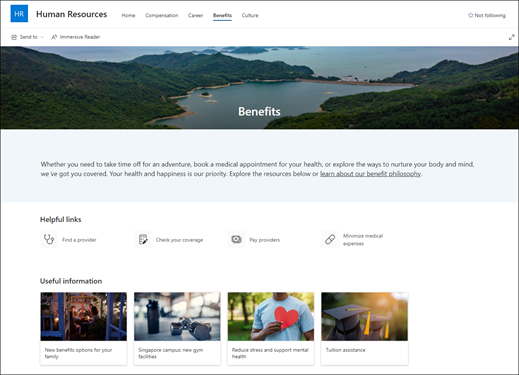
- יתרונות: ספק לעובדים מידע על ההטבות והסיוע שמספק הארגון שלך בצורה של קישורים שימושיים ותשובות לשאלות נפוצות. התאם אישית דף זה על-ידי עריכת רכיבי ה- Web Part 'תמונה', 'טקסט', 'קישורים מהירים' ו'קריאה לפעולה'.
- תרבות: עזור לעובדים להתאקלם בחברה על-ידי מתן מידע על הערכים, נקודות המבט ויוזמות ההכללה של הארגון שלך. התאם אישית דף זה על-ידי עריכת רכיבי ה- Web Part 'תמונה', 'טקסט', 'קישורים מהירים' ו'תמונה בולטת'.
שלב 3: התאמה אישית של האתר שלך
לאחר הוספת תבנית אתר התקשורת של משאבי אנוש, הגיע הזמן להתאים אותה אישית ולהפוך אותה לשלך. התאם אישית את מראה האתר, הניווט באתר, רכיבי ה- Web Part והתוכן כך שיתאימו לצרכים של הארגון והעובדים שלך.
הערה
כדי לערוך אתר SharePoint, עליך להיות בעלים של אתר או חבר באתר.
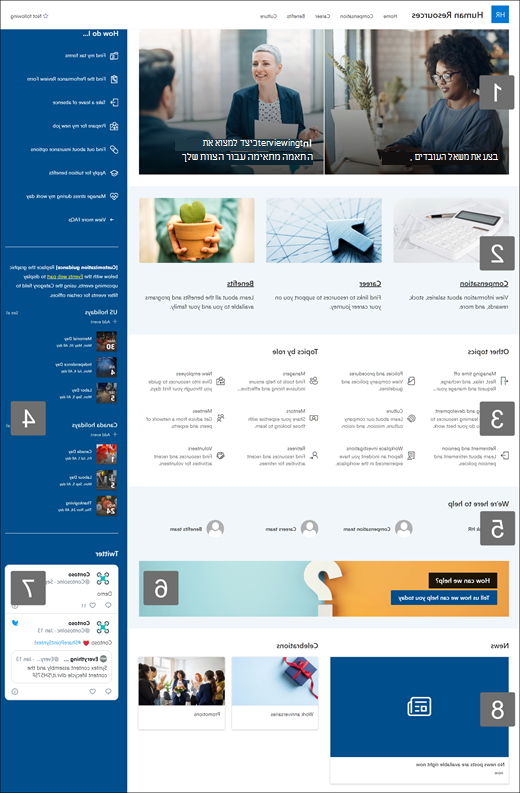
להלן מבט כולל על הדרכים שבהן ניתן להתאים אישית את דף הבית.
|
|
|---|
כדי להתחיל, בחר ערוך בפינה השמאלית העליונה של הדף כדי להפעיל מצב עריכה. בזמן העבודה, בחר שמור כטיוטה או בחר פרסם מחדש כדי להפוך את השינויים שלך לגלויים למציגים.
1. השתמש ב- Web Part של תמונה בולטת כדי להדגיש פריטי מדיניות חשובים, עדכונים ומשאבים שימושיים אחרים.

- התחל בבחירת ה- Web Part הבולט ובחר ערוך מאפיינים (
 ).
- לאחר מכן, בחר את אפשרויות השכבהוהאריח המתאימות ביותר לצרכי הארגון.
ראה פריסות שונות וקבל מידע נוסף אודות עריכת ה- Web Part של תמונה בולטת.
2. השתמש ברכיבי ה- Web Part של טקסט ותמונה כדי לספק תוכן מרתק.

- התחל בבחירת ה- Web Part 'טקסט' ובחר 'ערוך מאפיינים ' ( ).
- ערוך את הטקסט ישירות ב- Web Part.
- בחר את ה- Web Part של תמונה ובחר 'ערוך מאפיינים ' ( ).
- בחרו 'שנה' ובחרו מקור תמונה.
- לאחר שבחרת את התמונה, בחר 'הוסף'.
קבל מידע נוסף אודות עריכת רכיבי ה- Web Part של טקסטותמונה .
3. השתמש ב- Web Part של קישורים מהירים כדי לספק גישה נוחה למשאבים.
- נווט אל ה- Web Part 'קישורים מהירים', בחר את הקישור ולאחר מכן בחר 'ערוך מאפיינים ' ( ).
- ערוך את הקישור, הכותרת, הסמל והתיאור במידת הצורך.
- כדי להוסיף קישור, בחר + הוסף קישורים.
הצג פריסות שונות וקבל מידע נוסף אודות עריכת ה- Web Part של קישורים מהירים.
4. השתמש ב- Web Part של אירועים כדי להציג ולקדם אירועים וקמפיינים קרובים.

- בחר את ה- Web Part 'אירועים' ולאחר מכן בחר 'ערוך מאפיינים ' ( ).
- ציין את המקור, הפריסה ואפשרויות אחרות.
- כדי להוסיף או לערוך אירועים, בחר + הוסף אירוע.
קבל מידע נוסף אודות השימוש ב- Web Part של אירועים .
5. השתמש ב- Web Part של People כדי להציג רשימה של אנשי קשר מרכזיים עבור צוות ניהול החוזים.

- התחל במחיקת ה- Web Part מציין המיקום People.
- חפש את ארגז הכלים (
 ) בצד שמאל. בחר 'הצג את כל רכיבי ה- Web Part' ולאחר מכן בחר או גרור ושחרר את People מרשימת רכיבי ה- Web Part.
- בחר 'ערוך מאפיינים ' ( ).
- התאם את הפריסה והזן שם של אדם או קבוצה ולאחר מכן בחר שמור.
קבל מידע נוסף אודות ה- Web Part של People.
6. השתמש ב- Web Part של קריאה לפעולה כדי לערב ולעודד עובדים לנקוט בפעולה.

- בחר את ה- Web Part של קריאה לפעולה ולאחר מכן בחר 'ערוך מאפיינים ' ( ).
- בחר תמונת רקע.
- הזן את הטקסט הרצוי עבור תווית הלחצן, הזן כתובת אינטרנט עבור הקישור ללחצן והגדר את יישור הלחצן.
קבל מידע נוסף אודות ה- Web Part של קריאה לפעולה .
7. השתמש ב- Web Part של Twitter כדי להציג עדכונים חיים מחשבונות שנבחרו.

- בחר את ה- Web Part של Twitter ולאחר מכן בחר 'ערוך מאפיינים ' ( ).
- בחר שם משתמש ל- Twitter (מתחיל ב- @) או הוסף קישור (החל ב- https://) לחשבון משתמש, לציוץ או לאוסף.
- בחר את מספר הציוצים המרבי שיוצג. באפשרותך גם להגדיר אפשרויות אחרות, כגון צבע ערכת נושא.
קבל מידע נוסף אודות ה- Web Part של Twitter .
8. השתמש ב- Web Part של חדשות כדי לעדכן את העובדים בחדשות ובהכרזות האחרונות.

- בחר את ה- Web Part 'חדשות' ולאחר מכן בחר 'ערוך מאפיינים ' ( ).
- ציין את מקור החדשות.
- בחר את אפשרויות הפריסהוהסינון הרצויות.
- תחת ארגן, קבע את סדר הצגת החדשות.
קבל מידע נוסף אודות השימוש ב- Web Part של חדשות .
התאמה אישית של הדפים האחרים באתר
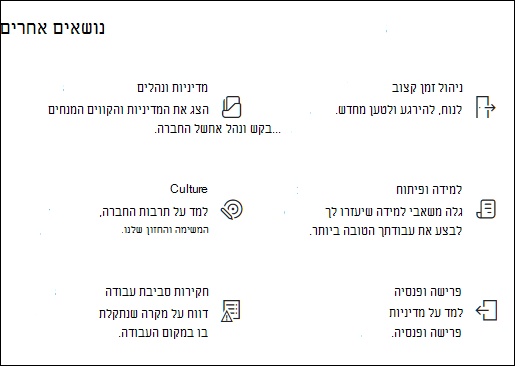
- בית: צור דף נחיתה חזק למבקרים. התאם אישית דף זה על-ידי עריכת רכיבי ה- Web Part Hero, Events, People, Call to action, Image, Text, Quick Links,News ו- Twitter.
- פיצוי: לספק מידע לגבי שכר, בונוסים ותגמולים אחרים. התאם אישית דף זה על-ידי עריכת רכיבי ה- Web Part 'תמונה', 'טקסט', 'קריאה לפעולה','קישורים מהירים' ו'תמונה בולטת'.
- קריירה: ספק לעובדים מידע שיעזור להם לקדם את הקריירה שלהם. התאם אישית דף זה על-ידי עריכת רכיבי ה- Web Part 'תמונה', 'טקסט', 'קריאה לפעולה','קישורים מהירים' ו'תמונה בולטת'.
- תועלת: ספק לעובדים מידע על ההטבות והסיוע שמספק הארגון שלך בצורה של קישורים שימושיים ותשובות לשאלות נפוצות. התאם אישית דף זה על-ידי עריכת רכיבי ה- Web Part 'תמונה', 'טקסט', 'קריאה לפעולה','קישורים מהירים' ו'תמונה בולטת'.
- תרבות: עזור לעובדים להתאקלם בחברה על-ידי מתן מידע על הערכים, נקודות המבט ויוזמות ההכללה של הארגון שלך. התאם אישית דף זה על-ידי עריכת רכיבי ה- Web Part ' תמונה', 'טקסט', 'קישורים מהירים' ו'תמונה בולטת '.
התאמה אישית של המראה והניווט באתר
לפני שתשתף את האתר שלך עם אחרים, בצע את הליטושים האחרונים באתר וודא שהמשתמשים יכולים למצוא את האתר, לנווט בקלות בין קישורים ודפים ולגשת במהירות לתוכן באתר.
- ערוך ספריות מסמכים על-ידי עדכון שמות התיקיותוהעלאת משאבים.
- ערוך והתאם אישית את הניווט באתר.
- שנה את מראה האתר שלך על-ידי התאמה אישית של ערכת הנושא, הסמל, פריסות הכותרת העליונה ומראה האתר.
- הוסף או הסר דפים באתר זה או התאם אישית את הניווט באתר SharePoint שלך כדי להכיל תוכן קיים.
- בחר לשייך אתר זה לאתר רכזת בתוך הארגון שלך, או הוסף אתר זה לניווט קיים של אתר רכזת במידת הצורך.
שלב 4: שיתוף האתר שלך עם אנשים אחרים
שתף את האתר שלך עם אנשים אחרים לאחר שתבצע התאמה אישית של האתר שלך, סקרת אותו ופרסמת את הטיוטה הסופית.
- בחר 'הגדרות ' ולאחר מכן 'הרשאות אתר'.

- בחר הוסף חברים ולאחר מכן בחר הוסף חברים לקבוצה.
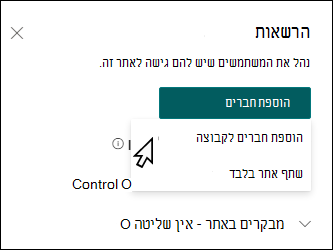
3. בחר 'הוסף חברים ' ולאחר מכן הזן את השמות של כל המשתמשים שברצונך להעניק להם גישה מלאה לתוכן אתר הצוות, למשאבים משותפים כגון לוח השנה של הצוות, Outlook וזכויות עריכה לאתר.
4. בחר שמור לאחר שתסיים להוסיף חברים ולהגדיר הרשאות.

קבל מידע נוסף אודות ניהול הגדרות אתר צוות, פרטי אתר והרשאות.
שלב 5: תחזוקת האתר שלך
לאחר יצירה והפעלה של האתר, השלב החשוב הבא הוא שמירה על תוכן האתר. ודא שיש לך תוכנית לשמירה על העדכניות של התוכן ורכיבי ה- Web Part.
להלן שיטות העבודה המומלצות לתחזוקת אתרים.
- תכנון תחזוקת אתר - קבע לוח זמנים לסקירת תוכן האתר בתדירות הרצויה כדי להבטיח שהתוכן עדיין מדויק ורלוונטי.
- פרסם חדשות באופן קבוע - שתף את ההכרזות והמידע העדכניים ביותר כדי שהעובדים יהיו מעודכנים ומעורבים. הוסף או הסר רשומת חדשות והראה לאחרים שיפרסמו הכרזות כיצד יוכלו להשתמש בחדשות SharePoint.
- בדוק קישורים ורכיבי Web Part - שמור על עדכניות הקישורים ורכיבי ה- Web Part כדי להבטיח שאתה ממנע את מלוא הערך של האתר שלך.
- השתמש בניתוח כדי לשפר את המעורבות - הצג את השימוש באתר באמצעות דוח נתוני השימוש המוכלל כדי לקבל מידע על תוכן פופולרי, ביקורים באתרים ועוד.
- סקור מעת לעת את הגדרות האתר שלך - סקור ועדכן הגדרות, מידע אודות אתר והרשאות, לפי הצורך.