

סקור במהירות הקלטות של אירועי Teams באמצעות סיכום. הצג הקלטה של אירוע, תוכן משותף ועוד מבלי לעבור בין מסכים או אפליקציות.
סקור במהירות הקלטות אירועים, תעתיקים ועוד באמצעות תקצירי Teams. עיין בחומרים של אירוע קודם, כולל הקבצים שלו, התוכן המשותף ועוד, מבלי להחליף מסכים או אפליקציות.
סיכום
סיכומים זמינים לאחר אירועי Teams, כולל פגישות, פגישות, פגישות פתוחות, סמינרים באינטרנט ושיחות, שהוקלטו או תומללו. בסיכום, תוכל למצוא את הקלטת האירוע, התעתיק, הקבצים המשותפים, ההערות, הסיכום המותאם אישית, סדר היום ומשימות המשך טיפול.

במאמר זה
הצג סיכום
כדי להציג סיכום אירוע:
בחר הצג תמונה ממוזערת של סיכום האירוע מתוך הצ'אט של האירוע.

בחר סיכום בצ'אט האירוע לאחר סיום האירוע.

כדי להציג את הסיכום בחלון נפרד, בחר פתח את סיכום הפגישה בחלון חדש
 .
באירועים חוזרים, הצג בקלות תקצירים מכל מופע. פתח את הסיכום ובחר מופע מהתפריט הנפתח. אם אינך רואה את המופע שאתה מחפש, בחר טען פגישות נוספות.

הערה
הודעות סיכום, הערות ותוכן אינם זמינים בשלב זה עבור אירועי אד-הוק.
שתף תקציר
שתף את הקישור לסיכום עם כל אדם בארגון שלך כדי להקל את ההתייחסות לתוכן מהעבר. יש כמה דרכים למצוא ולהעתיק את הקישור לסיכום:
- פתח את הסיכום ובחר 'שתף
 '. להוסיף שמות נמענים, הודעות דואר אלקטרוני, קבוצות או תגיות. לאחר מכן, בחר שתף. האנשים שצוינו יקבלו גישת סיכום כאשר אתה משתף.
- פתח את הסיכום ובחר שתף>העתק קישור. הדבק את הקישור שהועתק בצ'אט או בערוץ לשיתוף. כל מי שעדיין אין לו גישה לסיכום יכול לבקש גישה.
תקציר חכם
קבל סיכום מותאם אישית יותר של האירועים שלך באמצעות תקציר חכם. חסוך זמן בסקירה עם תכונות המבוססות על בינה מלאכותית שלוקחות אותך ישירות לרגעים שאתה מחפש. מארגני אירועים, מארגנים, ומציגים יכולים לגשת לסיכומים חכמים עבור וובינרים ופגישות פתוחות.
הערה
- חוויות סיכום חכמות זמינות כחלק מ- Teams Premium, רישיון הרחבה המספק תכונות נוספות כדי להפוך אירועי Teams למותאמים אישית, חכמים ומאובטחים יותר. כדי לקבל גישה ל- Teams Premium, פנה למנהל ה- IT.
- חוויות תקציר חכם זמינות גם כחלק מרישיון Microsoft Copilot.
שפות נתמכות
אנגלית, גרמנית, צרפתית, גרמנית, איטלקית, יפנית, ספרדית, פורטוגזית, הולנדית, שוודית, דנית, פינית, רוסית, נורווגית (Bokmal), קוריאנית, סינית (מסורתית, טייוואן), סינית (מסורתית, טייוואן), פולנית, טורקית, ערבית, עברית, פורטוגזית (פורטוגל), צ'כית, הונגרית, אוקראינית ותאילנדית.
לקבלת מידע נוסף, ראה שפות נתמכות עבור Microsoft Copilot. אם השפות המדוברות והמתועתקות של האירוע שלך נתמכות, כל תכונות הבינה המלאכותית יהיו זמינות ב- Teams Premium.
חשוב
תוכן שנוצר על-ידי בינה מלאכותית מבוסס על תעתיק האירוע והוא מופעל על-ידי GPT ומודלים אחרים של בינה מלאכותית. תוכן מסוים שנוצר על-ידי בינה מלאכותית עשוי להיות לא מדויק, לא שלם או בלתי הולם. Microsoft פועלת ללא הרף כדי לשפר את הטכנולוגיה שמפחיתה את המקרים הללו.
סמני ציר זמן
סמני ציר זמן מופיעים לאורך מד ההתקדמות של ההקלטה ומציגים את החלקים הרלוונטיים ביותר עבורך. הצג סמני ציר זמן על-ידי ריחוף מעל הקלטת אירוע. בחר אחת מהן כדי לעבור ישירות לחלק זה של ההקלטה.

סמני ציר הזמן כוללים:
סמני אזכור שמות
עבור ימינה לחלק בהקלטה כאשר מישהו אמר את שמך עם אזכור שם וסמני ציר זמן. בעת הפעלת הקלטת אירוע, באפשרותך לראות אם שמך הוזכר על-ידי ריחוף מעל ציר הזמן.
אם שמך הוזכר, תראה את סמל @ . בחר את סמל @ כדי לקפוץ ימינה לחלק זה של ההקלטה. באפשרותך גם להציג תעתיק של הדברים שנאמרו ומי אמר אותם על-ידי פתיחת חלונית התעתיק. רק אתה יכול לראות סמני אזכור של שמך.

הערה
- כדי להשתמש בסמני אזכור שמות, יש להקליט או לתמלל את האירוע.
- אזכורי שמות פועלים רק אם השם של מישהו בתעתיק תואם לשם התצוגה שלו.
סמני צירוף ועזיבה
סמני הצטרפות ויציאה מראים מתי הצטרפת לאירוע ויצאת ממנו. בעת הפעלת הקלטת אירוע, רחף מעל ציר הזמן כדי לראות מתי הצטרפת או עזבת. בחר את סמן ההצטרפות או היציאה
 כדי לעבור לחלק זה של ההקלטה. רק אתה יכול לראות את סמני הצירוף והעזיבה שלך.
סמנים של שיתוף מסך
סקירת מצגות או תוכן משותף אחר בעזרת סמני שיתוף מסך. סמנים של שיתוף מסכים  מראים מתי מישהו שיתף את המסך שלו.
רחף מעל ציר הזמן של ההקלטה כדי לראות סמנים של שיתוף מסך. בחר את הסמן כדי לעבור לחלק זה של ההקלטה.
סיכום בינה מלאכותית
הצג הערות שנוצרו על-ידי בינה מלאכותית ומשימות המשך טיפול מאירוע על-ידי בחירת סיכום בינה מלאכותית. סיכומי בינה מלאכותית זמינים עבור אירועים המתועתקים בשפה נתמכת. משך האירוע חייב להיות גם חמש דקות או יותר.

ייתכן שלא תוכל להעתיק סיכום בינה מלאכותית אם תווית הרגישות של האירוע מונעת זאת.
הערה
- כדי להשתמש בתכונה זו, יש לתמלל את האירוע לכל הפחות. כדי ליהנות מחוויית הסיכום הטובה ביותר, הקלט ותמלל את האירוע.
- סיכומי בינה מלאכותית עשויים להיראות שונים בהתבסס על שפת התמלול של האירוע. הסיבה לכך היא הבדלים במודלים של שפה בינה מלאכותית. אנו ממשיכים לשפר תכונות אלה.
שתפו סיכום בינה מלאכותית
שתף סיכומי בינה מלאכותית מתוך תקציר חכם עם משתתפים, כולל אנשים מחוץ לארגון שלך, על-ידי יצירת הודעת דואר אלקטרוני של Outlook ישירות מתוך סיכום האירוע. הודעת הדואר האלקטרוני תנוסח באופן אוטומטי ותכלול סיכום פגישה ומשימות המשך טיפול.
כדי לשלוח הודעת דואר אלקטרוני לסיכום:
בחר Chat
 ב-Teams.
פתח את הצ'אט של האירוע.
בחר סיכום.
בחר באפשרות 'שתף
>' ו'שתף בדואר אלקטרוני ' .
ערוך את טיוטת הדואר האלקטרוני לדיוק.
- נמעני הדואר האלקטרוני יהיו אנשים שהוזמנו לאירוע. הוסף או הסר נמענים בשדה 'אל ' לפני השליחה.
כאשר הודעת הדואר האלקטרוני מוכנה, בחר שלח.
הודעת הדואר האלקטרוני תישלח מכתובת הדואר האלקטרוני של האדם שיזם אותה. מארגני פגישות, מארגנים-שותפים ומציגים יכולים ליזום הודעות דואר אלקטרוני לסיכום ב- Teams.
חשוב
- שיתוף סיכומי בינה מלאכותית אינו זמין אם:
- תווית הרגישות של הפגישה מוגדרת לנמענים סודיים בלבד או לנמענים סודיים ביותר בלבד.
- הקלטה ותעתיק אינם זמינים עבור הפגישה.
- הגישה להקלטה ולתעתיק מוגבלת למארגנים ולמארגנים-שותפים או לאנשים ספציפיים.
- לקבלת מידע נוסף, ראה התאמה אישית של גישה להקלטות או לתעתיקים של פגישות ב- Microsoft Teamsותוויות רגישות עבור פגישות Teams.
סמני דובר
תצוגת הדוברים המבוססת על בינה מלאכותית עוזרת לך למצוא דוברים ספציפיים ולסקור את הנקודות העיקריות שלהם בהקלטת אירוע. בחר רמקולים כדי לראות מי דיבר ומתי. בחר את סרגל הרמקול של אדם כדי לצפות בו כשהוא מדבר.

הערה
כדי להשתמש בתכונה זו, יש להקליט ולתמלל את האירוע.
תקצירים ותעתיקים
לקבלת מידע נוסף על אופן האחסון של הקלטות, תמלולים ונתונים אחרים שמפעילים את החוויה הזו, ראה הצגה, עריכה וניהול של תמלילי וידאו וכתוביות ונתוניתקציר חכם, פרטיות ואבטחה.
נושאים ופרקים
פרקים ונושאים מחלקים אירוע למקטעים באמצעות מילות מפתח מהתעתיק, תוכן המשותף עם PowerPoint בזמן אמת ועוד.

הערה
כדי להשתמש בתכונה זו, יש להקליט ולתמלל את האירוע.
קבל מידע נוסף על פרקים שנוצרים באופן אוטומטי בסרטוני וידאו של Teamsובהקלטות של PowerPoint בזמן אמת.
Copilot
השתמש ב- Copilot בסיכום כדי לסכם נקודות מפתח מאירוע, ליצור משימות המשך טיפול ועוד. לקבלת מידע נוסף, ראה תחילת העבודה עם Copilot ב- Microsoft Teams.

זיכרון פגישה
כאשר תקציר חכם מופעל עבור פגישה, Teams ייצור גם זיכרון פגישה לשימוש לאחר סיום הפגישה. זיכרון הפגישה מופק במלואו על-ידי בינה מלאכותית וכולל סיכום של נושאים ופרטים מהדיון בפגישה. זיכרון פגישות מאפשר לכלי בינה מלאכותית כגון Copilot ו- Facilitator לענות על שאלות לגבי פגישות קודמות גם כאשר לא נוצר תמליל או לאחר מחיקת תמליל. זיכרונות גם עוזרים לשפר את איכות התגובות הקשורות לפגישות מ- Copilot, מסייע וחוויות אחרות של Microsoft AI. כאשר Copilot ו- Facilitator משתמשים בזיכרון הפגישה כדי לענות על שאלה, ציטוטים יציינו שנעשה שימוש בזיכרון הפגישה, ויקשרו להזמנה לפגישה או לסיכום הפגישה.
קבצי זיכרון פגישה אינם גלויים או נגישים ישירות ב- Teams. זיכרון הפגישה אינו כולל קטעי תעתיק גולמיים והוא נוצר רק כאשר הגדרות הארגון שלך מאפשרות זאת.
כדי למחוק זיכרון מפגישה, מחק את תוכן סיכום הפגישה. מחיקת תוכן סיכום מוחקת לצמיתות תוצרי סיכום נתמכים, כולל זיכרון פגישה, אם קיים. לא ניתן לבטל פעולה זו. מחיקה של תמליל או הקלטה בנפרד לא תמחק באופן אוטומטי את זיכרון הפגישה, ו- Copilot ו- Facilitator עדיין יכולים לענות על שאלות לגבי הפגישה באמצעות זיכרון הפגישה. דף הסיכום של בינה מלאכותית יציין מתי עדיין קיים זיכרון עבור פגישה לאחר מחיקת התעתיק.
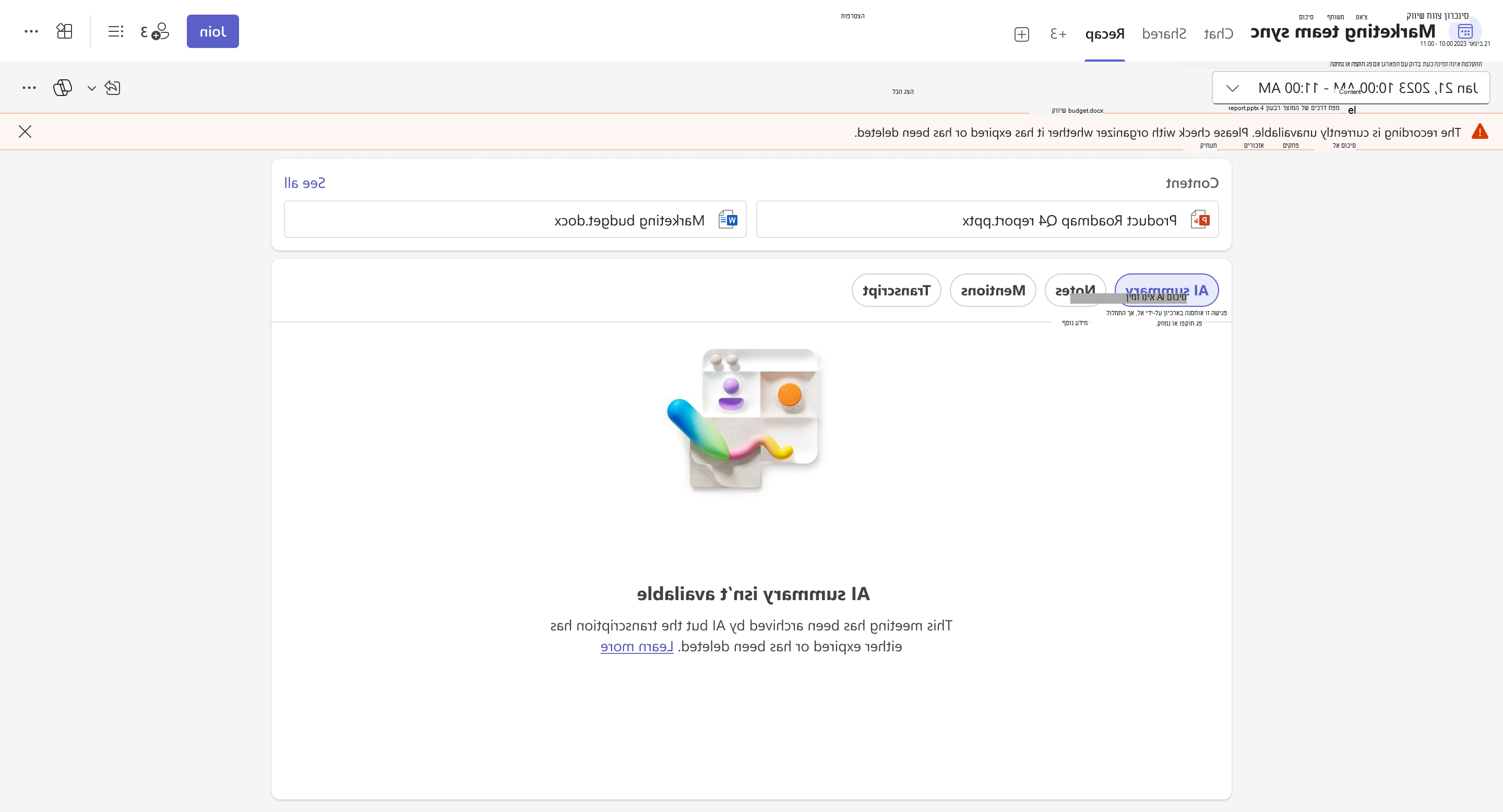
זיכרון פגישות (לשעבר ארכיון פגישות בינה מלאכותית) נמצא בתצוגה מקדימה וזמין רק לארגונים בתוכנית Teams TAP. כדי להפעיל זיכרון עבור הפגישה, הפעל תקציר חכם.
מחק סיכום
מארגני פגישות ומארגנים משותפים יכולים למחוק סיכום ואת התוכן שלו, כגון הקלטת הפגישה, תעתיק, זיכרון ופרטים אחרים שנלכדו בסיכום. פעולה זו מוחקת לצמיתות את תוכן הסיכום הנתמך ואינה ניתנת לביטול.
כדי למחוק סיכום פגישה:
- פתח סיכום פגישה.
- בדף הסיכום, בחר אפשרויות
 > נוספותמחק תוכן
 סיכום .
קבצים משותפים יישארו במיקומים המקוריים שלהם. תכנים מסוימים, כגון הערות Loop, נכללים רק עבור סוגי פגישות נתמכים והמחיקה עשויה להיות תלויה בהרשאות של הבעלים הנוכחי.
הערה
מחיקה סלקטיבית של תוכן סיכום אינה זמינה כעת. מחיקת סיכום תמחק לצמיתות את כל התוכן שלו.
שאלות נפוצות
באילו נתונים Teams משתמש כדי לספק תקציר חכם?
Teams משתמש בתעתיק האירוע, בנתוני ההשתתפות ובנתוני PPT בזמן אמת כדי לספק תכונות המבוססות על בינה מלאכותית ב'תקציר חכם'.
האם Teams מאחסן נתוני אירוע?
Teams מאחסן נתוני אירועים, אך ל- Microsoft אין גישה אליהם. אופן האחסון שלו תלוי במדיניות שהוגדרה על-ידי מנהל ה- IT. נתוני האירוע שלך מאוחסנים באזור הגיאוגרפי המשויך לארגון שלך. הקלטות מאוחסנות ב- OneDrive וב- SharePoint, בהתאם למדיניות Microsoft Purview. קבל מידע נוסף על ניהול הפיקוח על SharePoint כאן.
האם תוקף הערות שנוצרו על-ידי בינה מלאכותית ומשימות שנוצרו על-ידי בינה מלאכותית פג?
תוקפן של הערות שנוצרו על-ידי בינה מלאכותית ומשימות שנוצרו על-ידי בינה מלאכותית יפוג בהתאם למדיניות הארגון שלך. לפרטים נוספים, פנה למנהל ה- IT שלך.
מי יכול לגשת לסיכום החכם של אירוע?
People בארגון שלך יכולים לגשת לסיכום החכם של אירוע אם הם הוזמנו לאירוע. לכל מי שלא הוזמן או שאינו בארגון שלך לא תהיה גישה, גם אם יש לו את הקישור להקלטה או את Teams Premium.


