
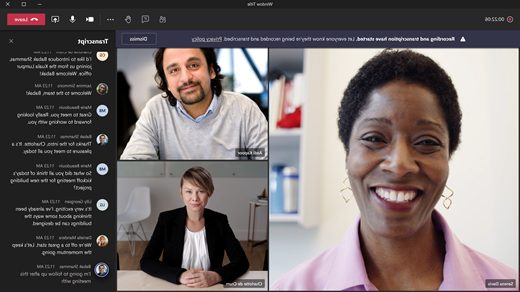
במהלך פגישת Teams, באפשרותך להתחיל תעתיק חי כדי ללכוד את כל מה שנאמר. התעתיק מופיע בזמן אמת וכולל את השם וחותמת הזמן של כל דובר.
במאמר זה
התחל תעתיק חי
בעת הקלטת פגישה, התמלול מתחיל באופן אוטומטי.
כדי להתחיל תעתיק חי בלבד:
- בחר 'פעולות נוספות
 בפקדי הפגישה שלך.
 - בחר 'הקלט ותעתק'
 >תעתיק
 .
. - אשר את השפה שבה כולם מדברים בפגישה.
- בחר אישור.
כל המשתתפים רואים הודעה שהפגישה מתועתקת. המשתתפים יכולים לבחור להסתיר את זהותם בכיתובים ובתעתיקים של פגישות.
גסויות מוסתרות בכוכביות.
שנה שפת תעתיק
כדי להבטיח דיוק של התמלול, ודא שהשפה המדוברת של הפגישה משקפת את השפה שכולם מדברים.
אם אנשים מדברים שפה שונה מזו שהוגדרה בשפה המדוברת המוגדרת בפגישה, Teams יזהה את אי-ההתאמה של השפה. לאחר מכן, מארגן הפגישה, מארגן שותף, יוזם התעתיק או מאתחל התכונה שהפעילה תמלול, יתבקשו לעדכן את השפה המדוברת:
- בחר הגדרות כדי לעדכן את השפה המדוברת של הפגישה באופן ידני.
- בחר כן, שנה אותו כדי לעדכן מיד לשפה המדוברת של הפגישה שזוהתה.
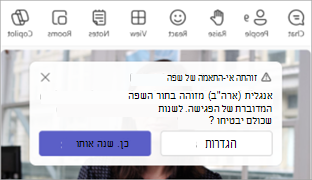
מארגן הפגישה, מארגן השותף, יוזם התעתיק או היוזם של תכונה כלשהי שהפעילה תמלול, יכולים לגשת לשפה המדוברת של הפגישה בכל עת.
כדי לשנות את שפת התעתיק:
- בחר 'פעולות נוספותבפקדי הפגישה שלך.
- רחף מעל 'הקלטה ותמלול' .
- בחר 'הצג תעתיק' .
- בחלונית התעתיק, בחר הגדרות שפה
 .
. - בתפריט הנפתח שפה מדוברת בפגישה זו , בחר את השפה שבה אנשים מדברים.
- בחר עדכן. התעתיק יוצג כעת בשפה זו.
חשוב
כדי שמשתתפים אחרים יוכלו לגשת לשפה המדוברת של הפגישה, יש לבטל את התעתיק. אם קיים תמלול מתמשך, עליו לכבות אותו או לבטל תחילה את התכונה שהחלה את התמלול. לאחר מכן, עליו להפעיל שוב את התעתיק באופן ידני.
שפות נתמכות:
אנגלית (ארה"ב), אנגלית (קנדה), אנגלית (הודו), אנגלית (בריטניה), אנגלית (אוסטרליה), אנגלית (ניו זילנד), ערבית (ערב הסעודית), ערבית (איחוד האמירויות הערביות), אלבנית (אלבניה), בולגרית (בולגריה), קטלאנית (קטלאנית), סינית (פשוטה, סין), סינית (מסורתית, הונג קונג SAR), סינית (מסורתית, טייוואן), קרואטית (קרואטיה), צ'כית (צ'כיה), דנית (דנמרק), הולנדית (בלגיה), הולנדית (הולנד), אסטונית (אסטוניה), פיליפינית (הפיליפינים), פינית (פינלנד), צרפתית (קנדה), צרפתית (צרפת), גרמנית (גרמניה), גרמנית (שווייץ), יוונית (יוון), עברית (ישראל), הינדי (הודו), הונגרית (הונגריה), איסלנדית (איסלנד), אינדונזית (אינדונזיה), איטלקית (איטליה), יפנית (יפן), קזחית (קזחסטן), קוריאנית (קוריאה), לטבית (לטביה), ליטאית (ליטא), מלאית (מלזיה), מלטזית (מלטה), נורווגית (נורווגיה), פולנית (פולין), פורטוגזית (ברזיל), פורטוגזית (פורטוגל), רומנית (רומניה), רוסית (רוסיה), סרבית (קירילית, סרביה), סלובקית (סלובקיה), סלובנית (סלובניה), ספרדית (מקסיקו), ספרדית (ספרד), שוודית (שוודיה), תאילנדית (תאילנד), טורקית (טורקיה), אוקראינית (אוקראינה), וייטנאמית (וייטנאם), וולשית (בריטניה).
חשוב
בעת שינוי הגדרת השפה המדוברת, שפת התעתיק והכתוביות תשתנה עבור כולם.
תמלול מתורגם בזמן אמת
הבן זה את זה טוב יותר במהלך פגישה על-ידי תרגום תמליל הפגישה לשפה הנוחה ביותר שלך.
תעתיק מתורגם בזמן אמת זמין כחלק מ- Teams Premium. לקבלת גישה ל- Teams Premium, פנה למנהל ה- IT.
- הצטרף לפגישה ב- Teams.
- התחל תעתיק חי.
- רחף מעל 'הקלטה ותמלול' .
- בחר 'הצג תעתיק' .
- בחלונית התעתיק, בחר הגדרות שפה .
- הפעל את הלחצן הדו-מצבי 'תרגם אל '.
- בתפריט הנפתח, בחר את השפה שאליה ברצונך לתרגם את הכתוביות.
הערה
תעתיקים מתורגמים בעבר אינם מאוחסנים. רק התמליל המקורי מאוחסן. אם המשתתפים מצטרפים לפגישה באיחור, הם יוכלו להציג את התעתיק המתורגם רק מהנקודה שבה הם הצטרפו לפגישה.
הסתרה או הצגה של תעתיק חי
- בחר 'פעולות נוספות
 בפקדי הפגישה שלך.
 - רחף מעל 'הקלטה ותמלול' .
- בחר 'הסתר תעתיק' או 'הצג תעתיק' .
הצג תעתיק חי
מארגן הפגישה, המארגנים השותפים והמציגים יכולים להפסיק ולהפעיל מחדש את התעתיק במהלך הפגישה.
- בחר 'פעולות נוספותבפקדי הפגישה שלך.
- רחף מעל 'הקלטה ותמלול' .
- בחר הפסק תמלול
 או הפסק הקלטה . שתי האפשרויות יעצרו את התמלול.
התעתיק נפסק באופן אוטומטי כאשר כל המשתתפים עוזבים את הפגישה.
הורד תעתיק
כאשר הפגישה מסתיימת, התעתיק יהיה זמין באופן מיידי באירוע הפגישה בלוח השנה. כברירת מחדל, מארגני פגישות ומארגנים משותפים יכולים להוריד אותו כקובץ .docx או כקובץ .vtt
ייתכן גם שתוכל להעניק לאנשים אחרים הרשאה להוריד תעתיק, בהתאם למדיניות שהוגדרה על-ידי מנהל ה- IT שלך.
להורדת תעתיק:
בחר את סמל Chat
 ב- Teams.
פתח את הצ'אט של הפגישה הקודמת.
בחר סיכום.
בחר 'תעתיק'.
בחר את החץ הנפתח לצד
 הורד את Teams' ובחר את סוג הקובץ הרצוי להורדה.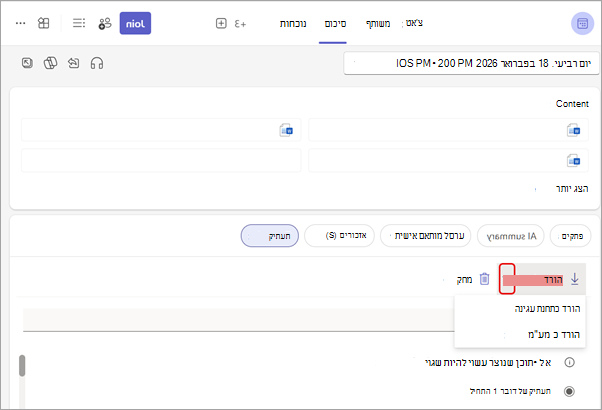
שתף תעתיק עם משתתפים בנייד
העלה תעתיק לצ'אט כדי להפוך אותו לזמין למשתתפים בפגישה שהצטרפו ממכשיר נייד.
כדי להעלות תעתיק לצ'אט:
- הורד את התעתיק למחשב שלך.
- בצ'אט של הפגישה, בחר 'צרף
 מתחת לתיבת החיבור.
 - העלה את התעתיק.
מחיקת תעתיק
מארגן הפגישה והמארגנים המשותפים יכולים למחוק את התעתיק.
כדי למחוק תעתיק:
- בחר את סמל Chat ב- Teams.
- פתח את הצ'אט של הפגישה הקודמת.
- בחר סיכום.
- בחר באפשרות 'מחק
 מעל לתעתיק.
לקבלת מידע נוסף, ראה 'עריכה או מחיקה של תעתיק פגישה ב- Microsoft Teams'.
מי יכול להתחיל, לעצור, להציג ולהוריד תעתיק?
באמצעות Teams Premium ו- Copilot, מארגני פגישות יכולים לנהל הקלטה ותמלול של הרשאות כאשר הם מתזמנים פגישות Teams.
קיימות שלוש אפשרויות עבור מי יכול להקליט ולתמלל פגישה:
- מארגנים ומארגנים שותפים
- מארגנים, מארגנים-שותפים ומציגים
- אף אחד
לקבלת מידע אודות תפקידי מארגן ומציג, ראה תפקידים בפגישת Teams.
| סוג משתתף בפגישה | התחל והפסק תעתיק | הצג תעתיק בזמן אמת | הצג תעתיק לאחר פגישה | הורד תעתיק לאחר הפגישה |
|---|---|---|---|---|
| מארגן | כן | כן | כן | כן |
| אדם מאותו ארגון | כן | כן | כן | לא, אך מארגנים יכולים לקבוע מי יכול להוריד ב- Stream. |
| אדם מדייר אחר | לא | כן | לא | לא |
| אנונימי | לא | לא | לא | לא |
People שמתקשרים לפגישה לא יכולים להציג את התעתיק.
הערה
- תעתיקים חיים של Teams עבור פגישות עם הקלטה ו/או תמלול מאוחסנים ב- OneDrive for Business של מארגן הפגישה. ניתן לגשת לתעתיק באמצעות צ'אט הפגישה והכרטיסיה 'סיכום ' ב- Teams, עד שמארגן הפגישה מוחק את התעתיק.
- אם אתה משתמש ב- Cloud Video Interop (CVI) כדי להצטרף לפגישות Teams, פנה לספק ה- CVI שלך כדי להבטיח שהמשתתפים ב- CVI יקבלו את הודעת התעתוק כאשר התעתוק יתחיל.
חשוב
Microsoft שומרת את הזכות להגביל את שירותי התעתוק והתרגום, עם הודעה סבירה, כדי להגביל שימוש מופרז ו/או הונאה, וכדי לשמור על ביצועי השירות. שירותים אלה כוללים כתוביות חיות, כתוביות ותעתוק הזמינות במוצרי Office 365, כגון Microsoft Teams, PowerPoint, Stream ועוד.
