במאמר זה
כתוביות חיות ב- Teams
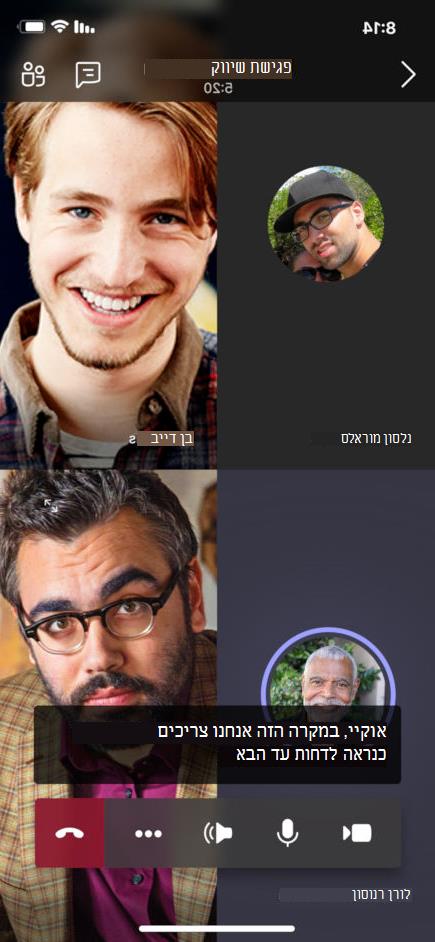
Teams יכול לזהות מה נאמר בפגישה ולהציג כתוביות בזמן אמת. אם אתה משתמש ביישום שולחן העבודה עבור Windows או Mac, יש גם כמה אפשרויות התאמה אישית של כתוביות.
הערה
- People יכולים לבחור שלא להיות מזוהים בכתוביות. לקבלת פרטים, ראה הסתר את זהותך בכיתובים ובתעתיקים של פגישות.
- Teams אינו שומר כתוביות. אם אתה מעוניין בתעתיק של הפגישה, הפעל תמלול. תוכל להוריד את התעתיק לאחר הפגישה.
קיימות כמה דרכים לקבל כתוביות חיות ב- Teams:
- מהכתוביות המוכללות שסופקו על-ידי Teams
- מתוך כותב תרגום בזמן אמת (CART) של Communication Access. כדי ללמוד כיצד להשתמש בכתוביות CART בפגישה של Microsoft Teams, עיין במאמר 'שימוש בכתוביות CART בפגישת Microsoft Teams (כתוביות שנוצרו על-ידי אנשים)'.
הגדרות של כתוביות חיות
Teams כולל כתוביות סמויות מוכללות שבאפשרותך להפעיל מפקדי הפגישה שלך.
הפעלה וכיבוי של כתוביות
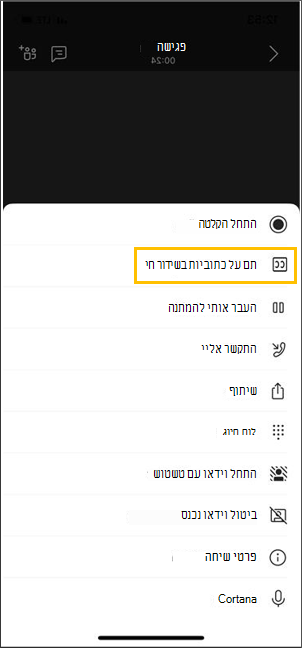
- כדי להתחיל להשתמש בכתוביות חיות, בחר 'פעולות נוספות
 ' בפקדי הפגישה שלך. בחר שפה ודיבור סמל >
 הצג כתוביות חיות סמל
 .
. - כדי להפסיק להשתמש בכתוביות חיות, בחר 'פעולות נוספות ' בפקדי הפגישה שלך. בחר שפה ודיבור סמל >הסתר כתוביות חיות.
התאמה אישית של כתוביות
התאם אישית את הגודל והצבע של גופן הכתוביות, הגדל את מספר השורות המוצגות ושנה את מיקום הכתוביות בחלון הפגישה.
כדי להתאים אישית כתוביות חיות:
- בחר הגדרות כתוביות
 >סגנונות כיתוב
 לצד הכיתובים על המסך.
 - בחר את הצבע, המיקום והסגנון שבהם ברצונך לראות את הכיתובים שלך.
שינוי השפה המדוברת
הגדר את השפה המדוברת של פגישה לשפה שבה אנשים מדברים לקבלת כתוביות מדויקות יותר.
אם אנשים מדברים שפה שונה מזו שהוגדרה בשפה המדוברת המוגדרת בפגישה, Teams יזהה את אי-ההתאמה של השפה. לאחר מכן, מארגן הפגישה, מארגן שותף, יוזם התעתיק או מאתחל התכונה שהפעילה תמלול, יתבקשו לעדכן את השפה המדוברת:
- בחר הגדרות כדי לעדכן את השפה המדוברת של הפגישה באופן ידני.
- בחר כן, שנה אותו כדי לעדכן מיד לשפה המדוברת של הפגישה שזוהתה.
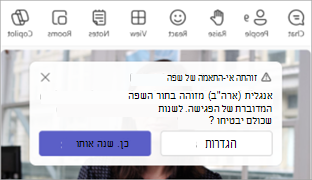
מארגן הפגישה, מארגן השותף, יוזם התעתיק או היוזם של תכונה כלשהי שהפעילה תמלול, יכולים לגשת לשפה המדוברת של הפגישה בכל עת.
כדי לגשת להגדרות השפה המדוברת של הפגישה:
- משמאל לכתוביות, בחר 'הגדרות כתוביות> 'הגדרות'הגדרות שפה
 .
. - בתפריט הנפתח 'פגישה' בשפה המדוברת , בחר את השפה שכולם מדברים מהתפריט הנפתח.
- בחר 'עדכן' כדי לשנות.
חשוב
כדי שמשתתפים אחרים יוכלו לגשת לשפה המדוברת של הפגישה, יש לבטל את התעתיק. אם קיים תמלול מתמשך, עליו לכבות אותו או לבטל תחילה את התכונה שהחלה את התמלול. לאחר מכן, עליו להפעיל שוב את התעתיק באופן ידני.
הגדרת כתוביות מתורגמות בזמן אמת באירוע
בפגישות פתוחות ובאירועים חיים, המארגנים בוחרים מראש באילו שפות המשתתפים יכולים לראות כתוביות בשידור חי. מארגנים יכולים לבחור שש שפות, או עשר אם יש להם Premium, מתוך יותר מ- 50 שפות שונות.
כדי להגדיר כתוביות מתורגמות בזמן אמת באירוע:
פתח את האירוע בלוח השנה של Teams.
בפרטים, בחר
אפשרויות פגישה.במעורבות סמל >
 תרגם כתוביות של משתתפים, בחר את השפות שבהן כתוביות מתורגמות בזמן אמת יהיו זמינות במהלך האירוע.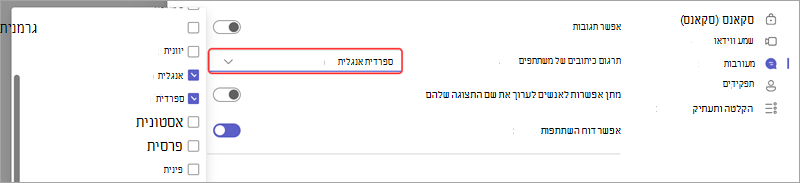
בחר החל.
המשתתפים יכולים לראות כתוביות מתורגמות בזמן אמת רק באחת מהשפות שבחרת מראש.
שימוש בכתוביות מתורגמות בזמן אמת
כברירת מחדל, כתוביות חיות מוצגות בשפה המשמשת במהלך הפגישה או האירוע. כתוביות מתורגמות בזמן אמת מאפשרות למשתמשים לראות כתוביות מתורגמות לשפה שנוחה להם ביותר.
הערה
- כתוביות מתורגמות בזמן אמת בפגישות זמינות כחלק מ- Teams Premium ו- Microsoft Copilot, רישיון הרחבה המספק תכונות נוספות כדי להפוך פגישות Teams למותאמות אישית יותר, חכמות ומאובטחות יותר. כדי לקבל גישה לרשיון מתאים, פנה למנהל ה- IT שלך.
- אם למארגן הפגישה יש רישיון Teams Premium או Microsoft Copilot, כל המשתתפים בפגישה יכולים להשתמש בכתוביות מתורגמות ותעתיקים ללא צורך ברישיון ספציפי.
- אם למשתתפים יחידים יש רישיון Teams Premium או Microsoft 35 Copilot, רק המשתתפים המורשים יראו את האפשרות 'תרגם ל' ויוכלו להשתמש בכתוביות מתורגמות ותעתיק.
כדי להשתמש בכתוביות מתורגמות בזמן אמת:
- הפעל כתוביות חיות בפגישה שלך.
- משמאל לכתוביות, בחר 'הגדרות כתוביות> 'הגדרות'הגדרות שפה .
- ודא שהשפה המדוברת של הפגישה נכונה.
- הפעל את הלחצן הדו-מצבי 'תרגם אל '.
- בתפריט הנפתח, בחר את השפה שאליה ברצונך לתרגם את הכתוביות.
חשוב
Microsoft שומרת לעצמה את הזכות להגביל או להגביל את השימוש ב- Speaker Coach, עם הודעה סבירה, כדי להגביל שימוש מופרז ו/או הונאה, וכדי לשמור על ביצועי שירות מיטביים.
שפות נתמכות:
אנגלית (ארה"ב), אנגלית (קנדה), אנגלית (הודו), אנגלית (בריטניה), אנגלית (אוסטרליה), אנגלית (ניו זילנד), ערבית (ערב הסעודית), ערבית (איחוד האמירויות הערביות), אלבנית (אלבניה), בולגרית (בולגריה), קטלאנית (קטלאנית), סינית (פשוטה, סין), סינית (מסורתית, הונג קונג SAR), סינית (מסורתית, טייוואן), קרואטית (קרואטיה), צ'כית (צ'כיה), דנית (דנמרק), הולנדית (בלגיה), הולנדית (הולנד), אסטונית (אסטוניה), פיליפינית (הפיליפינים), פינית (פינלנד), צרפתית (קנדה), צרפתית (צרפת), גרמנית (גרמניה), גרמנית (שווייץ), יוונית (יוון), עברית (ישראל), הינדי (הודו), הונגרית (הונגריה), איסלנדית (איסלנד), אינדונזית (אינדונזיה), איטלקית (איטליה), יפנית (יפן), קזחית (קזחסטן), קוריאנית (קוריאה), לטבית (לטביה), ליטאית (ליטא), מלאית (מלזיה), מלטזית (מלטה), נורווגית (נורווגיה), פולנית (פולין), פורטוגזית (ברזיל), פורטוגזית (פורטוגל), רומנית (רומניה), רוסית (רוסיה), סרבית (קירילית, סרביה), סלובקית (סלובקיה), סלובנית (סלובניה), ספרדית (מקסיקו), ספרדית (ספרד), שוודית (שוודיה), תאילנדית (תאילנד), טורקית (טורקיה), אוקראינית (אוקראינה), וייטנאמית (וייטנאם), וולשית (בריטניה).
שפות תרגום נתמכות:
ערבית, סינית פשוטה, סינית מסורתית, צ'כית, דנית, הולנדית, צרפתית (קנדה), גרמנית, יוונית, עברית, הינדי, הונגרית, איטלקית, יפנית, קוריאנית, נורווגית, פולנית, פורטוגזית (ברזיל), פורטוגזית (פורטוגל), רומנית, רוסית, סלובקית, ספרדית, שוודית, תאילנדית, טורקית, אוקראינית, וייטנאמית
הפק את המרב מכתוביות חיות
כדי לוודא שהכתוביות בשידור חי מדויקות ככל האפשר, נסה שיטות מומלצות אלה:
- דבר בצורה ברורה, איטית וישירה לתוך המיקרופון. ככל שהמרחק שלך מהמיקרופון יגדל, הכתוביות עשויות להיות פחות מדויקות.
- הימנע ממיקומים עם רעש רקע.
- הימנע ממצב שבו אנשים מרובים מדברים בו-זמנית.
- השתמש בציוד האיכותי ביותר שאושר על-ידי Teams שיש.
הערה
גסויות מוסתרות בכוכביות.
שאלות נפוצות
היכן Teams מעבד את הנתונים שבהם הוא משתמש כדי לספק כתוביות חיות?
אנו מעבדים את הנתונים באזור הגיאוגרפי שבו הארגון שלך נמצא.
באילו נתונים Teams משתמש כדי ליצור את הכתוביות?
השירות הטכנולוגי 'זיהוי דיבור אוטומטי (ASR)' של Microsoft, שמייצר כתוביות לפגישות Teams, עשוי להשתמש בנושא הפגישה, ההזמנה, שמות המשתתפים, הקבצים המצורפים והודעות הדואר האלקטרוני האחרונות של המשתתפים כדי לשפר את הדיוק של הכתוביות.
כיצד Teams מתרגם כתוביות חיות?
אנו משתמשים בטכנולוגיית תרגום הדיבור של Microsoft המופעלת על ידי השירותים הקוגניטיביים של Azure לתרגום כתוביות חיות.
למי יש גישה לנתונים אלה?
אף אחד. Microsoft ASR אינו כרוך בהתערבות אנושית, ואף אחד אינו יכול לגשת לשמע הפגישה או למידע אחר על הפגישה בכל עת.
האם Teams מאחסן נתוני כתוביות?
לא. נתוני הכתוביות נמחקים לצמיתות לאחר שהפגישה הסתיימה.
אם איני מעוניין ש- Teams יעבד את הנתונים האלה מלכתחילה, האם אוכל למנוע זאת?
כן. פשוט אל תפעיל כתוביות חיות. מנהל המערכת שלך יכול גם להפוך את התכונה ללא זמינה לחלוטין. עבור לכאן לקבלת מידע נוסף על האופן שבו ניתן לעשות זאת.
חשוב
Microsoft שומרת את הזכות להגביל את שירותי התעתוק והתרגום, עם הודעה סבירה, כדי להגביל שימוש מופרז ו/או הונאה, וכדי לשמור על ביצועי השירות. שירותים אלה כוללים כתוביות חיות, כתוביות ותעתוק הזמינות במוצרי Office 365, כגון Microsoft Teams, PowerPoint, Stream ועוד.