
בנייה מחדש בענן מתקינה מחדש את Windows במחשב שלך עם עותק חדש של Windows ומנהלי התקנים מ- Windows Update. השתמש בו כאשר המחשב שלך נתקל בבעיות שאפשרויות שחזור אחרות לא יכולות לפתור. באפשרותך גם להשתמש בו כדי לחטא את הנתונים שלך לפני שאתה ממחזר, מחזיר או מוסר את המחשב שלך.
הערה
- בנייה מחדש בענן זמינה ב- Windows 11. כדי להשתמש בבנייה מחדש של הענן ובחיטוי נתונים, התקן את העדכון שאינו עדכון אבטחה של Windows מאוקטובר 2026 ואילך עבור הגירסה של Windows 11 שברשותך. תוכל לקבל את העדכון דרך Windows Update או להוריד ולהתקין אותו מ- Microsoft Update Catalog.
- מומחי IT יכולים למצוא פרטי ניהול ופריסה בבנייה מחדש של הענן.
חשוב
בנייה מחדש בענן מסירה את כל מה שנמצא במחשב, כולל הקבצים האישיים, החשבונות, האפליקציות וההגדרות שלך. Files שנשמרו ב- OneDrive או בשירות ענן אחר אינם מושפעים. גבה את הקבצים החשובים שלך לפני שתתחיל.
כיצד פועלת בנייה מחדש של הענן?
- המחשב שלך מופעל מחדש ונכנס לסביבת השחזור של Windows (Windows RE).
- בנייה מחדש בענן מתחברת לאינטרנט ומורידה את Windows ואת מנהלי ההתקנים הדרושים למחשב שלך.
- היא מסירה את הקבצים שלך, או מסירה ומחטאת אותם, בהתאם לאפשרות שאתה בוחר.
- היא מתקינה את Windows. לאחר שהתהליך יסתיים, תוכל להגדיר את המחשב שלך כמו מחשב חדש.
מכיוון שבנייה מחדש בענן מורידה את כל מה שהיא צריכה, היא פועלת גם אם קבצי Windows במחשב שלך ניזוקו קשות. אין צורך בכונן USB או במדיית התקנה.
לפני שתתחיל
- גבה את הקבצים שלך. כל מה שנמצא במחשב שלך הוסר.
- התחבר לאינטרנט. השתמש בכבל Ethernet או ברשת Wi-Fi.
- חבר את המחשב שלך לחשמל. השאר אותו מחובר לחשמל עד לסיום הבנייה מחדש של הענן.
- תכנן זמן. בנייה מחדש של הענן עשויה להימשך זמן מה. אם תבחר לחטא את הנתונים שלך, זה יכול לקחת הרבה יותר זמן.
התחל בנייה מחדש של הענן
התחל בנייה מחדש של הענן מתוך 'הגדרות'. אם Windows אינו מופעל, הפעל אותו מ- Windows RE.
מ'הגדרות'
באפליקציה
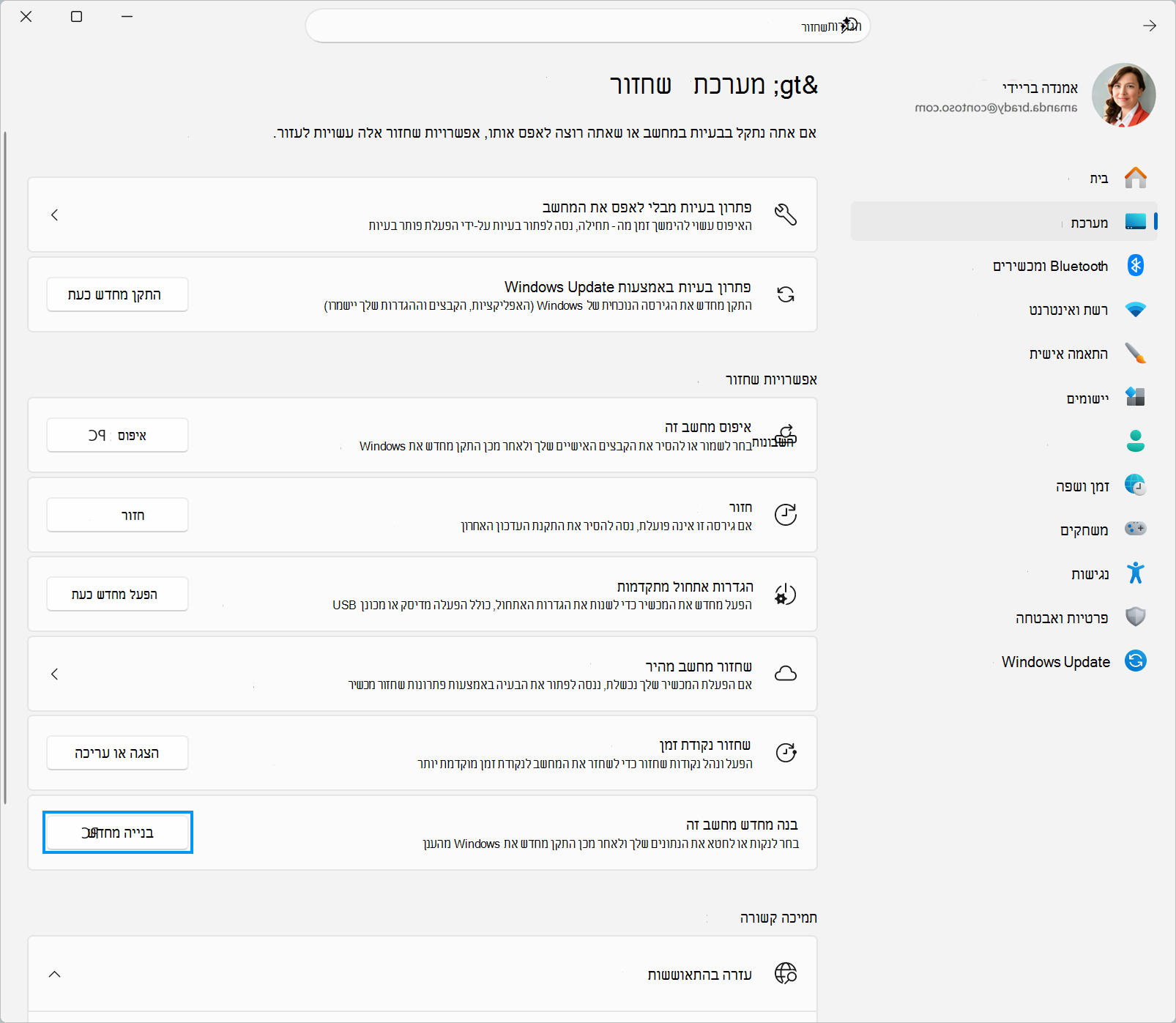
 'הגדרות' במכשיר Windows שלך, בחרשחזורמערכת>.
לצד 'בנה מחדש מחשב זה', בחר 'בנה מחדש מחשב'. המחשב שלך מופעל מחדש ל- Windows RE ומפעיל בנייה מחדש של הענן.
המשך עם בחר כיצד להסיר את הקבצים שלך.
מ- Windows RE, אם Windows אינו מופעל
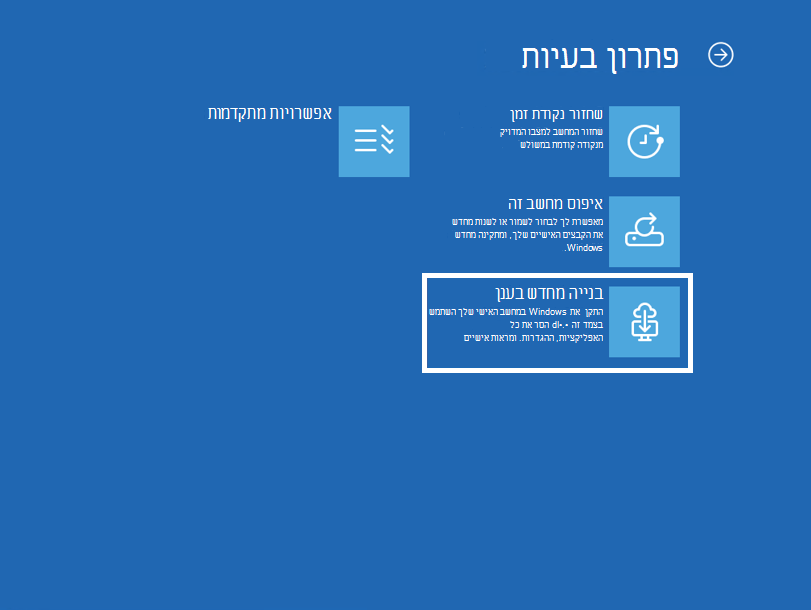
- גש לסביבת השחזור של Windows. אם הפעלת Windows נכשלת מספר פעמים, המחשב פותח את Windows RE באופן אוטומטי.
- במסך 'בחר אפשרות', בחר 'פתרון> בעיותבבנייה מחדש של ענן'.
- המשך עם בחר כיצד להסיר את הקבצים שלך.
בחר כיצד להסיר את הקבצים שלך
התחבר לרשת. אם אתה משתמש ב- Ethernet, המחשב שלך מתחבר אוטומטית. עבור Wi-Fi, בחר את הרשת שלך והזן את הסיסמה שלה.
המתן עד שהבנייה מחדש של הענן תכין את הדברים.
בחר באיזו מידה ברצונך להסיר את הקבצים באופן יסודי:
אפשרות הפעולה המבוצעת השתמש בו כאשר הסר קבצים מסיר את הקבצים שלך. זה מהיר יותר, אך אדם עם כלי שחזור מיוחדים עדיין עשוי לשחזר אותם. בכוונתך להמשיך להשתמש במחשב זה. הסר & לחטא מסיר את הקבצים שלך ומחטא את הנתונים שלך, מה שמקשה על השחזור שלהם. פעולה זו נמשכת זמן רב יותר. בכוונתך למחזר, להחזיר או למסור מחשב זה. 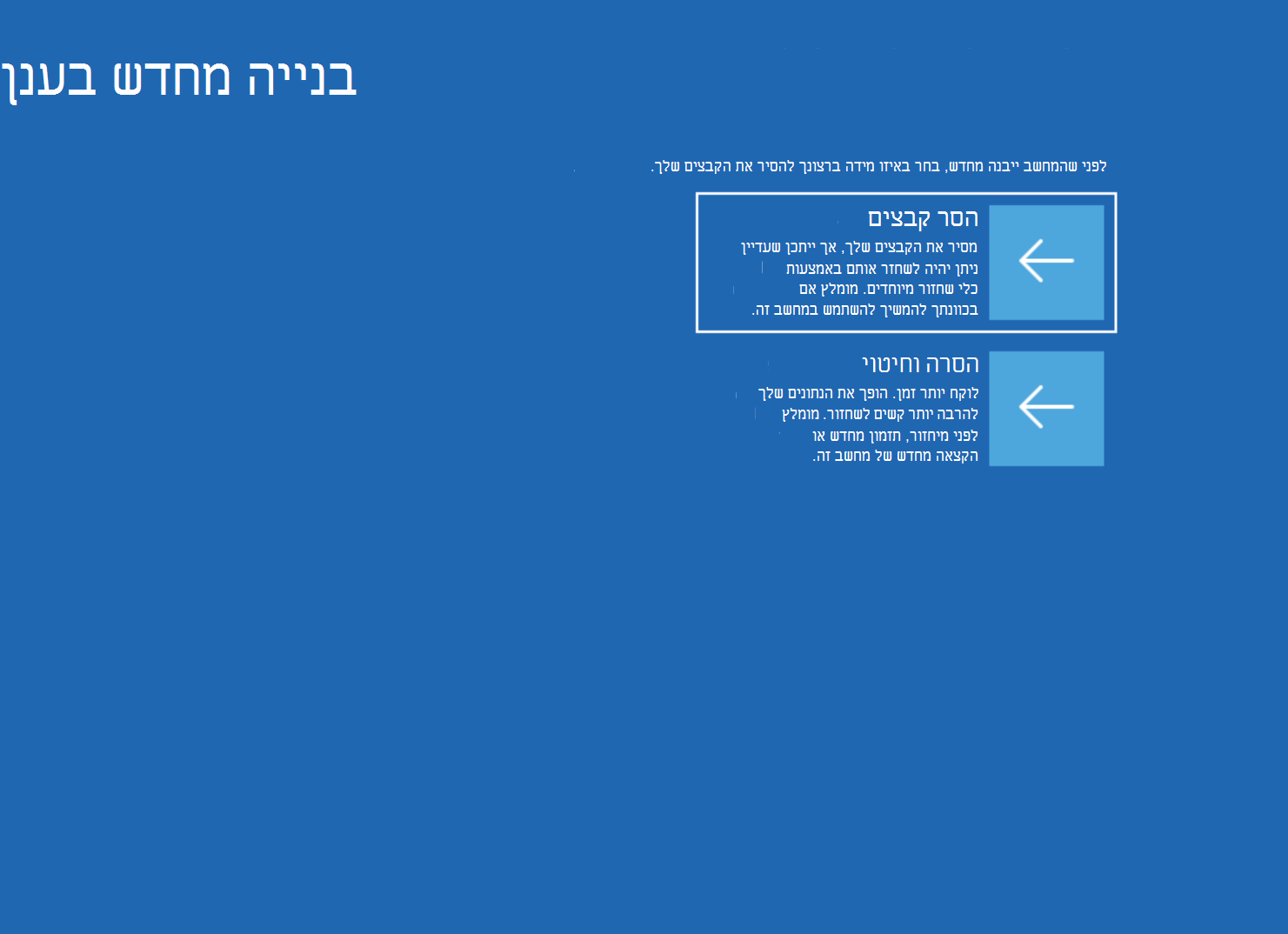
בצע את השלבים עבור האפשרות שבחרת.
אם בחרת באפשרות 'הסר קבצים'
- ודא שהגירסה, המהדורה והשפה המוצגות של Windows הן אלה שאתה רוצה.
- קרא את האזהרה לגבי הסרת הנתונים שלך ולאחר מכן בחר המשך.
- המשך עם סיום בנייה מחדש של הענן.
אם בחרת 'הסר & לחטא'
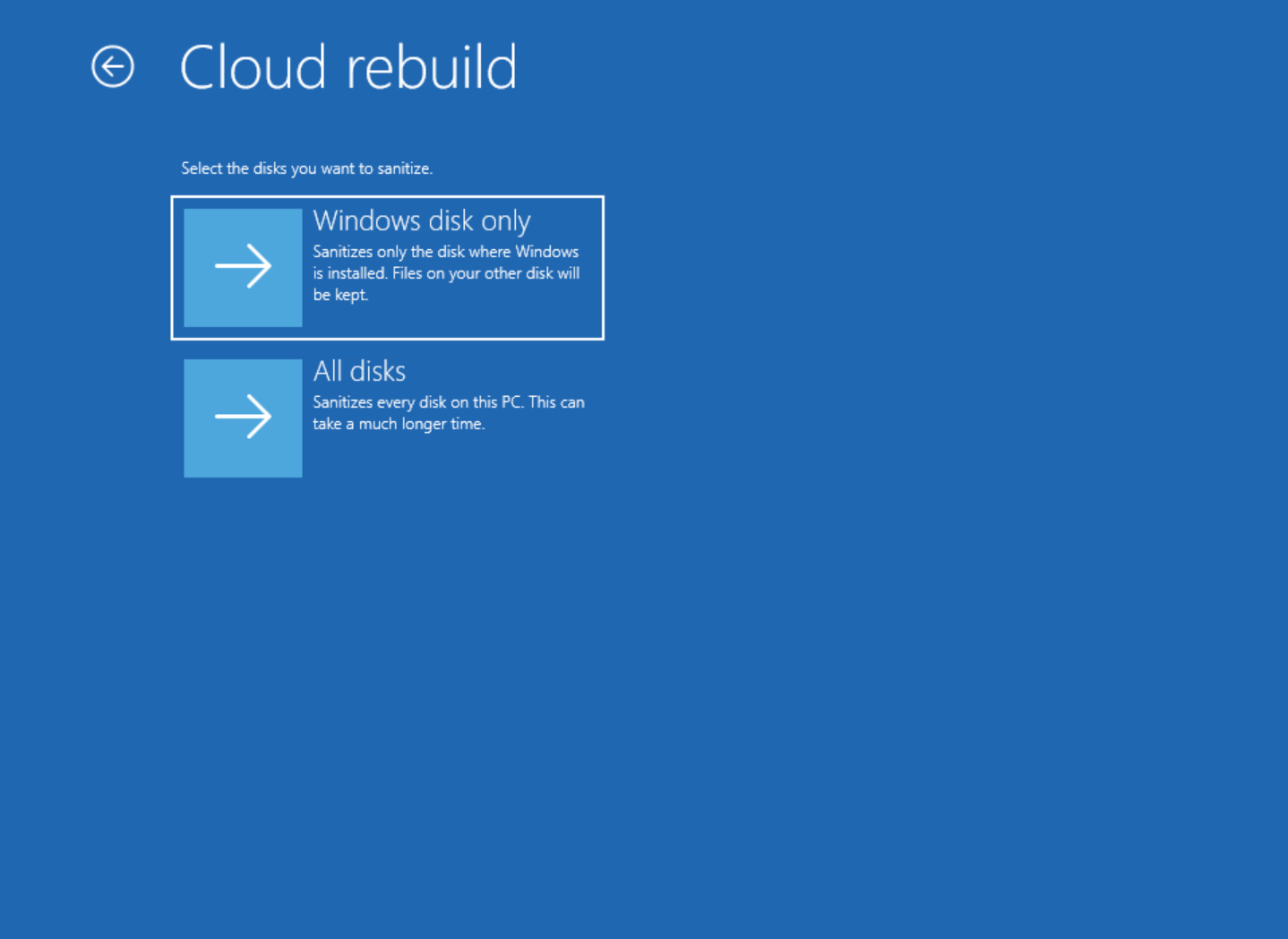
אם במחשב שלך יש יותר מדיסק אחד, בחר אילו דיסקים לחטא:
- דיסק Windows מחטא רק את הדיסק שבו מותקן Windows. Files בדיסקים האחרים שלך נשמרים.
- כל הדיסקים מחטאים כל דיסק במחשב. פעולה זו עשויה להימשך זמן רב יותר.
אם במחשב שלך יש דיסק אחד בלבד, אינך רואה מסך זה.
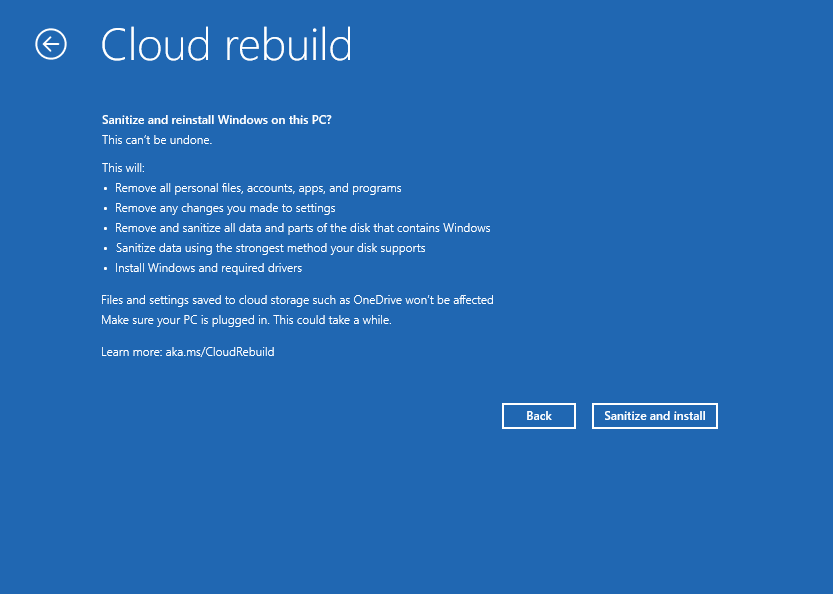
קרא את הסיכום של מה שיקרה. לא ניתן לבטל את החיטוי.
בחר חיטוי והתקנה.
המשך עם סיום בנייה מחדש של הענן.
סיום הבנייה מחדש של הענן
אזהרה
אל תכבה או תפעיל מחדש את המחשב כאשר בנייה מחדש של הענן פועלת. השאר אותו מחובר לחשמל. אם הבנייה מחדש של הענן מופסקת, ייתכן ש- Windows לא יופעל.
- המתן עד לסיום הבנייה מחדש של הענן. אם בחרת לחטא, תראה תחילה נתוני חיטוי . המחשב שלך עשוי להיראות לא פעיל במשך זמן רב במהלך שלב זה.
- בניה מחדש של הענן, הורדות והתקנה של Windows. המחשב עשוי לבצע הפעלה מחדש מספר פעמים.
- בסיום התהליך, המחשב שלך מתחיל בהתקנת Windows. הגדר את המחשב כפי שהיית עושה עם מחשב חדש.
לאחר בנייה מחדש של הענן
- קבל את הקבצים שלך בחזרה. היכנס באמצעות חשבון Microsoft שלך כדי לקבל קבצים ששמרת ב- OneDrive. אם גיבית קבצים במקום אחר, העתק אותם בחזרה למחשב שלך.
- שחזר את האפליקציות וההגדרות שלך. אם השתמשת בגיבוי של גיבוי Windows, באפשרותך לשחזר את האפליקציות וההגדרות שלך בעת הגדרת המחשב.
- התקן מחדש אפליקציות אחרות. התקן מחדש אפליקציות שלא שוחזרו עבורך.
- בדוק אם קיימים עדכונים. עבור אל 'הגדרותWindows>Update' והתקן עדכונים זמינים.
מידע על חיטוי נתונים
כשאתה בוחר באפשרות 'הסר & לחטא', Windows מבקש מחומרת האחסון של המחשב למחוק את הנתונים מהדיסקים שלך. הוא משתמש בשיטה החזקה ביותר שבה תומך הדיסק שלך.
חשוב
מידת ההצלחה של חיטוי הנתונים תלויה בחומרת האחסון במחשב שלך. ל- Windows אין אפשרות לבדוק באופן עצמאי מה עשה הדיסק. אם עליך למחוק נתונים עבור חברה או דרישה משפטית, שאל את יצרן המחשב אם המחשב שלך תומך בחיטוי נתונים.
אם בנייה מחדש בענן אינה מצליחה
אם לא ניתן לסיים את הבנייה מחדש בענן, מוצג קוד שגיאה. חפש את הקוד בטבלה זו.
| קוד שגיאה | מה המשמעות | מה ניתן לעשות |
|---|---|---|
| 0x800704C6 | המחשב שלך אינו מחובר לאינטרנט. | חבר כבל Ethernet או התחבר לרשת Wi-Fi. בחר 'ביטול' ולאחר מכן בחר 'פתרון> בעיותבבנייה מחדש של הענן' כדי לנסות שוב. |
| 0xc1900200 | המחשב שלך אינו עומד בדרישות של Windows 11. ברוב המקרים, Trusted Platform Module (TPM) מבוטל. | הפעל את TPM בהגדרות הקושחה (UEFI או BIOS) של המחשב שלך. הוא עשוי להיקרא PTT, fTPM או התקן אבטחה. עיין באתר האינטרנט של יצרן המחשב לקבלת מידע נוסף. לאחר מכן נסה שוב. |
| 0xc1900224 | מנהל התקן שהמחשב שלך זקוק לו אינו זמין ב- Windows Update. | פנה אל יצרן המחשב. לחלופין, השתמש במדיית שחזור מיצרן המחשב, או התקן מחדש את Windows באמצעות מדיית התקנה. |
אם לא ניתן לסיים את חיטוי הנתונים, תראו שלא ניתן להשלים את חיטוי הנתונים. באפשרותך לבחור:
- נסה שוב לנסות לבצע חיטוי.
- דלג על חיטוי כדי להתקין מחדש את Windows מבלי לחטא את הנתונים שלך.
- העתק יומן כדי לשמור את קבצי יומן הרישום בכונן USB. חבר תחילה את הכונן.
אזהרה
אם אתה מתכנן למחזר, להחזיר או למסור את המחשב שלך, אל תדלג על חיטוי. השתמש בכלי של יצרן המחשב שלך כדי למחוק את הנתונים שלך במקום זאת.
אם Windows אינו מופעל לאחר שהבנייה מחדש של הענן הופסקה, השתמש בכונן שחזור, במדיית התקנה או במדיית שחזור מיצרן המחשב.
שאלות נפוצות
האם אאבד את הקבצים שלי?
כן. בנייה מחדש בענן מסירה את כל הקבצים האישיים, החשבונות, האפליקציות וההגדרות במחשב שלך. Files שנשמרו ב- OneDrive או בשירות ענן אחר אינם מושפעים. גבה את הקבצים שלך לפני שתתחיל.
מתי כדאי להשתמש בבנייה מחדש בענן?
השתמש בבנייה מחדש בענן כאשר אפשרויות שחזור אחרות לא פותרות את המחשב, או כאשר אתה מעוניין בהתחלה חדשה לגמרי. נסה תחילה אפשרויות פחות מפריעות. כדי למצוא את המנוי המתאים, ראה אפשרויות שחזור ב- Windows.
כיצד בנייה מחדש בענן שונה מ'איפוס מחשב זה'?
- איפוס מחשב זה יכול לשמור את הקבצים האישיים שלך. בנייה מחדש בענן תמיד מסירה הכל.
- בנייה מחדש בענן מורידה גם את Windows וגם את מנהלי ההתקנים של המחשב שלך מ- Windows Update. היא אינה מסתמכת על קבצי Windows שכבר נמצאים במחשב שלך.
- בנייה מחדש בענן יכולה לחטא את הנתונים שלך לפני שאתה ממחזר, מחזיר או מוסר את המחשב שלך.
אם האפשרות 'אפס מחשב זה' אינה פועלת, נסה לבנות מחדש את הענן.
האם עליי לחטא את הנתונים שלי?
בחר 'הסר & לחטא ' אם המחשב שלך עוזב את הידיים, למשל כשאתה ממחזר, מחזיר או מוסר אותו. אם בכוונתך להמשיך להשתמש במחשב שלך, 'הסרת קבצים ' מהירה יותר.
כמה זמן נמשכת בנייה מחדש של הענן?
הדבר תלוי במהירות האינטרנט ובמחשב שלך. חיטוי מוסיף זמן רב יותר, במיוחד על כוננים גדולים או כשבוחרים באפשרות ״כל הכוננים״. השאר את המחשב מחובר לחשמל ותן לו לסיים.
שלח לנו משוב
ספר לנו מה אתה אוהב, שתף את הרעיונות שלך והצע הצעות לשיפור החוויה באמצעות מרכז המשוב. באפליקציה 'מרכז המשוב' במכשיר Windows שלך, בחר דווח על בעיה ולאחר מכן בחר את הקטגוריה ' בנייה מחדש של ענן '. אם המחשב לא מצליח לפעול, השתמש במחשב אחר כדי לשלוח משוב.