
Kada stvorite grupu okruženja Microsoft 365, pomoću značajke Uređivanje grupe ažurirajte njezinu fotografiju, ime, adresu e-pošte, opis, postavke i članove.
Grupu i sav sadržaj u njoj možete izbrisati na istom zaslonu Uređivanje grupe . Imajte na umu da izbrisanu grupu možete vratiti još 30 dana nakon brisanja. Saznajte kako upravljati grupama koje istječu u programu Outlook.
Vrsta grupe okruženja Microsoft 365 koju ste stvorili odredit će koju vrstu postavki možete uređivati. Saznajte više o grupama sustava Microsoft 365.
Tražite informacije o popisima kontakata? Pogledajte članak Stvaranje, uređivanje ili brisanje popisa kontakata (ili grupe kontakata) u programu Outlook.
Napomena
Samo vlasnici grupe mogu uređivati postavke grupe ili je izbrisati. Ako niste vlasnik grupe, možete se pridružiti grupi sustava Microsoft 365, napustiti je ili je pratiti u programu Outlook.
Uređivanje ili brisanje grupe okruženja Microsoft 365 u novom programu Outlook
Napomena
Te su značajke dostupne samo pojedincima koji koriste račun tvrtke ili obrazovne ustanove s kvalificiranom pretplatom na Microsoft 365.
Otvorite novi Outlook.
Grupe možete pronaći na dva načina:
Odaberite
 Grupe na traci aplikacija koja se nalazi na lijevoj strani prozora.
 Na popisu mapa poštanskog sandučića odaberite Idi na grupe.

Na popisu grupa odaberite naziv grupe koju želite urediti.
Odaberite Uređivanje grupe
 naziva grupe.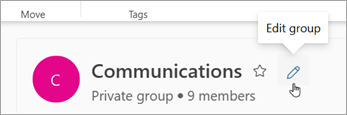
Tu možete urediti grupu Fotografija, Naziv, Adresa e-pošte ili Opis. U odjeljku Uređivanje postavki možete ažurirati sljedeće:
- Zaštita privatnosti grupe
- Jezik za obavijesti povezane s grupom
- postavke vanjske e-pošte da biste osobama izvan tvrtke ili ustanove omogućili slanje e-pošte grupi
- Postavka pretplate na e-poštu za nove članove
Odaberite karticu Članovi da biste dodali članove, promijenili status članova i vlasnika ili izbrisali članove.
Brisanje grupe sustava Microsoft 365 u novom programu Outlook
Kada izbrišete grupu, izbrisat će se i sav sadržaj ulazne pošte i povezani podaci.
- Da biste izbrisali cijelu grupu, pratite gornje upute da biste otvorili zaslon Uređivanje grupe i odaberite Izbriši grupu.
Važno
Izbrisanu grupu možete vratiti još 30 dana nakon brisanja. Saznajte kako upravljati grupama koje istječu u programu Outlook.


Vidi također
Novo iskustvo grupe sustava Microsoft 365 u programu Outlook
Stvaranje grupe u programu Outlook
Dodavanje, uređivanje ili uklanjanje članova grupe u programu Outlook
Dodavanje gostiju u grupe sustava Microsoft 365
Pridruživanje grupama, napuštanje i praćenje grupa u programu Outlook
Slanje poruke e-pošte grupi u programu Outlook
Zakazivanje događaja u grupnom kalendaru u programu Outlook
Korištenje zajedničkih datoteka s grupom okruženja Microsoft 365 u programu Outlook
Uređivanje ili brisanje grupe u programu Outlook
Korištenje grupe sustava Microsoft 365 kao gost
Gosti ne primaju poruke e-pošte grupe okruženja Microsoft 365
Potrebna vam je dodatna pomoć?

|
Da biste dobili podršku u Outlook.com, dodirnite ili kliknite ovdje ili odaberite Pomoć na traci izbornika i unesite upit. Ako samopomoć ne riješi problem, pomaknite se prema dolje do odjeljka I dalje trebate pomoć? i odaberite Da. Ako gore navedeni koraci ne funkcioniraju ili se ne možete prijaviti, dodirnite ili kliknite ovdje. |
|---|---|

|
Dodatnu pomoć za Microsoftov račun i pretplate potražite u odjeljku Račun & pomoć za naplatu. |

|
Da biste dobili pomoć i otklonili poteškoće s drugim Microsoftovim proizvodima i uslugama, unesite problem ovdje. |

|
Objavite pitanja, pratite rasprave i podijelite svoje znanje u Outlook.com zajednici. |