Grupa okruženja Microsoft 365 olakšava zajedničko korištenje datoteka uključivanjem namjenske biblioteke, koja je primarno mjesto za pohranu svih vaših grupnih datoteka.
Kada u biblioteci grupe stvorite datoteku ili mapu, svi članovi grupe moći će joj pristupati. Kada u grupu dodate nove članove, uključujući goste (vanjske korisnike), i oni će moći pristupati datotekama. Članovi grupe po zadanom imaju pristup za prikaz/uređivanje datoteka, a svi ostali u tvrtki ili ustanovi imaju pristup za prikaz.
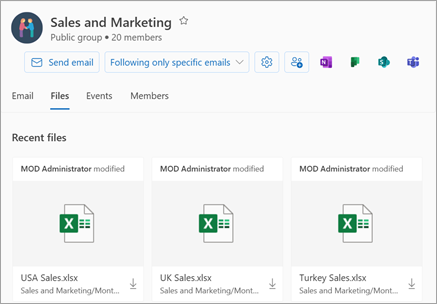
Grupe u programu Outlook pojednostavnjuju suradnju na dokumentima i drugim datotekama te njihovo zajedničko korištenje s članovima grupe.
-
U prikazu Nedavno prikazuju se svi dokumenti grupe – prikaz nedavno korištenih datoteka omogućuje vam pristup svim datotekama koje se zajednički koriste s grupom, uključujući datoteke koje se zajednički koriste kao privici e-pošte, datoteke pohranjene u biblioteci dokumenata grupe u sustavu SharePoint i datoteke koje se zajednički koriste sa servisa OneDrive ili drugih biblioteka dokumenata sustava SharePoint.
-
Brzo stvarajte dokumente i prenosite ažuriranja – uređujte dokument i odgovarajte e-poštom usporedno u programu Outlook. Ne morate mijenjati kontekst da biste ažurirali dokument i komunicirali o promjenama sa suradnicima.
-
Brz pristup e-pošti povezanoj s datotekom – pristupajte datoteci za koju vam je omogućeno zajedničko korištenje putem e-pošte umjesto da se pomičete po ulaznoj pošti grupe.
Napomena
Te su značajke dostupne samo pojedincima koji koriste račun tvrtke ili obrazovne ustanove s kvalificiranom pretplatom na Microsoft 365.
Zajedničko korištenje datoteka u grupi u novom programu Outlook
Otvorite novi Outlook.
Grupe možete pronaći na dva načina:
-
Odaberite
 Grupe na traci aplikacija koja se nalazi na lijevoj strani prozora.
- Na popisu mapa poštanskog sandučića odaberite Idi na grupe

U lijevom oknu u odjeljku grupe odaberite grupu u kojoj želite zajednički koristiti datoteke.
Prilaganje zajedničke datoteke poruci e-pošte
Otvorite klasični Outlook. Grupu možete pronaći na dva načina.
- Na navigacijskoj traci odaberite Više aplikacija>, grupe. (Da biste prikvačili, desnom tipkom miša kliknite
 i odaberite Prikvači.)
Na početnoj stranici  grupe možete vidjeti sve svoje grupe odjednom.
- Na popisu mapa poštanskog sandučića u odjeljku Grupe odaberite svoju grupu.
Započnite razgovor iz svoje grupe.
Odaberite Priloži datoteku.
Odaberite izvor datoteke. Izbori obuhvaćaju Recent Files, Web Locations, and This PC. Web-mjesta obuhvaćaju One Drive, web-mjesta sustava SharePoint, Group Files i druge izvore.
- Ako se odlučite za web-mjesto, odaberite Priloži kao kopiju ili Zajednički koristi kao vezu servisa OneDrive. Prilaganjem u obliku primjerka svaki primatelj dobiva vlastitu kopiju datoteke za pregled. Zajedničko korištenje veze na OneDrive članovima grupe omogućuje pregled najnovijih promjena i suautorstvo u stvarnom vremenu
- Ako odaberete datoteku s PC-ja, ona će biti priložena kao kopija.
Pristupanje datotekama
Da biste pristupili datotekama u klijentu programa Outlook na webu, kliknite Files u zaglavlju grupe.
U tom ćete prikazu vidjeti dva odjeljka: Nedavno i Dokumenti. Odjeljak Nedavno prikazuje pet datoteka koje se najčešće zajednički koriste u grupi. Te datoteke obuhvaćaju datoteke koje su omogućene kao privici u porukama objavljenima u zajedničkoj ulaznoj pošti i datoteke koje se zajednički koriste s grupom putem servisa OneDrive ili sustava SharePoint. Files se sortiraju kronološkim redoslijedom prema datumu kada su zadnji put zajednički korištene putem e-pošte, zadnji put izmijenjene ili prenesene u biblioteku. U odjeljku Dokumenti prikazane su sve datoteke i mape koje postoje na grupnom web-mjestu sustava SharePoint u sličnoj strukturi datoteka mapa.
Prijenos ili stvaranje datoteka
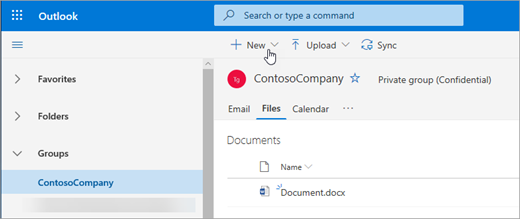
Da biste u biblioteku prenijeli novu datoteku, kliknite gumb Prenesi na alatnoj traci iznad zaglavlja grupe. Da biste stvorili novu datoteku ili mapu, upotrijebite gumb Novo u zaglavlju grupe i odaberite nešto s padajućeg izbornika.
Brisanje i preimenovanje datoteka
Iz prikaza Dokumenti možete jednostavno izbrisati ili preimenovati datoteku. Na popisu Dokumenti odaberite datoteku koju želite izbrisati ili preimenovati, a zatim na alatnoj traci iznad zaglavlja grupe odaberite Izbriši ili Preimenuj . Ako je datoteka prije brisanja bila u prikazu Nedavno korištene datoteke, nedavno će se datoteke ažurirati nakon brisanja kako bi odražavale promjenu.

Zajedničko korištenje datoteka
Zajedničko korištenje datoteka iz prikaza datoteka u programu Outlook na webu jednostavno je. Ako neku od datoteka iz nedavno korištenih datoteka želite poslati kao privitak e-pošte, jednostavno kliknite da biste otvorili datoteku, a na vrpci možete odabrati zajedničko korištenje putem e-pošte.
Ako želite omogućiti zajedničko korištenje za neku od datoteka iz odjeljka Dokumenti, jednostavno odaberite datoteku i kliknite Zajedničko korištenje alatne trake iznad zaglavlja grupe za zajedničko korištenje. Prikazat će se poznati dijaloški okvir za zajedničko korištenje u kojem možete odabrati osobe s kojima želite omogućiti zajedničko korištenje.

Rad s privicima e-pošte
Novo sučelje aplikacije Files obuhvaća napredan način za rad s datotekama priloženima u e-poštu. Kada se poruka e-pošte pošalje u zajedničku mapu ulazne pošte grupe koja sadrži privitak programa Word, Excel ili PowerPoint koji želite urediti i poslati natrag izvornom autoru:
- Otvorite Files, otvorite datoteku i na vrpci odaberite Uređivanje i odgovori.
Datoteka će se pohraniti u biblioteku dokumenata SharePoint grupe i otvoriti u internetskoj verziji odgovarajuće aplikacije sustava Office.
- Poruku e-pošte s odgovorom izvornom je moguće poslati s vezom na pohranjenu kopiju datoteke.
- Kada završite s uređivanjem, dodajte komentare u poruku e-pošte pa kliknite Pošalji.
Pristup biblioteci dokumenata sustava SharePoint
Prikaz Files omogućuje vam da vidite sve datoteke koje postoje na web-mjestu sustava SharePoint, ali ako želite otići na web-mjesto sustava SharePoint, možete se do njega pomaknuti pomoću kartice grupe ili zaglavlja grupe. U zaglavlju Grupe odaberite ... pa odaberite Web-mjesto. Na web-mjestu odaberite Dokumenti da biste otvorili biblioteku dokumenata.
Vidi također
Prilaganje zajedničke datoteke poruci e-pošte
Započnite razgovor iz svoje grupe.
Pri dnu okna razgovora odaberite  .
.
Odaberite izvor datoteke. Odabiri obuhvaćaju OneDrive, Grupne datoteke, Računalo i druge izvore.
- Ako odaberete OneDrive, odaberite Priloži kao kopiju ili Zajednički koristi kao vezu servisa OneDrive. Prilaganjem u obliku primjerka svaki primatelj dobiva vlastitu kopiju datoteke za pregled. Zajedničko korištenje veze na OneDrive članovima grupe omogućuje pregled najnovijih promjena i suautorstvo u stvarnom vremenu
- Ako kao izvor odaberete grupu, odaberite datoteku koju želite priložiti.
- Ako kao izvor odaberete Računalo, odaberite Priloži kao kopiju ili Prenesi u datoteke grupe. Prijenos u datoteke grupe članovima grupe omogućuje pregled najnovijih promjena i suautorstvo u stvarnom vremenu. Prilaganjem u obliku primjerka svaki primatelj dobiva vlastitu kopiju datoteke za pregled.
- Ako odaberete neki drugi izvor, prijavite se na taj izvor i slijedite upute.
Pristupanje datotekama
Da biste pristupili datotekama u klijentu programa Outlook na webu, kliknite Files u zaglavlju grupe.
 U tom ćete prikazu vidjeti datoteke koje su prenesene u biblioteku dokumenata grupe, datoteke koje su omogućeno za zajedničko korištenje kao privici u porukama objavljenima u zajedničkoj ulaznoj pošti te datoteke koje su grupi omogućili zajedničko korištenje putem servisa OneDrive ili sustava SharePoint. Files se sortiraju kronološkim redoslijedom prema datumu kada su zadnji put zajednički korištene putem e-pošte, zadnji put izmijenjene ili prenesene u biblioteku. To sortiranje ne možete promijeniti, no ako želite da datoteke budu poredane drugim kronološkim redoslijedom, otvorite biblioteku dokumenata sustava SharePoint klikom na Pregledaj biblioteku u gornjem desnom kutu.
Napomena
. URL, . MSG i . ASPX datoteke neće se prikazivati u prikazu biblioteke dokumenata grupe. Da biste pogledali te datoteke, otvorite prikaz biblioteke dokumenata sustava SharePoint klikom na Pregledaj biblioteku u gornjem desnom kutu.
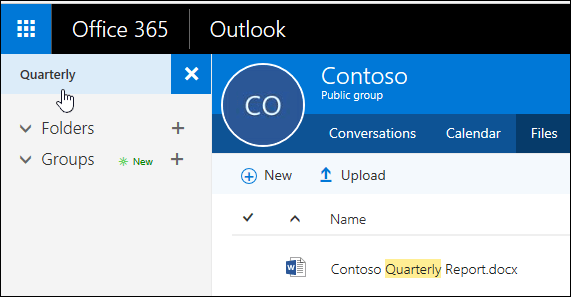
Da biste u biblioteku prenijeli novu datoteku, jednostavno kliknite vezu Prenesi na alatnoj traci iznad popisa datoteka. Ako želite pretražiti biblioteku datoteka, jednostavno upišite ključne riječi u okvir za pretraživanje u gornjem lijevom kutu prozora pa pritisnite Enter.
Brisanje i preimenovanje datoteka
Da biste izbrisali ili preimenovali datoteku, najprije otvorite biblioteku dokumenata sustava SharePoint tako da kliknete Pregledaj biblioteku u gornjem desnom kutu. Desnom tipkom miša kliknite datoteku koju želite izbrisati ili preimenovati, a zatim odaberite Izbriši ili Preimenuj .
Rad s privicima e-pošte
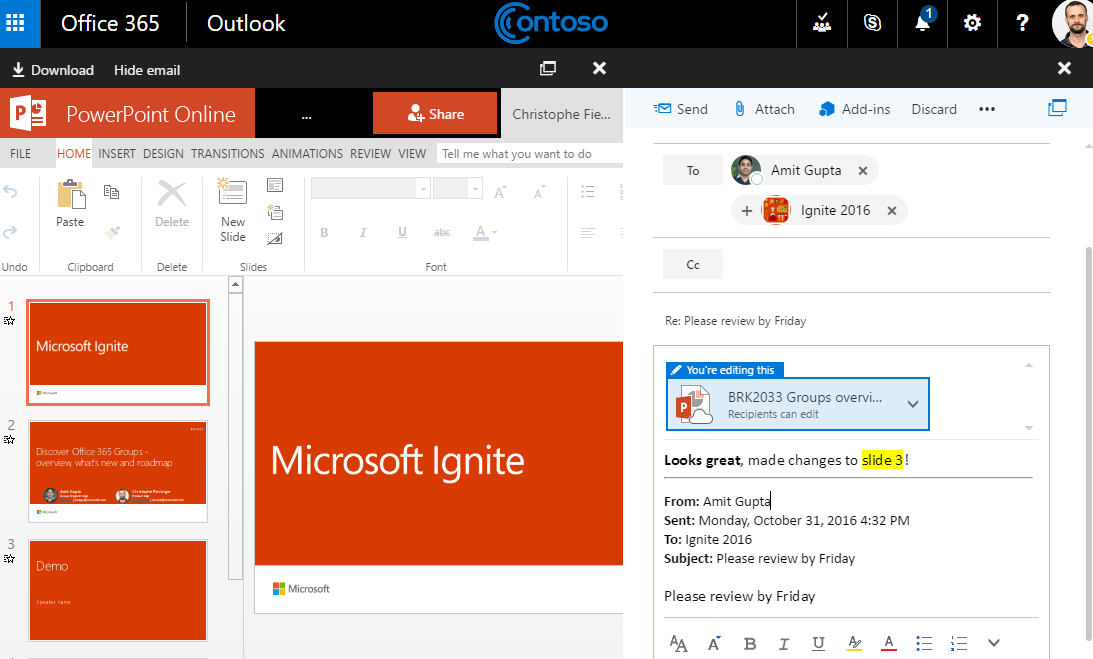
Novo sučelje za datoteke obuhvaća snažan novi način za rad s datotekama priloženima u e-poštu. Kada se poruka e-pošte pošalje u zajedničku mapu ulazne pošte grupe koja sadrži privitak programa Word, Excel ili PowerPoint koji želite urediti i poslati natrag izvornom autoru, otvorite odjeljak Files, dvokliknite da biste otvorili datoteku i na vrpci odaberite "Uređivanje i odgovori". Datoteka će se pohraniti u biblioteku dokumenata SharePoint grupe i otvoriti u internetskoj verziji odgovarajuće aplikacije sustava Office. Izvornom će pošiljatelju biti poslana i poruka e-pošte s odgovorom s vezom na pohranjenu kopiju datoteke. Kada završite s uređivanjem, dodajte komentare u poruku e-pošte pa kliknite Pošalji.
Pristup biblioteci sustava SharePoint
Osim poboljšanja koja smo prethodno spomenuli, olakšali smo i izravan pristup biblioteci dokumenata sustava SharePoint. Kada se nalazite u odjeljku Files grupe, u gornjem desnom kutu vidjet ćete natpis Pregledaj biblioteku. Kliknite je i biblioteka dokumenata sustava SharePoint za ovu grupu otvorit će se u pregledniku.
Zajedničko korištenje datoteka grupe s gostima
Datoteke grupe možete zajednički koristiti s gostima tako da priložite bilo koju datoteku pohranjenu u biblioteku grupe. Informacije potražite u odjeljku Pristup gosta u grupama sustava Microsoft 365.
Ako prilikom zajedničkog korištenja datoteka grupe s gostima vidite poruku s porukom da su privici za goste blokirani, gost neće moći otvoriti zajedničke datoteke dok administrator klijenta ne omogući zajedničko korištenje datoteka za goste.
Objavljivanje datoteka u grupnoj biblioteci
Svaki put kada datoteku objavite u biblioteci dokumenata grupe, ona će biti dostupna svim članovima grupe. Samo ga povucite s računala u biblioteku grupe. Dodatne informacije potražite u odjeljku Prijenos datoteka u biblioteku .
Ako se datoteka koju želite zajednički koristiti već nalazi u biblioteci dokumenata, možete je zadržati tamo gdje jest i pozvati grupu u nju.
Dodatne informacije
Saznajte više o grupama okruženja Microsoft 365
Stvaranje grupe u programu Outlook
Pridruživanje grupama, napuštanje i praćenje grupa u programu Outlook
Dodavanje, uređivanje i uklanjanje članova grupa u programu Outlook
