Ako imate mnogo kontakata, popis može postati pretrpan. Promjena načina sortiranja kontakata, postavljanje favorita i stvaranje popisa kontakata pomoći će vam da pronađete željene osobe.
Odaberite mogućnost kartice u nastavku za verziju programa Outlook koju koristite.
Koju verziju programa Outlook imam?
Napomena
Ako upute na kartici Novi Outlook ne funkcioniraju, možda još ne koristite novi Outlook za Windows.
Odaberite klasični Outlook i slijedite ove korake.
U novom programu Outlook možete učiniti sljedeće:
Sortiranje kontakata | Dodavanje kontakta u favorite | Kategorizirati kontakte | Dodavanje osoba u tvrtku ili ustanovu
Kontakte možete sortirati prema imenu ili prezimenu, tvrtki, rodnom gradu, gradu tvrtke ili nedavno dodanim podacima.
- On the navigation bar in new Outlook select
 .
.
- Kada odaberete Svi kontakti , kliknite mogućnost filtriranja (filtar će pokazati naziv koji označava trenutno filtriran popis, npr. Po imenu), a zatim u sortiranju odaberite mogućnost iz sortiranja po koju želite sortirati.
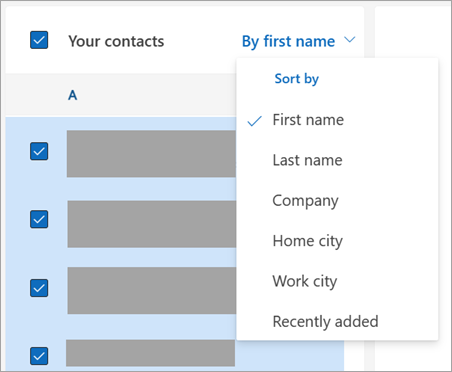
- Popis će se odmah ažurirati. Mogućnost sortiranja možete promijeniti u bilo kojem trenutku.
- On the navigation bar in new Outlook select .
- Na popisu kontakata odaberite kontakt kojeg želite dodati u favorite.
- Možete kliknuti desnom tipkom miša i odabrati Dodaj u favorite ili odabrati Dodaj u favorite na vrpci. Možete ih u bilo kojem trenutku ukloniti iz favorita.
Kontakte možete kategorizirati prema boji da biste lakše pronašli osobe.
- On the navigation bar in new Outlook select .
- Odaberite kontakt koji želite dodati u novu ili postojeću kategoriju.
- Odaberite
 Dodatne mogućnosti, a zatim postavite pokazivač miša na Kategoriziraj.
- Odaberite novu ili postojeću kategoriju u koju želite dodati kontakt.
Savjet
- Ako želite promijeniti kategoriju kontakata, morat ćete stvoriti novu da biste zamijenili postojeću kategoriju.
- Ako želite izbrisati kategoriju, jednostavno uklonite sve kontakte iz nje.
Ako na poslu ili u školi koristite novi Outlook, a tvrtka ili ustanova ima postavljen direktorij, moći ćete vidjeti informacije o svojim suradnicima bez njihova spremanja kao kontakata. Možete je potražiti ili odabrati njezino ime ili sliku iz poruke e-pošte. Na kartici profila prikazat će se podaci prikupljeni iz drugih sustava (direktorija). Ako želite dodati druge podatke, kao što su bilješke, rođendani itd., možete spremati suradnike u svoje kontakte. Novi kontakt automatski će se povezati s postojećim imeničkim kontaktom. Samo ćete vi vidjeti podatke koje dodate.
Napomena
Ako upute na kartici Novi Outlook (sudionici u programu Insider) ne funkcioniraju, možda još niste na putu sudionika u programu Insider. Odaberite Klasični Outlook ili Novi Outlook i slijedite ove korake.
U novom izdanju programa Outlook (Insiders) ažurirali smo sučelje u kojem je jednostavno upravljati kategorijama i brzo sortirati kontakte.
Napomena
Još nije moguće dodati favorite ni upravljati njima. Radimo na toj značajci koja će uskoro biti dostupna. U međuvremenu i dalje možete dodavati favorite i upravljati njima u aplikaciji Outlook Web te će se automatski migrirati kada značajka favorita bude spremna.
Sortiranje kontakata | Dodavanje kontakta u favorite | Kategorizirati kontakte | Dodavanje osoba u tvrtku ili ustanovu
Kontakte možete sortirati prema imenu, prezimenu, tvrtki ili nedavno dodanim kontaktima.
- On the navigation bar in new Outlook select .
- Kliknite mogućnost filtriranja (filtar prikazuje naziv trenutno filtriranog popisa, npr. Po imenu), a zatim odaberite mogućnost iz sortiranja da biste utvrdili način sortiranja.

- Popis će se odmah ažurirati. Mogućnost sortiranja možete promijeniti u bilo kojem trenutku.
U izdanju programa Insiders novog programa Outlook još nije moguće dodavati favorite ni upravljati njima. Radimo na toj značajci koja će uskoro biti dostupna. U međuvremenu i dalje možete dodavati favorite i upravljati njima u aplikaciji Outlook Web te će se automatski migrirati kada značajka favorita bude spremna.
Kontakte možete kategorizirati prema boji da biste lakše pronašli osobe.
On the navigation bar in new Outlook select .
Odaberite kontakt koji želite dodati u novu ili postojeću kategoriju.
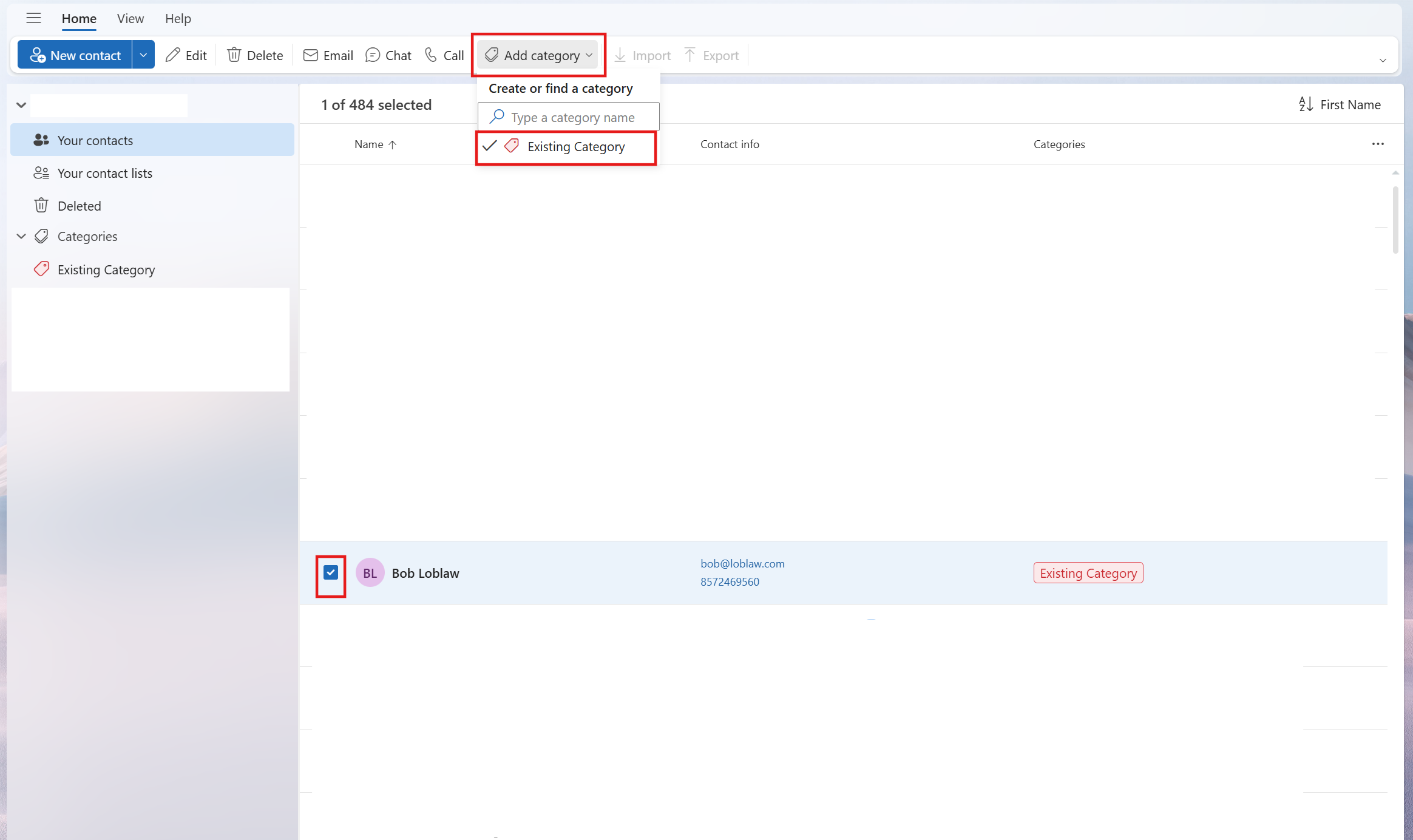
Na vrpci kliknite Dodaj kategoriju
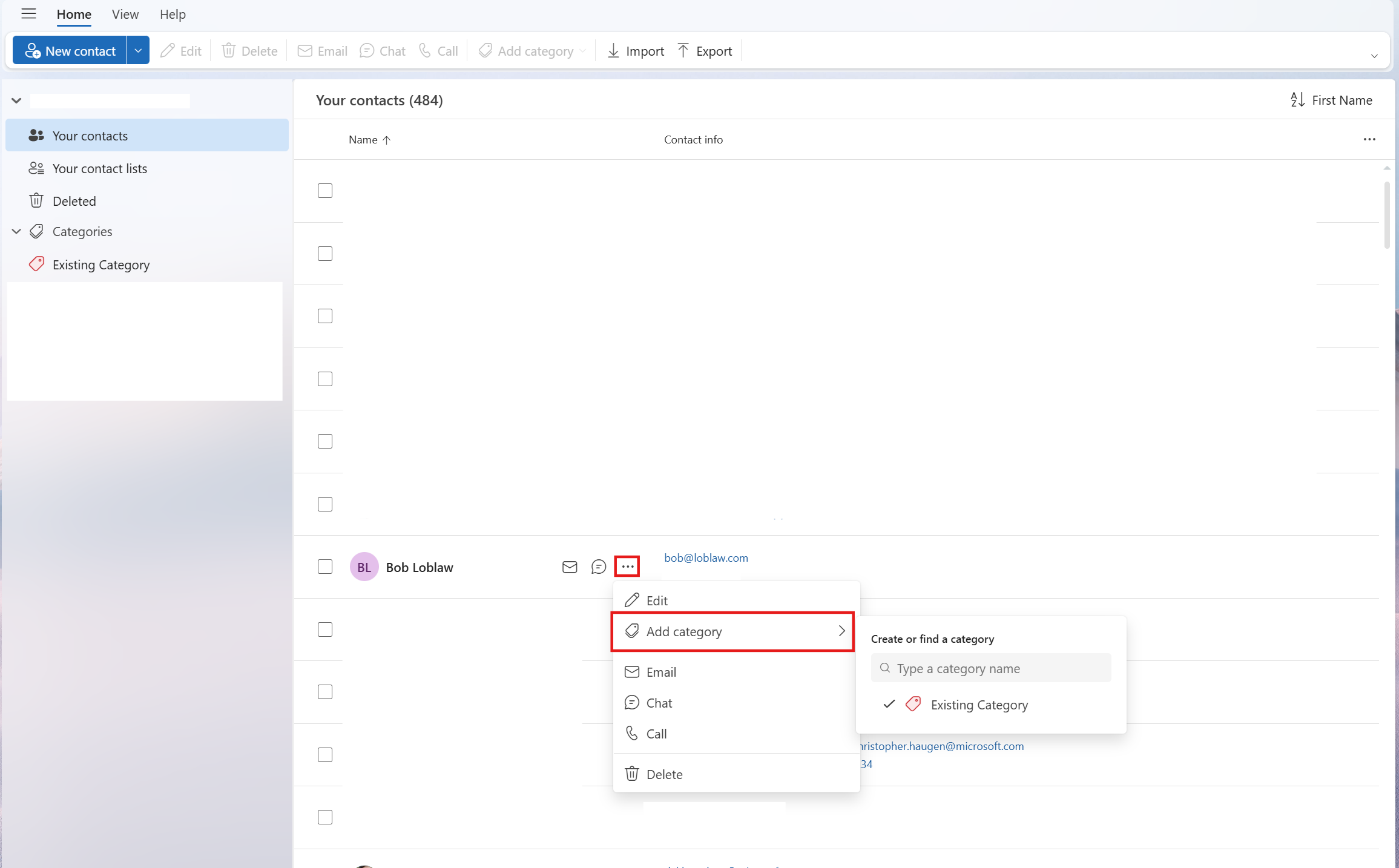
- Osim toga, možete i zadržati pokazivač iznad kontakta i odabrati Dodatne mogućnosti, a zatim postavite pokazivač miša na Dodaj kategoriju.
Odaberite novu ili postojeću kategoriju u koju želite dodati kontakt.


Savjet
- Ako želite promijeniti kategoriju kontakata, morat ćete stvoriti novu da biste zamijenili postojeću kategoriju.
- Ako želite izbrisati kategoriju, jednostavno uklonite sve kontakte iz nje.
Ako na poslu ili u školi koristite novi Outlook, a tvrtka ili ustanova ima postavljen direktorij, moći ćete vidjeti informacije o svojim suradnicima bez njihova spremanja kao kontakata. Možete je potražiti ili odabrati njezino ime ili sliku iz poruke e-pošte. Na kartici profila prikazat će se podaci prikupljeni iz drugih sustava (direktorija). Ako želite dodati druge podatke, kao što su bilješke, rođendani itd., možete spremati suradnike u svoje kontakte. Novi kontakt automatski će se povezati s postojećim imeničkim kontaktom. Samo ćete vi vidjeti podatke koje dodate.
U klasičnom programu Outlook možete učiniti sljedeće:
Sortiranje kontakata | Dodavanje kontakta u favorite | Promjena oblika imena kontakata | Kategorizirati kontakte
Kontakte možete sortirati prema imenu ili prezimenu, tvrtki, rodnom gradu itd.
- Na navigacijskoj traci u klasičnom programu Outlook odaberite
 .
.
- Na vrpci odaberite karticu Prikaz , u grupi Trenutni prikaz odaberite Postavke prikaza.

- Odaberite gumb Sortiranje , a zatim možete odabrati iz padajućeg izbornika Sortiraj stavke po da biste odabrali način sortiranja kontakata.
- Kad završite, odaberite U redu pa opet U redu .
- Na navigacijskoj traci u klasičnom programu Outlook odaberite .
- Na popisu kontakata odaberite kontakt kojeg želite dodati u favorite.
- Možete kliknuti desnom tipkom miša i odabrati Dodaj u favorite ili odabrati
 Pogledajte dodatne mogućnosti za interakciju s tom osobom, a zatim odaberite Dodaj u favorite. Možete ih u bilo kojem trenutku ukloniti iz favorita.
Napomena
Ako koristite e-poštu na računu tvrtke ili obrazovne ustanove i koristite Microsoft 365 ili se nalazite na lokalnom poslužitelju sustava Exchange, možete promijeniti oblik imena za kontakte na glavnom popisu kontakata programa Outlook i u svim mapama kontakata koje stvorite, ali ne možete promijeniti oblik imena osoba na globalnom popisu adresa (GAL). Taj se adresar postavlja automatski, a njime upravlja IT administrator.
Svi kontakti možda neće biti svi oblikovani na isti način, što može značiti da se prilikom sortiranja pomoću stupca Datoteka kao ne prikazuju na očekivani način. Neki od njih, primjerice, mogu biti arhivirani kao Ime, Prezime, a neki kao Prezime, Ime. Ako se kontakti ne sortiraju na željeni način, pokušajte sljedeće:
- U klasičnom programu Outlook kliknitePostavke> računa za datoteke Postavke>računa.
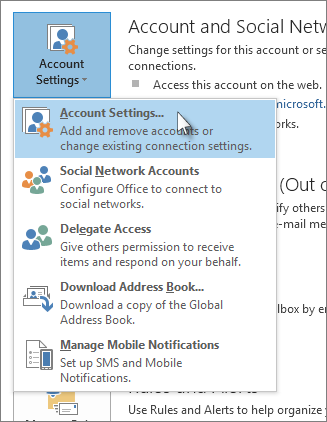
- Na kartici Adresari odaberite adresar kojemu želite promijeniti oblik naziva, a zatim kliknite Promijeni.

- U odjeljku Pokaži imena po odaberite Datoteka kao (Smith, John).
- Na navigacijskoj traci u klasičnom programu Outlook odaberite .
- Desnom tipkom miša kliknite kontakt, a zatim postavite pokazivač miša na mogućnost Kategoriziraj.
- Možete odabrati boju ili Sve kategorije. Dostupna vam je i mogućnost promjene naziva kategorije.
U programu Outlook na webu ili Outlook.com možete sljedeće:
Sortiranje kontakata | Dodavanje kontakta u favorite | Kategorizirati kontakte
Kontakte možete sortirati prema imenu ili prezimenu, tvrtki, rodnom gradu, gradu tvrtke ili nedavno dodanim podacima.
- Na navigacijskoj traci odaberite People.
- Uz odabranu mogućnost Svi kontakti kliknite Po imenu i odaberite željenu mogućnost Sortiraj po.
- Popis će se odmah ažurirati. Mogućnost Sortiraj po možete promijeniti u bilo kojem trenutku.
- Na navigacijskoj traci odaberite People.
- Na popisu kontakata odaberite kontakt kojeg želite dodati u favorite.
- Možete kliknuti desnom tipkom miša i odabrati Dodaj u favorite ili odabrati Dodaj u favorite na vrpci. Možete ih u bilo kojem trenutku ukloniti iz favorita.
Kontakte možete kategorizirati prema boji da biste lakše pronašli osobe.
- Na navigacijskoj traci odaberite People.
- Odaberite kontakt koji želite dodati u novu ili postojeću kategoriju.
- Odaberite Dodatne mogućnosti, a zatim postavite pokazivač miša na Kategoriziraj.
- Odaberite novu ili postojeću kategoriju u koju želite dodati kontakt.
Savjet
- Ako želite promijeniti kategoriju kontakata, morat ćete stvoriti novu da biste zamijenili postojeću kategoriju.
- Ako želite izbrisati kategoriju, jednostavno uklonite sve kontakte iz nje.
