Kada se pridružite grupi, dobivate pristup poštanskom sandučiću grupe i grupnom kalendaru. Ako je grupa povezana s računom tvrtke ili obrazovne ustanove pomoću kvalificirane pretplate na Microsoft 365, dobit ćete i pristup bilježnici programa OneNote te timskom web-mjestu. Dozvole se izvršavaju automatski pa se ne morate brinuti da ćete propustiti neki sastanak ili razgovor.
Kada se pridružite grupi, primit ćete poruku dobrodošlice s važnim informacijama i vezama koje će vam pomoći da započnete s radom. Ako je grupa javna, odmah ćete dobiti poruku. Ako je grupa privatna, dobit ćete poruku dobrodošlice nakon što vas odobri vlasnik grupe.
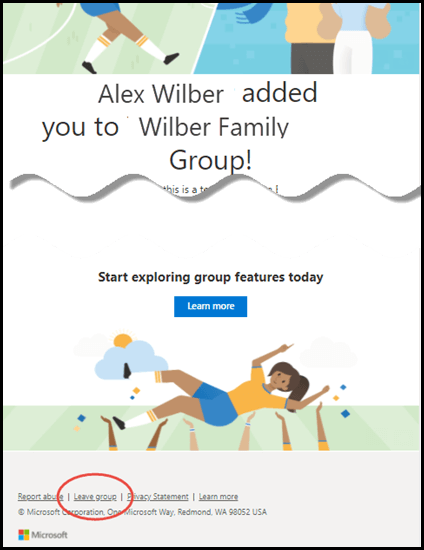
Ako ste iznenada počeli primati e-poštu od grupe u programu Outlook, možda se pitate kako ste dodani u tu grupu i možda kako možete napustiti grupu. Kada ste dodani, trebali ste primiti poruku e-pošte dobrodošlice koja vam govori o grupi te o tome tko vas je dodao. Moguće je da je e-pošta otišla u bezvrijednu e-poštu ili u mapu neželjene pošte.
Kad pronađete poruku dobrodošlice, otkrit ćete tko vas je dodao, o čemu se radi u grupi, a pronaći ćete i vezu u kojoj možete napustiti grupu ako ne želite ostati član.
Pridruživanje grupi | Leave a group | Praćenje grupe
Pridruživanje grupi u novom programu Outlook
- Na navigacijskoj traci odaberite
 .
.
- Na kartici Početna stranica grupe odaberite Otkrivanje grupa.
- U okvir za pretraživanje unesite naziv grupe ili se pomaknite po popisu da biste pronašli onu koju želite.
- Odaberite Pridruživanje ili Zatražite pridruživanje.
- Ako je grupa privatna, njezinu će se administratoru poslati zahtjev koji on može prihvatiti ili odbiti.
Napuštanje grupe u novom programu Outlook
Ako ste dodani u grupu, možete je napustiti u bilo kojem trenutku.
Napomena
- Ako ste posljednji vlasnik grupe i napustite grupu, ostali će članovi biti obaviješteni o tome i podaci i sadržaj grupe bit će izbrisani za 30 dana.
- Ako želite da se grupa nastavi i nakon što je napustite, prije napuštanja grupe morat ćete nekog drugog (ili još bolje, dvije osobe) proglasiti njezinim vlasnikom. Da biste saznali kako člana učiniti vlasnikom, pogledajte Stvaranje grupe okruženja Microsoft 365 u programu Outlook.
Na navigacijskoj traci odaberite .
Na kartici Početna stranica grupe odaberite karticu grupe.
Odaberite postavke grupe .
.
Odaberite Napusti grupu.

Praćenje grupe u novom programu Outlook
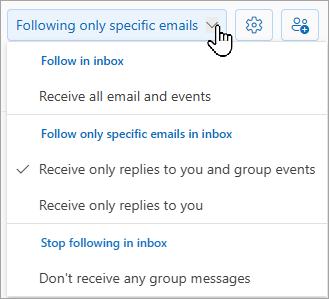
Kada postanete član grupe, preferenca praćenja odredit će koliko ćete grupnih poruka e-pošte primati u osobnu ulaznu poštu.
Kada pratite grupu, sve poruke e-pošte i pozivnice za sastanke šalju se izravno u vašu ulaznu poštu. No pohranjuju se i u mapu grupe. Stoga ne brinite da ćete slučajno nešto izbrisati ili stvoriti pravilo za premještanje pošte iz ulazne pošte u privatnu mapu. izbrišite ga iz ulazne pošte nakon što ga pročitate i znajte da je kopija još uvijek sigurno pohranjena u grupnoj mapi koja se može pretraživati; Zapravo, sve poruke od početka grupe pohranjuju se u mapu grupe. Čak i ako niste bili član na početku, vidjet ćete cijelu povijest kada se pridružite.
Na navigacijskoj traci odaberite .
Na kartici Početna stranica grupe odaberite karticu grupe.
Savjet
Odaberite cijeli (ili prazan prostor) na kartici grupe da biste pristupili početnoj stranici grupe. Kada odaberete naziv grupe ili ikone, pristupat ćete različitim značajkama.

Na padajućem popisu odaberite željenu postavku praćenja.
Pridruživanje grupi | Leave a group | Praćenje grupe
Pridruživanje grupi u klasičnom programu Outlook
U klasičnom programu Outlook na navigacijskoj traci odaberite Više aplikacija>Grupe. (Da biste prikvačili, desnom tipkom miša kliknite i odaberite Prikvači.)
 Na početnoj stranici Osnovne grupe možete vidjeti sve svoje grupe odjednom.
Na kartici Polazno odaberite Pregledavanje grupa.

U okvir za pretraživanje unesite naziv grupe ili se pomaknite po popisu da biste pronašli onu koju želite.
Odaberite Uključi se.
Ako je grupa privatna, njezinu će se administratoru poslati zahtjev koji on može prihvatiti ili odbiti.
Pridruživanje grupi u klasičnom programu Outlook iz poruke e-pošte
- Ako primite poruku e-pošte iz grupe čiji niste član i odlučite joj se pridružiti, odaberite Pridruži se u zaglavlju grupe u desnom kutu okna za čitanje.
Ako je grupa privatna, vidjet ćete mogućnost Zahtjev za pridruživanje i od vas će se zatražiti razlog pridruživanja.

- Pričekajte da vaš zahtjev bude obrađen ili da vas administrator grupe doda ako se želite pridružiti privatnoj grupi.
- Kada se pridružite grupi, vidjet ćete detaljno stanje članstva te prečace za navigaciju po mapi ulazne pošte grupe.
Napuštanje grupe u klasičnom programu Outlook
Napomena
- Ako ste posljednji vlasnik grupe i napustite grupu, ostali će članovi biti obaviješteni o tome i podaci i sadržaj grupe bit će izbrisani za 30 dana.
- Ako želite da se grupa nastavi i nakon što je napustite, prije napuštanja grupe morat ćete nekog drugog (ili još bolje, dvije osobe) proglasiti njezinim vlasnikom. Da biste saznali kako člana učiniti vlasnikom, pogledajte Stvaranje grupe okruženja Microsoft 365 u programu Outlook.
- U klasičnom programu Outlook na navigacijskoj traci odaberite Više aplikacija>Grupe. (Da biste prikvačili, desnom tipkom miša kliknite i odaberite Prikvači.)
Na početnoj stranici Osnovne grupe možete vidjeti sve svoje grupe odjednom.
- Odaberite naziv grupe.
- Na vrpci odaberite Postavke grupe.
- Odaberite Napusti grupu.
Praćenje grupe u klasičnom programu Outlook
Kada pratite grupu, sve poruke e-pošte i pozivnice za sastanke šalju se izravno u vašu ulaznu poštu. No pohranjuju se i u mapu grupe. Stoga ne brinite da ćete slučajno nešto izbrisati ili stvoriti pravilo za premještanje pošte iz ulazne pošte u privatnu mapu. izbrišite ga iz ulazne pošte nakon što ga pročitate i znajte da je kopija još uvijek sigurno pohranjena u grupnoj mapi koja se može pretraživati; Zapravo, sve poruke od početka grupe pohranjuju se u mapu grupe. Čak i ako niste bili član na početku, vidjet ćete cijelu povijest kada se pridružite.
U navigacijskom oknu odaberite grupu.

Na vrpci odaberite Postavke grupe, a zatim u odjeljku Prati u ulaznoj pošti odaberite poruke e-pošte ili događaje koje želite primati izravno u osobnu ulaznu poštu. Da biste prestali primati poruke e-pošte grupe u osobnu ulaznu poštu, odaberite Bez poruka e-pošte ili događaja.

Pridruživanje grupi | Leave a group | Praćenje grupe
Pridruživanje grupi u programu Outlook na webu
- U navigacijskom oknu u odjeljku Grupe odaberite Otkrivanje grupa.
- U okvir za pretraživanje upišite pojam za pretraživanje pa pritisnite Enter.
- Odaberite Pridruži se ako je grupa javna ili Zahtjev za pridruživanje ako je grupa privatna.
- Kada se pridružite grupi, primit ćete poruku dobrodošlice s važnim informacijama i vezama koje će vam pomoći da započnete s radom. Ako je grupa javna, odmah ćete dobiti poruku. Ako je grupa privatna, dobit ćete poruku dobrodošlice nakon što vas vlasnik grupe odobri.
Napuštanje grupe u programu Outlook na webu
Ako ste dodani u grupu, možete je napustiti u bilo kojem trenutku.
Napomena
- Ako ste posljednji vlasnik grupe i napustite grupu, ostali će članovi biti obaviješteni o tome i podaci i sadržaj grupe bit će izbrisani za 30 dana.
- Ako želite da se grupa nastavi i nakon što je napustite, prije napuštanja grupe morat ćete nekog drugog (ili još bolje, dvije osobe) proglasiti njezinim vlasnikom. Da biste saznali kako člana učiniti vlasnikom, pogledajte Stvaranje grupe okruženja Microsoft 365 u programu Outlook.
Na navigacijskoj traci odaberite .
Na kartici Početna stranica grupe odaberite karticu grupe.
Odaberite postavke grupe.
Odaberite Napusti grupu.
Praćenje grupe u programu Outlook na webu
Kada pratite grupu, sve poruke e-pošte i pozivnice za sastanke šalju se izravno u vašu ulaznu poštu. No pohranjuju se i u mapu grupe. Stoga ne brinite da ćete slučajno nešto izbrisati ili stvoriti pravilo za premještanje pošte iz ulazne pošte u privatnu mapu. izbrišite ga iz ulazne pošte nakon što ga pročitate i znajte da je kopija još uvijek sigurno pohranjena u grupnoj mapi koja se može pretraživati; Zapravo, sve poruke od početka grupe pohranjuju se u mapu grupe. Čak i ako niste bili član na početku, vidjet ćete cijelu povijest kada se pridružite.
Na navigacijskoj traci odaberite .
Na kartici Početna stranica grupe odaberite karticu grupe.
Savjet
Odaberite cijeli (ili prazan prostor) na kartici grupe da biste pristupili početnoj stranici grupe. Kada odaberete naziv grupe ili ikone, pristupat ćete različitim značajkama.
Na padajućem popisu odaberite željenu postavku praćenja.
Pridruživanje grupi, napuštanje ili praćenje grupe u Outlook.com
Pridruživanje grupi | Pozivanje osoba u grupu | Leave a group | Praćenje grupe
Pridruživanje grupi u sustavu Outlook.com
Grupi Outlook.com možete se pridružiti samo kada vas vlasnik ili član doda. Saznajte kako dodati članove ili u nastavku pogledajte kako pozvati osobe.
Napomena
Ako ste u grupu dodani pomoću Microsoftova računa – Outlook.com, Hotmail.com ili Live.com adrese e-pošte – ostali članovi grupe vidjet će trenutačno zaslonsko ime i primarnu adresu e-pošte vašeg računa. Saznajte kako promijeniti zaslonsko ime na Microsoftovom računu.
Pozivanje osoba da se pridruže vašoj grupi na Outlook.com
Možete pozvati druge da se pridruže vašoj grupi. Ako je riječ o privatnoj grupi, vlasnik grupe primit će zahtjev pozvane osobe da se pridruži grupi. Goste možete pozvati da se pridruže grupi. Grupni razgovori i događaji iz kalendara primat će u svoju ulaznu poštu. Gosti ne mogu, međutim, biti vlasnici grupe, vidjeti globalni popis adresa, sve podatke na karticama kontakta članova grupe niti vidjeti članove grupe.
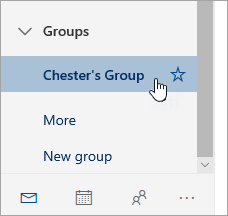
U oknu mape u odjeljku grupe odaberite grupu.
U zaglavlju grupe odaberite Dodaj članove .
.
Unesite adresu e-pošte osobe koju želite pozvati u grupu.
Napuštanje grupe u Outlook.com
Ako ste dodani u grupu, možete je napustiti u bilo kojem trenutku.
Napomena
- Ako ste posljednji vlasnik grupe i napustite grupu, ostali će članovi biti obaviješteni o tome i podaci i sadržaj grupe bit će izbrisani za 30 dana.
- Ako želite da se grupa nastavi i nakon što je napustite, prije napuštanja grupe morat ćete nekog drugog (ili još bolje, dvije osobe) proglasiti njezinim vlasnikom. Da biste saznali kako člana učiniti vlasnikom, pogledajte Stvaranje grupe okruženja Microsoft 365 u programu Outlook.
- Odaberite grupu koju želite napustiti.
- Odaberite naziv grupe da biste povukli karticu grupe.
- Prelazak na karticu Član .
- Odaberite X pokraj računa da biste se uklonili iz grupe. Možete ukloniti i druge članove koje ste dodali u grupu.
Praćenje grupe u Outlook.com
Kada pratite grupu, sve poruke e-pošte i pozivnice za sastanke šalju se izravno u vašu ulaznu poštu. No pohranjuju se i u mapu grupe. Stoga ne brinite da ćete slučajno nešto izbrisati ili stvoriti pravilo za premještanje pošte iz ulazne pošte u privatnu mapu. izbrišite ga iz ulazne pošte nakon što ga pročitate i znajte da je kopija još uvijek sigurno pohranjena u grupnoj mapi koja se može pretraživati; Zapravo, sve poruke od početka grupe pohranjuju se u mapu grupe. Čak i ako niste bili član na početku, vidjet ćete cijelu povijest kada se pridružite.
- Na navigacijskoj traci odaberite .
- Na kartici Polazno grupe na popisu odaberite naziv grupe.
- Na padajućem popisu odaberite željenu postavku praćenja.

Vidi također
Novo iskustvo grupe sustava Microsoft 365 u programu Outlook
Stvaranje grupe u programu Outlook
Dodavanje, uređivanje ili uklanjanje članova grupe u programu Outlook
Dodavanje gostiju u grupe sustava Microsoft 365
Pridruživanje grupama, napuštanje i praćenje grupa u programu Outlook
Slanje poruke e-pošte grupi u programu Outlook
Zakazivanje događaja u grupnom kalendaru u programu Outlook
Korištenje zajedničkih datoteka s grupom okruženja Microsoft 365 u programu Outlook
Uređivanje ili brisanje grupe u programu Outlook
Korištenje grupe sustava Microsoft 365 kao gost
Gosti ne primaju poruke e-pošte grupe okruženja Microsoft 365
