
Pristup gosta u grupama sustava Microsoft 365 omogućuje vama i vašem timu suradnju s osobama izvan tvrtke ili ustanove tako što im jamči pristup grupnim razgovorima, datotekama, pozivnicama kalendara i grupnoj bilježnici. Pristup gostu, primjerice, partneru, prodavaču, dobavljaču ili savjetniku, dodijeliti može bilo koji vlasnik grupe.
Napomena
U ovom se članku opisuje dodavanje gostiju – osoba izvan vaše tvrtke ili ustanove – u grupu okruženja Microsoft 365 za račune tvrtke ili obrazovne ustanove. Ako tražite informacije o dodavanju članova – osoba unutar vaše tvrtke ili ustanove – u grupu okruženja Microsoft 365, pogledajte članak Dodavanje, uređivanje i uklanjanje članova grupe u programu Outlook.
Način funkcioniranja
People using grupe sustava Microsoft 365 mogu koristiti Outlook za dodavanje i upravljanje gostima u grupama sustava Microsoft 365. Gosti mogu imati bilo koju adresu e-pošte, a račun e-pošte može im biti poslovni, osobni ili pak račun obrazovne ustanove.
- Prvi korak Vlasnik grupe dodaje gosta u grupu ili gosta imenuje član grupe. Slijedite upute u odjeljku Dodavanje, uređivanje i uklanjanje članova grupe u programu Outlook. Vlasnik grupe odobrava sve nominirane goste.
- 2. korak Vlasnik grupe prima obavijest o sadržaju i resursima kojima gost može pristupiti u grupi.
- 3. korakGost prima e-poštu dobrodošlice i može sudjelovati u grupnim razgovorima, primati pozivnice kalendara i odgovarati na njih te pristupati datotekama grupe.
Napomena
Po zadanom su gosti pretplaćeni na grupu i u svoje će poštanske sandučiće primati sve grupne razgovore i događaje. Dok su gosti članovi grupe, ne mogu otkazati pretplatu na poruke e-pošte grupe.
Gosti mogu napustiti grupu kad god požele putem veze u podnožju svih grupnih poruka e-pošte i pozivnica kalendara.
Administratori mogu upravljati gostima i njihovim pristupom resursima grupe okruženja Microsoft 365 pomoću komponente PowerShell. Upute potražite u odjeljku Upravljanje pristupom gostiju u grupe sustava Microsoft 365.
Kada gost primi pozivnicu za pridruživanje grupi, dobit će e-poruku dobrodošlice koja sadrži informacije o grupi i onome što se od njega u grupi očekuje. Poruka sadrži i skup veza koje im pojednostavnjuju početak rada i povezivanje s resursima grupe.
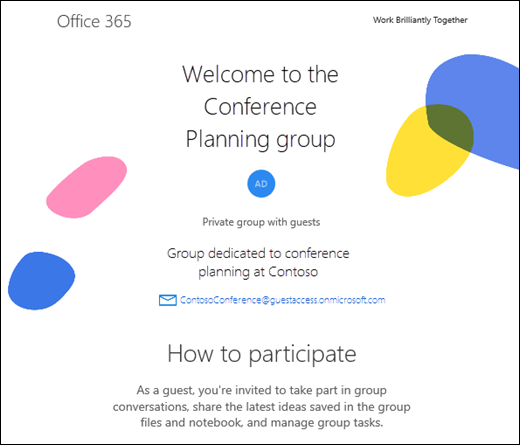 Gosti sve interakcije obavljaju putem ulazne e-pošte. Oni ne mogu pristupati web-mjestu grupe, no mogu primati pozivnice kalendara, sudjelovati u razgovorima putem e-pošte i, ako je administrator uključio tu postavku, otvarati zajedničke datoteke putem veze ili privitka.
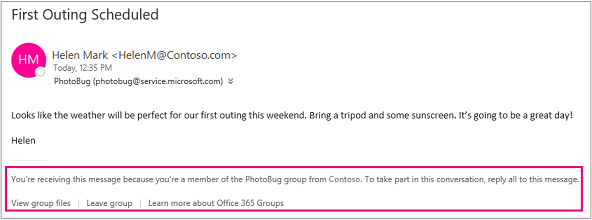
Sve poruke e-pošte grupe i pozivnice kalendara koje gost primi sadržavat će podsjetnik na korištenje mogućnosti Odgovori svima za odgovore grupi, kao i veze za prikaz datoteka grupe i napuštanje grupe. Evo jednog primjera:
U sljedećoj je tablici ukratko opisano što gosti mogu i ne mogu raditi.
| Značajka | Je li gostu dopušten nastup? |
|---|---|
| Stvaranje grupe | Ne |
| Dodavanje/uklanjanje članova grupe | Ne |
| Brisanje grupe | Ne |
| Pridruživanje grupi | Da, putem pozivnice |
| Započinjanje razgovora | Da |
| Odgovaranje na razgovor | Da |
| Pretraživanje razgovora | Da |
| @mention osoba u grupi | Ne |
| Prikvačivanje grupe / stavljanje grupe u favorite | Ne |
| Brisanje razgovora | Da |
| Označavanje poruka sa "sviđa mi se" | Ne |
| Upravljanje sastancima | Ne |
| Prikaz grupnog kalendara | Ne |
| Izmjena događaja u kalendaru | Ne |
| Dodavanje grupnog kalendara u osobni kalendar | Ne |
| Pregledavanje i uređivanje grupnih datoteka | Da, ako je to omogućio administrator klijenta |
| Pristup grupnoj bilježnici programa OneNote | Da, pristup iz poruke e-pošte dobrodošlice |
| Pregledavanje grupa | Ne |
Najčešća pitanja
Tko je gost?
Gost je osoba koja nema račun tvrtke ili obrazovne ustanove u vašoj tvrtki ili ustanovi. To može biti klijent, dobavljač, partner ili netko drugi izvan tvrtke ili ustanove.
Mogu li kao goste dodavati osobe u svojoj tvrtki ili ustanovi koje nisu dio grupe?
Ne. Kao goste možete dodavati samo osobe izvan svoje tvrtke ili ustanove, primjerice partnere ili savjetnike. Osobe iz svoje tvrtke ili ustanove možete pozvati da se pridruže grupi kao redovni članovi grupe.
Mogu li u grupe dodavati vanjske kontakte e-pošte?
Da, možete. Vanjski kontakti e-pošte navedeni su na globalnom popisu adresa vaše tvrtke ili ustanove. Primjer te vrste kontakta jest dobavljač koji vašoj tvrtki ili ustanovi redovito pruža usluge.
Prilikom pokušaja dodavanja gosta u grupu prikazuje mi se poruka "Obratite se administratoru." Zašto?
Vaš administrator mora uključiti značajku gosta da biste mogli dodavati goste. Ako vam se prikaže poruka da se obratite administratoru, ta značajka vjerojatno još nije uključena. Dodatne informacije potražite u odjeljku Upravljanje pristupom gostiju u grupama sustava Microsoft 365.
Mogu li gosti pregledavati IRM poruke?
Ne, gosti ne mogu pregledavati poruke zaštićene upravljanjem pravima na informacije (IRM-om).
Zašto prilikom odgovaranja na grupnu poruku primam izvješće o nemogućnosti isporuke?
Izvješće o nemogućnosti isporuke možete dobiti ako odgovorite na grupnu poruku s adrese e-pošte koja se razlikuje od one koju ste koristili kada ste se pridružili grupi ili kada ste u nju dodani. Ako ste se, primjerice, grupi pridružili kao seanc@contoso.com , a pokušate odgovoriti na grupnu poruku u ulaznoj pošti , seanc@service.contoso.comprimit ćete izvješće o nemogućnosti isporuke.
Mogu li datoteku grupe zajednički koristiti s osobama izvan moje tvrtke ili ustanove koja nije član ili gost grupe?
Da. Članovi grupe (ne gosti) mogu zajednički koristiti datoteke grupe sustava Microsoft 365 s osobama izvan tvrtke ili ustanove pomoću kontrole za zajedničko korištenje i odabirom određenih osoba kao ciljne skupine. Zatim unesite imena ili adrese e-pošte osoba s kojima želite zajednički koristiti datoteku.
Dodatne informacije potražite u članku Zajedničko korištenje datoteka i mapa uz Microsoft 365 Business.
Mogu li gosti pristupati modernim privicima proslijeđenima u grupnoj poruci?
Moderan privitak datoteka je pohranjena na servisu OneDrive za tvrtku ili obrazovnu ustanovu. Svim se primateljima šalje jedna veza. Budući da je datoteka spremljena u oblak, svi primatelji mogu čitati i uređivati datoteku bez usklađivanja pojedinačnih kopija.
U grupi okruženja Microsoft 365 moderni privici zajednički se koriste samo s članovima ili gostima grupe. Kada je poruka s modernim privitkom proslijeđena gostu koji je dio grupe, on će moći pristupiti privitku nakon prijave pomoću korisničkog imena i lozinke. Ako je poruka proslijeđena nekome tko nije član grupe, ta osoba neće moći otvoriti privitak.
Zašto neki gosti ne vide grupne razgovore?
Gosti mogu imati problema s primitkom grupnih razgovora iz nekoliko razloga. Informacije potražite u članku Gosti ne primaju grupne razgovore.
Kako gosti mogu provjeriti svoje osobne podatke koje prikuplja organizacija i upravljati njima?
Gosti mogu saznati koje osobne podatke čuva tvrtka ili ustanova te kako zatražiti da se svi ili neki od njih izbrišu tako da odaberu vezu Izjava o zaštiti privatnosti tvrtke ili ustanove pri dnu poruke e-pošte dobrodošlice koju su primili.

Vidi također
Novo iskustvo grupe sustava Microsoft 365 u programu Outlook
Stvaranje grupe u programu Outlook
Dodavanje, uređivanje ili uklanjanje članova grupe u programu Outlook
Dodavanje gostiju u grupe sustava Microsoft 365
Pridruživanje grupama, napuštanje i praćenje grupa u programu Outlook
Slanje poruke e-pošte grupi u programu Outlook
Zakazivanje događaja u grupnom kalendaru u programu Outlook
Korištenje zajedničkih datoteka s grupom okruženja Microsoft 365 u programu Outlook
Uređivanje ili brisanje grupe u programu Outlook
Korištenje grupe sustava Microsoft 365 kao gost
Gosti ne primaju poruke e-pošte grupe okruženja Microsoft 365